
Dans Bitrix24, vous pouvez lancer une boutique en ligne sans compétences techniques. Les modèles prêts à l’emploi incluent tout le nécessaire pour vendre : catalogue de produits, panier, page de commande, etc. Modifiez les blocs existants et le design selon les besoins de votre entreprise. La boutique en ligne est intégrée au CRM : les produits et les stocks sont mis à jour automatiquement, et les commandes arrivent directement dans Bitrix24.
Plans tarifaires
Dans cet article, nous expliquons comment :
Comment créer une boutique en ligne
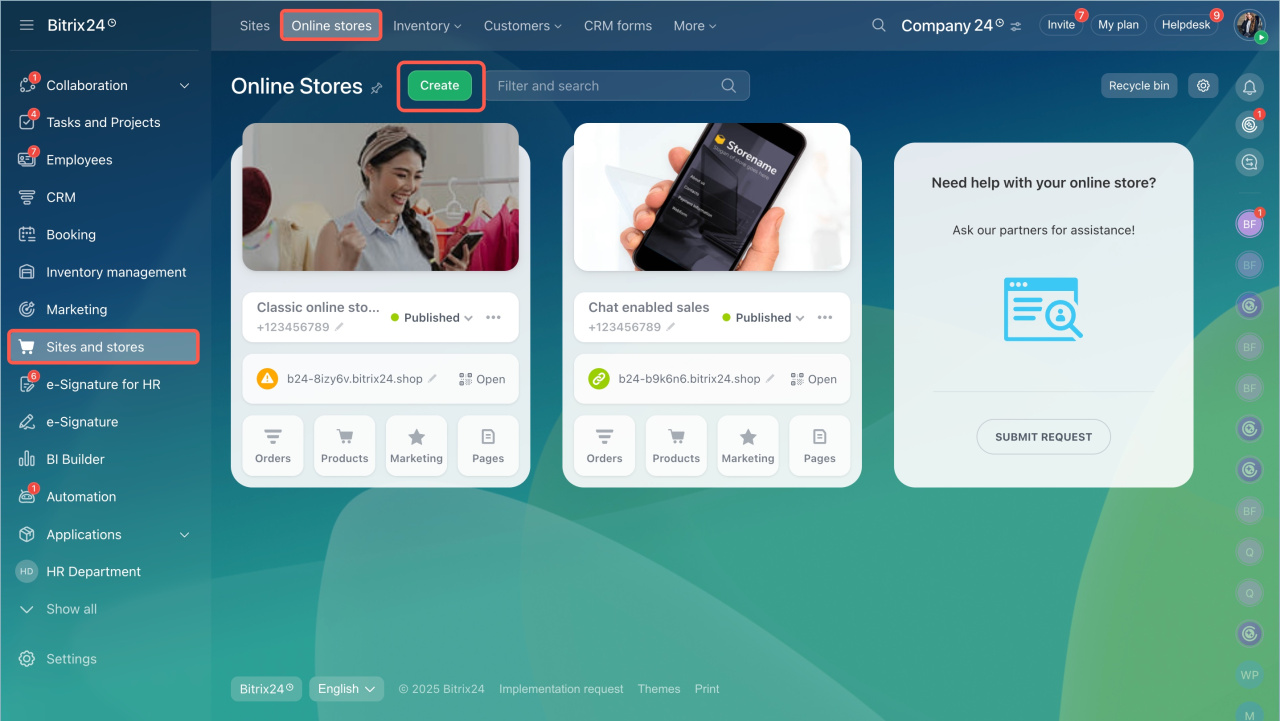
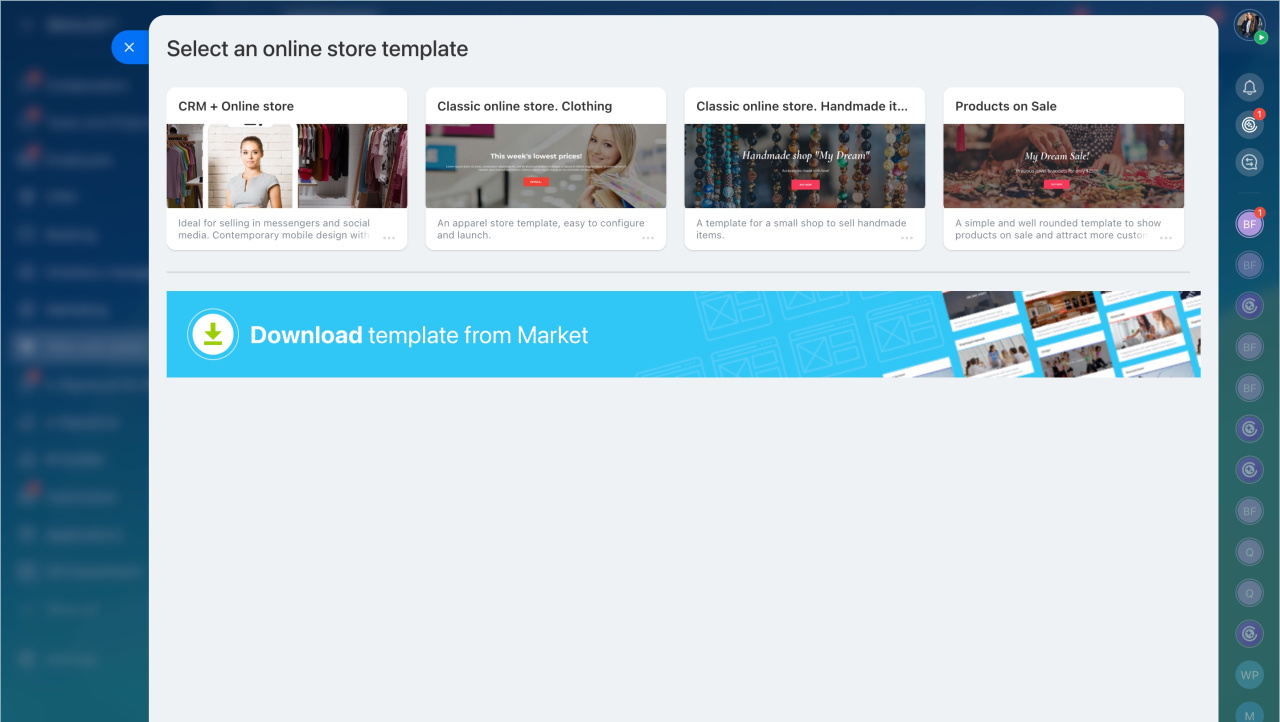
Accédez à Sites et boutiques > Boutiques en ligne, puis cliquez sur Créer. Le catalogue de modèles s’ouvre et vous pouvez choisir celui qui vous convient.
Modèles standard
Quatre options gratuites sont disponibles :
- CRM + Boutique en ligne, adapté aux appareils mobiles. Convient pour les ventes via les messageries et les réseaux sociaux ;
- Boutique en ligne classique. Vêtements, modèle complet et facile à adapter à votre activité. Convient aux boutiques avec un large catalogue ;
- Boutique en ligne classique. Articles faits à la main, modèle épuré, adapté aux boutiques avec peu de produits ;
- Produit en vente, adapté pour mettre en avant un produit spécifique.
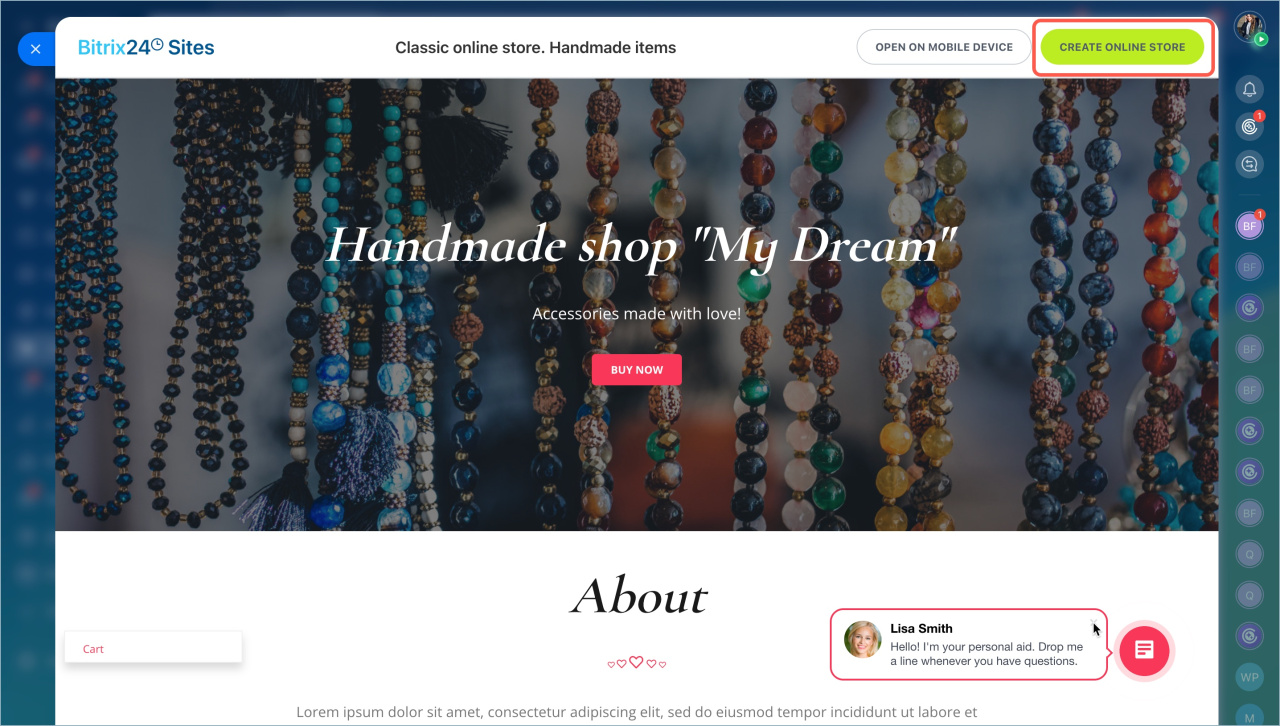
Choisissez le modèle adapté, puis cliquez sur Créer une boutique en ligne.
Modèles du Bitrix24 Market
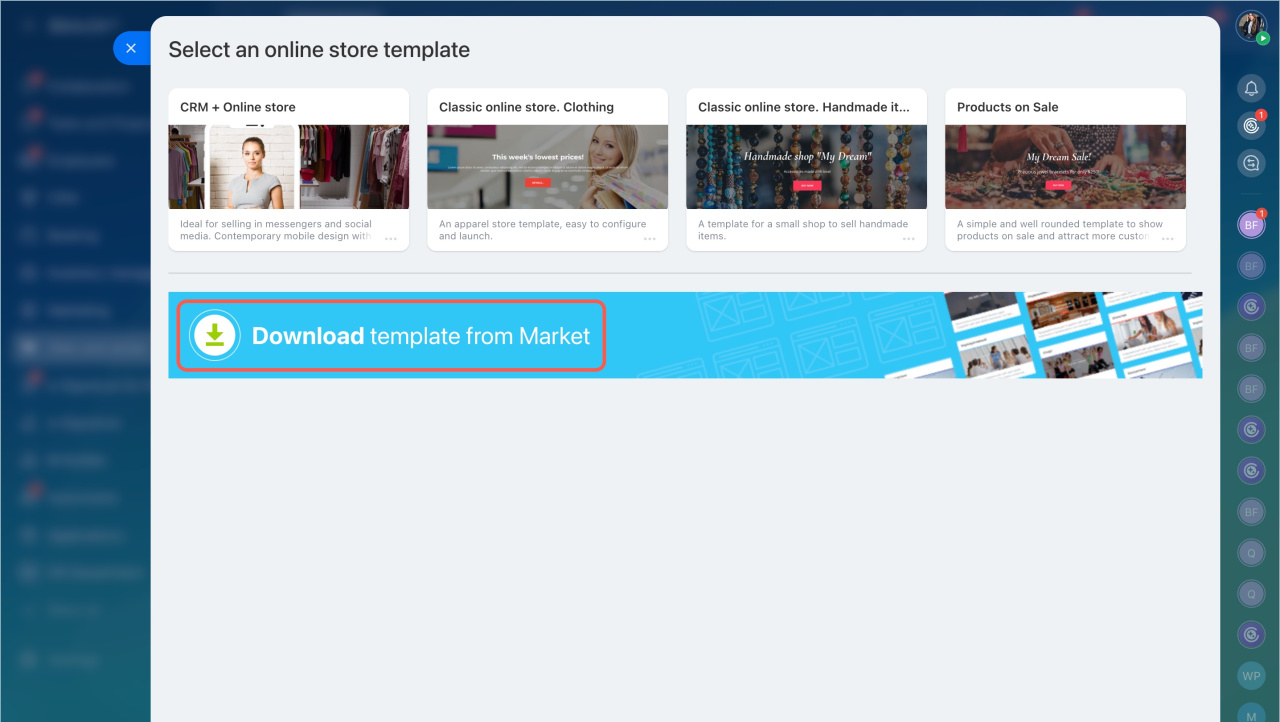
- Cliquez sur Charger un modèle à partir du Market.
- Sélectionnez l’une des balises, puis choisissez un modèle prêt à l’emploi dans la liste.
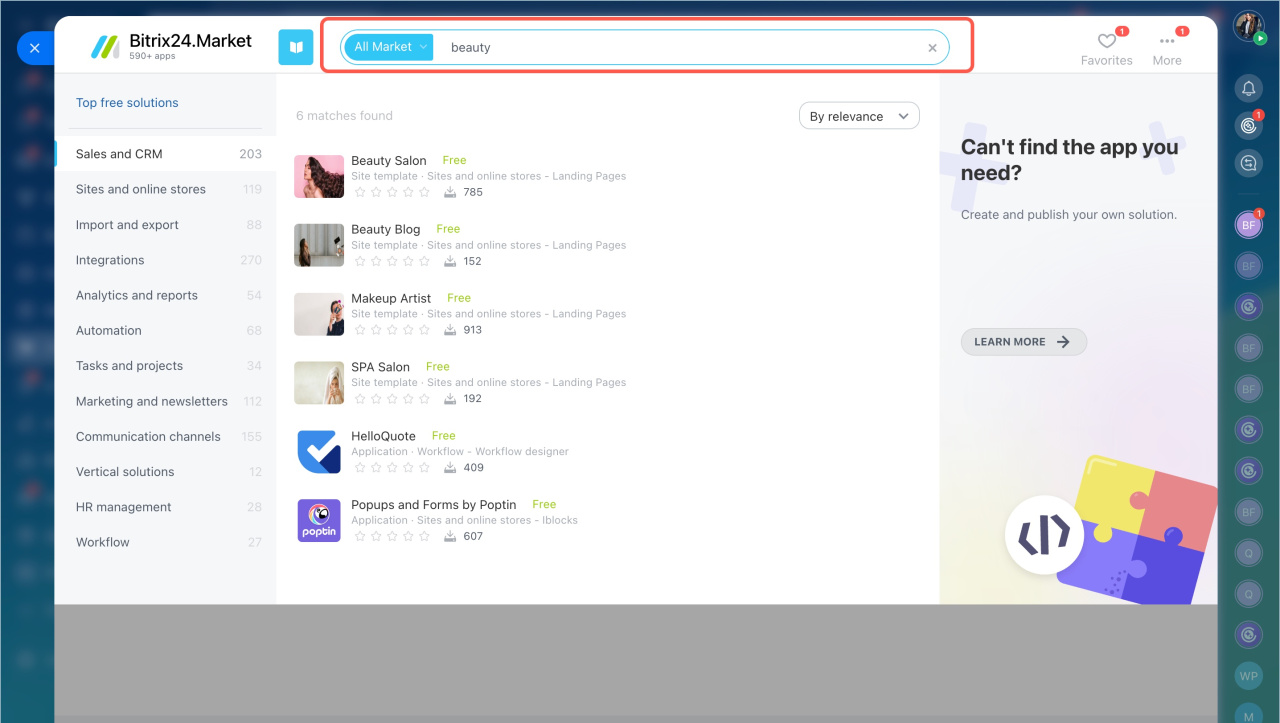
- Vous pouvez aussi rechercher un modèle par mots-clés. Saisissez-les dans le champ de recherche, puis sélectionnez le modèle voulu dans la liste.
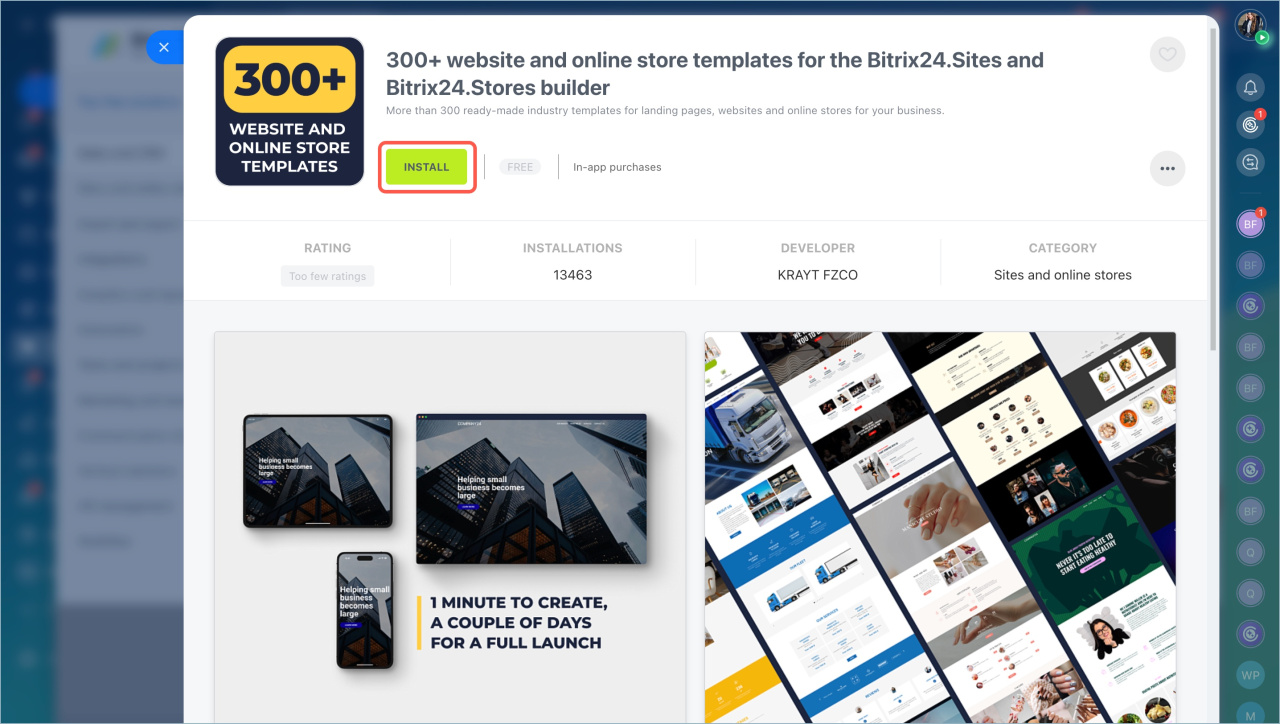
- Consultez la description du modèle, puis cliquez sur Installer.
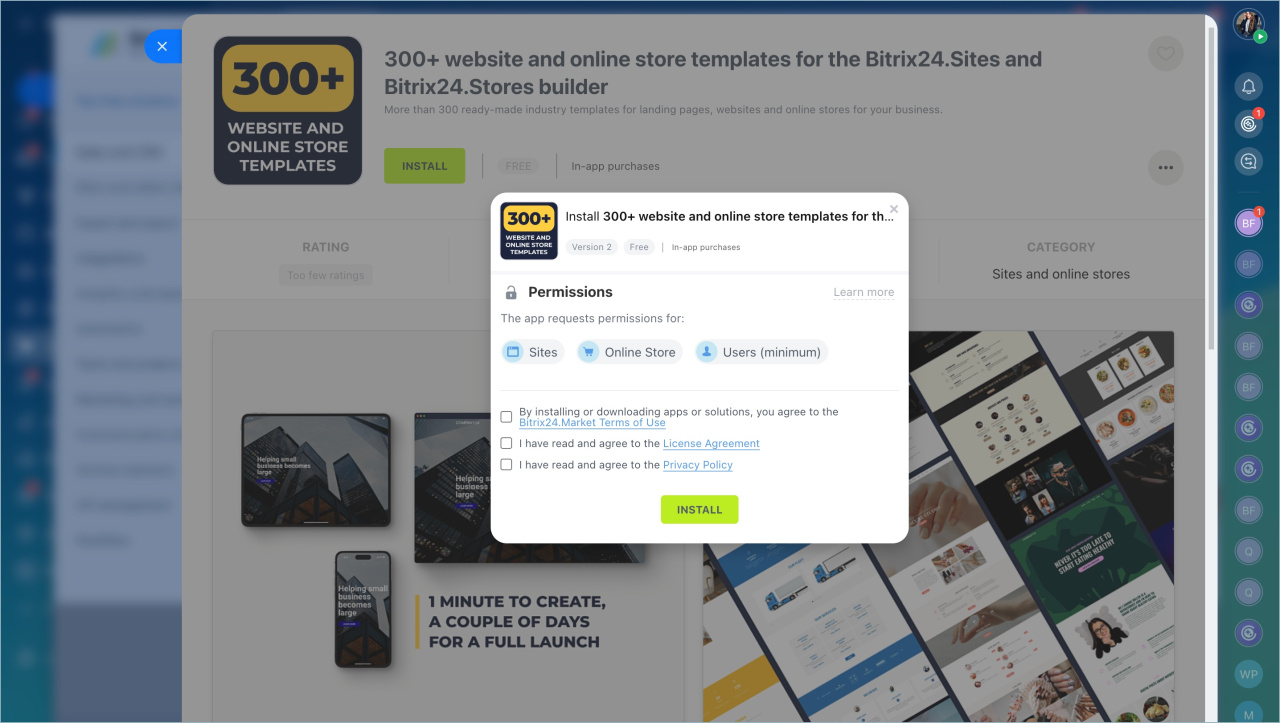
- Prenez connaissance des conditions d’utilisation de Bitrix24 Market et cochez toutes les cases nécessaires. Cliquez sur Installer.
- Cliquez sur Ouvrir l’application.
- Cliquez sur Terminer l’installation.
- Pour voir l’apparence de la boutique, cliquez sur Démo : elle s’ouvre dans un nouvel onglet du navigateur.
- Cliquez sur Installer.
- Sélectionnez le modèle chargé, puis cliquez sur Créer une boutique en ligne.
Comment configurer les blocs et le design de la boutique en ligne
Après la création, la boutique s’ouvre dans l’éditeur. Vous pouvez ajouter et modifier des blocs, configurer le design, la disposition des éléments et le catalogue de produits.
Ajouter des blocs supplémentaires
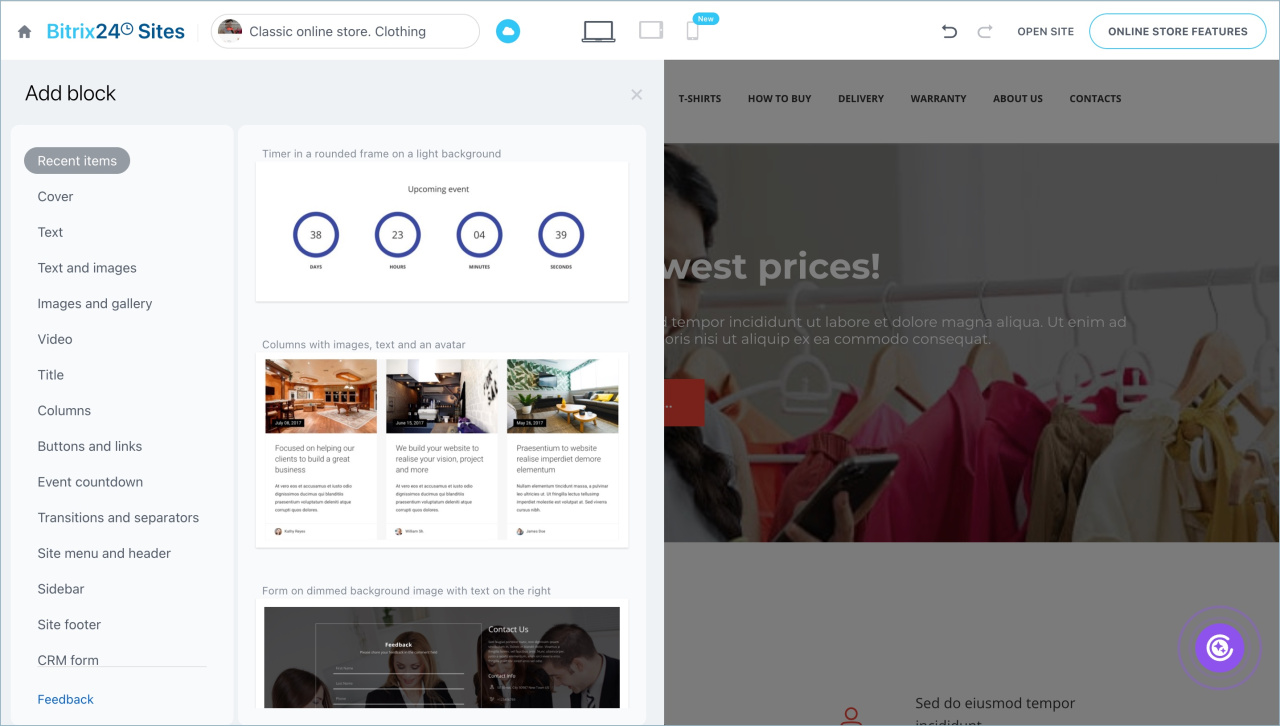
Ajoutez les blocs nécessaires, par exemple un catalogue de produits, un séparateur ou une image avec du texte.
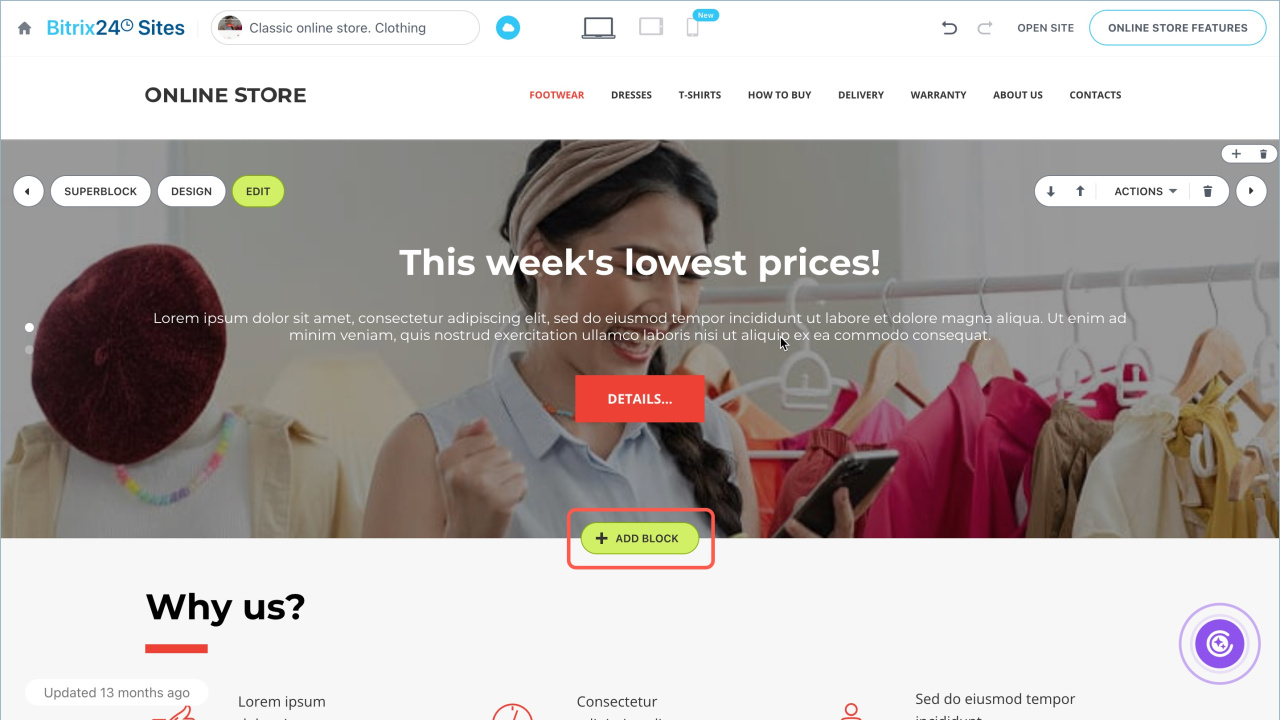
- Cliquez sur + Ajouter un bloc à l’endroit où vous souhaitez l’insérer.
- Sélectionnez une section, puis choisissez un modèle dans la liste.
Configurer un bloc
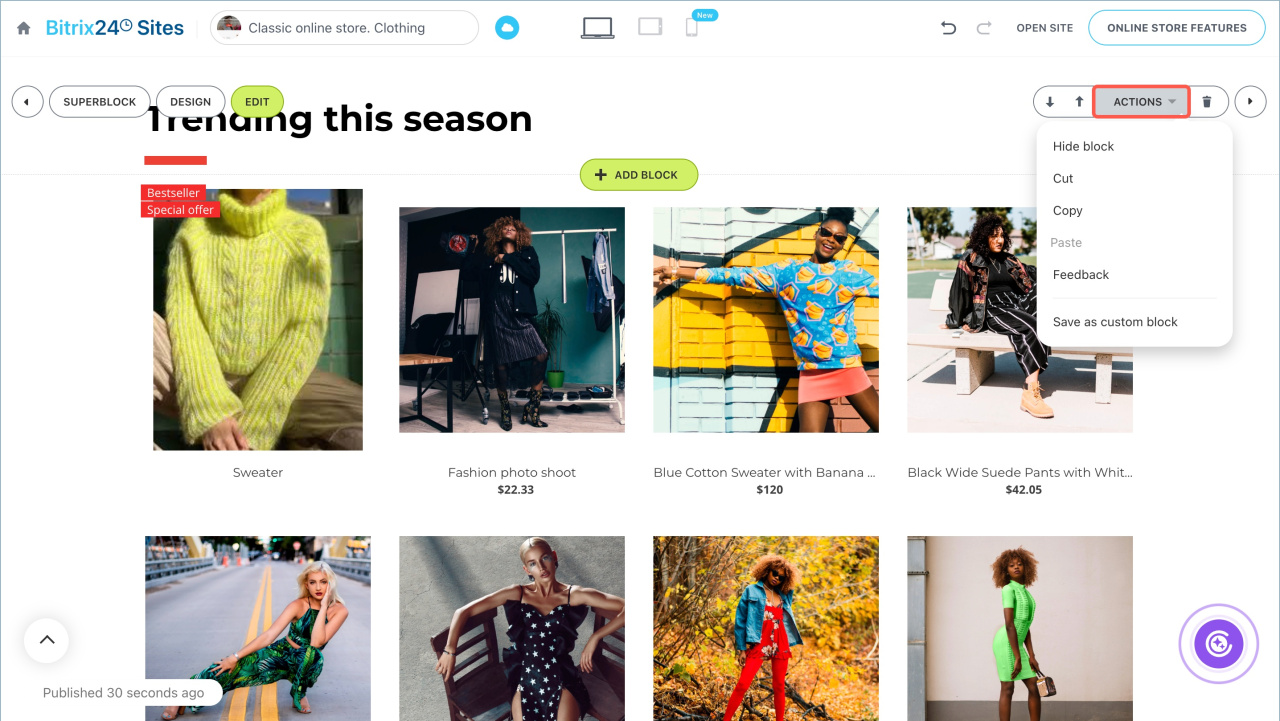
Placez le curseur sur le bloc à modifier. La liste des actions disponibles s’affiche :
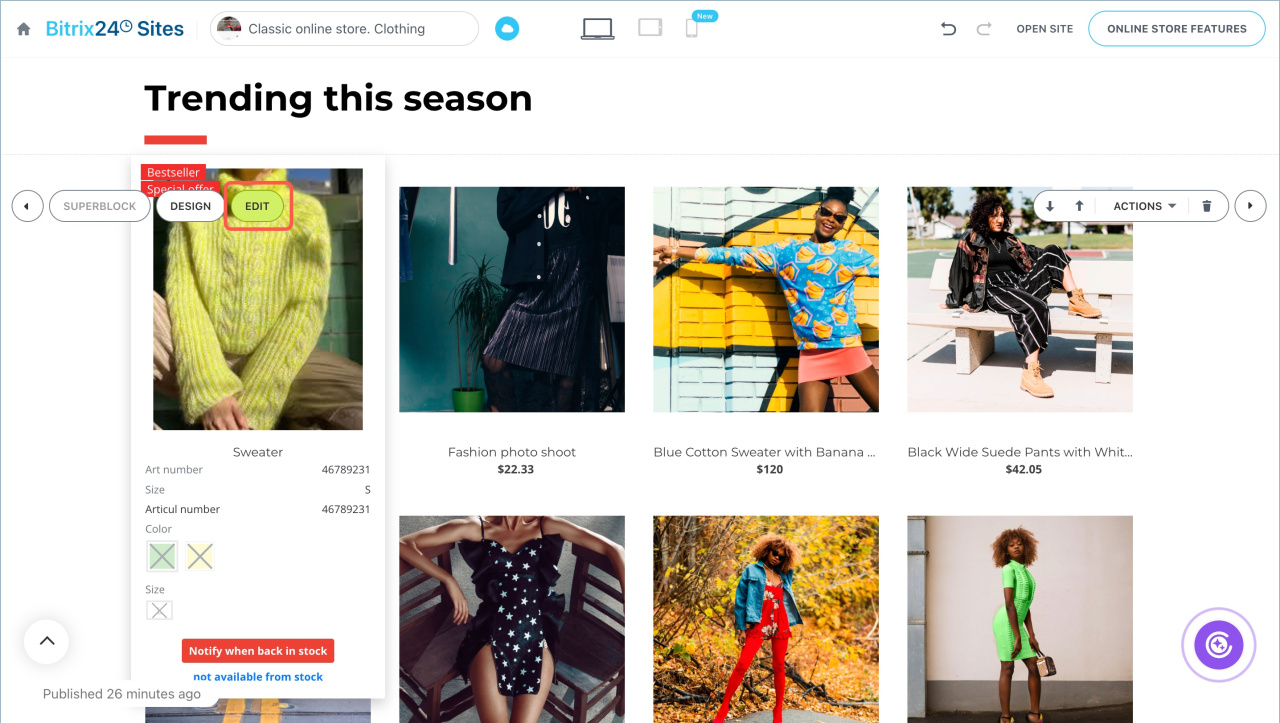
- Éditer : ajustez les paramètres et le contenu du bloc, par exemple le titre et les légendes des éléments ;
- Design : modifiez l’apparence du bloc et configurez son affichage sur ordinateur, tablette et smartphone ;
- Superbloc : ajoutez ou supprimez des éléments du bloc, par exemple des titres, icônes, images ou vidéos ;
- Actions supplémentaires : déplacer, supprimer, masquer ou copier le bloc.
Pour annuler une action ou restaurer des modifications, utilisez les flèches en haut de l’écran.
Configuration des blocs
Modifier des blocs sur un site Web avec CoPilot
Comment ajouter et configurer le catalogue de produits
Pour permettre aux clients d’acheter des produits, connectez à la boutique le catalogue du CRM.
Gestion des stocks dans Bitrix24
Abonnement aux produits
Ajouter le catalogue de produits à la boutique en ligne
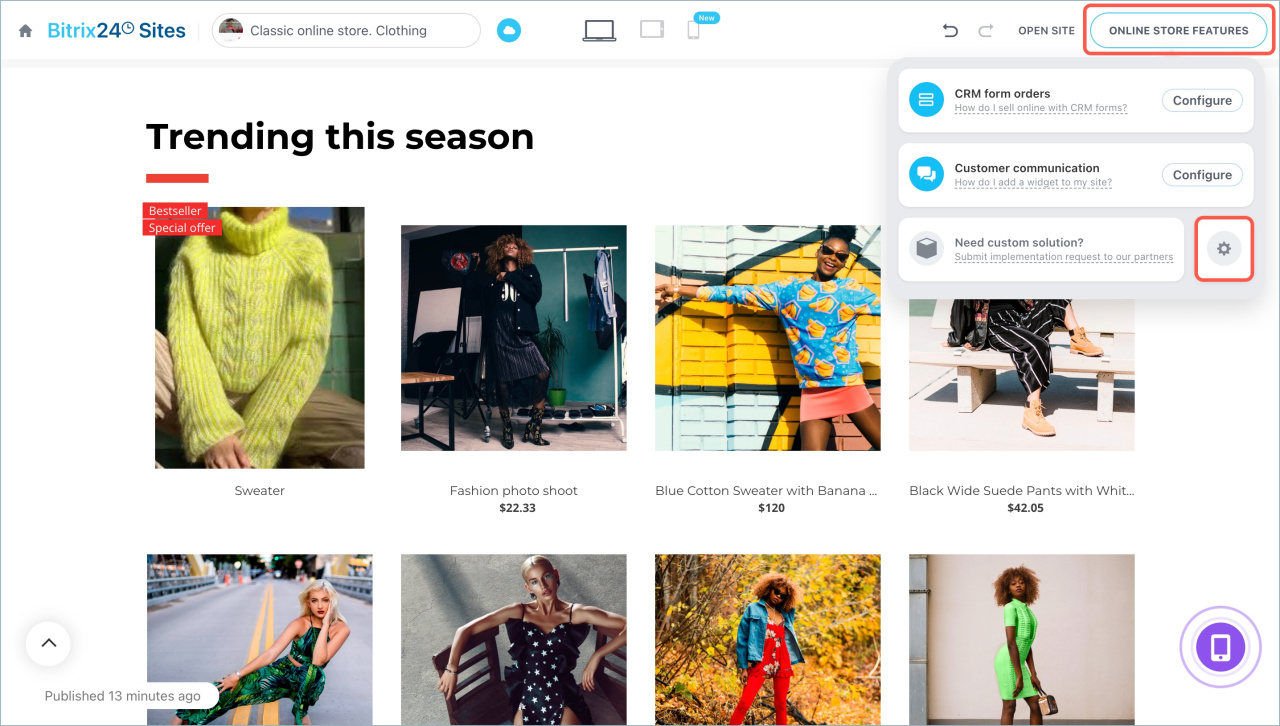
- Cliquez sur Fonctionnalités de la boutique en ligne > Paramètres (⚙️) > Paramètres du catalogue.
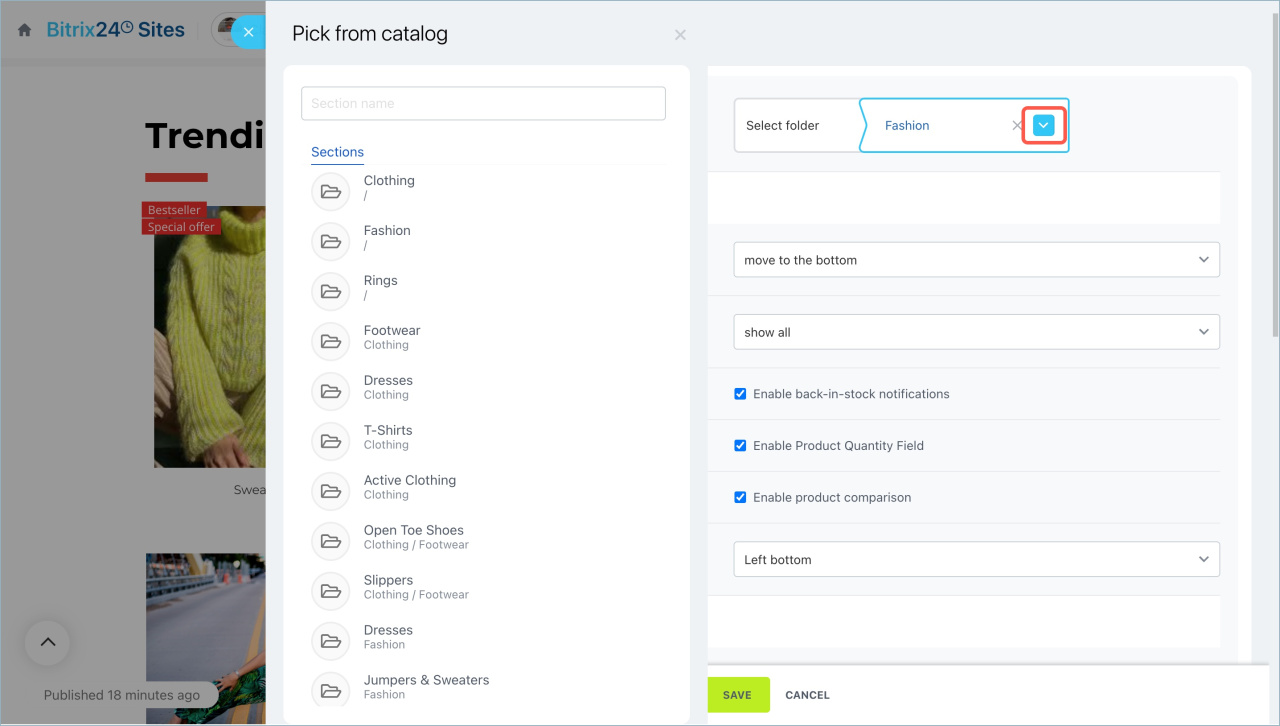
- Cliquez sur la flèche à côté du nom du dossier, puis sélectionnez la section du catalogue contenant tous les produits que vous prévoyez de vendre dans la boutique. Les éléments peuvent être affichés dans une liste unique ou regroupés par sous-sections. Les nouveaux produits devront être ajoutés dans ce même catalogue.
- Renseignez les autres champs, puis cliquez sur Enregistrer.
Les produits du catalogue s’affichent dans le bloc Produits sans division en sous-sections.
Configurer le bloc avec des produits
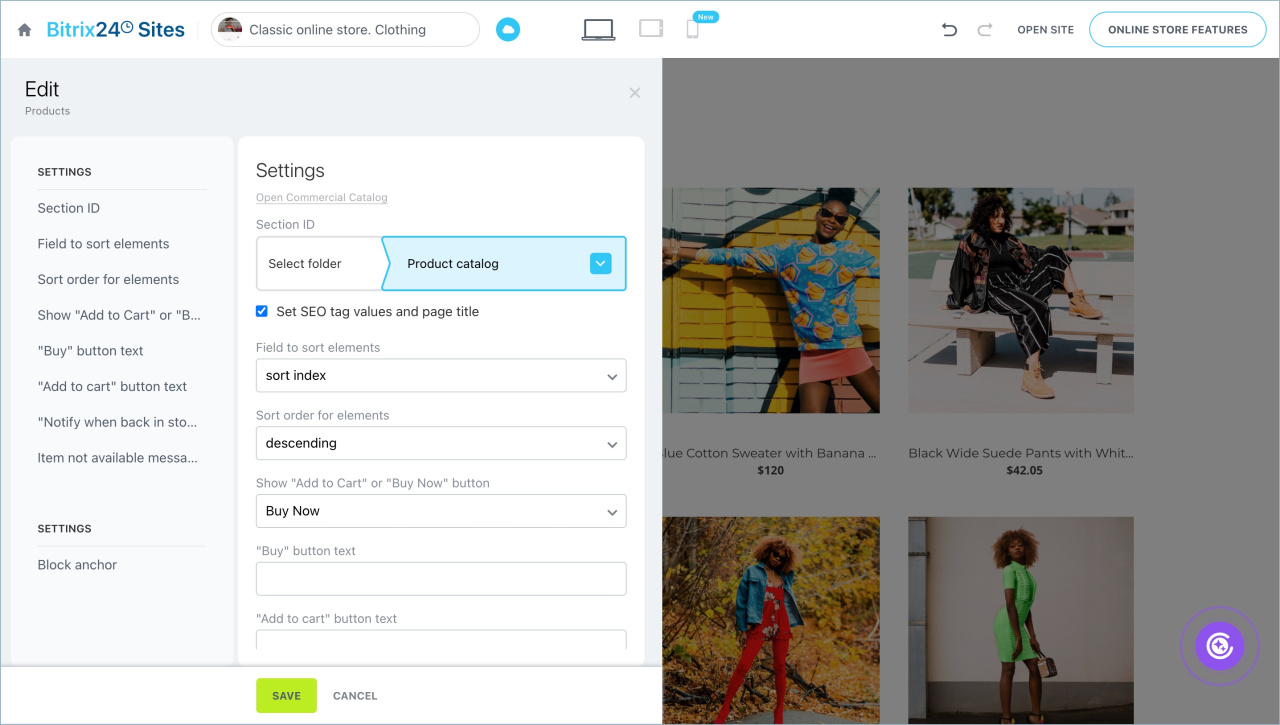
Cliquez sur Éditer pour configurer le bloc. Renseignez les champs, puis enregistrez les modifications.
Ouvrir le catalogue commercial de Bitrix24 pour gérer les produits : créez-en de nouveaux ou modifiez les produits existants.
Définir les valeurs des balises SEO et le titre de la page. Activez cette option pour appliquer à la boutique les paramètres SEO du catalogue.
Éditeur des informations SEO de catalogue et de produits
ID de la section. Conservez la valeur par défaut pour assurer l’affichage correct du catalogue de produits dans la boutique.
Tri. Indiquez le champ de tri des produits et l’ordre : croissant ou décroissant. Par exemple, si vous triez par le champ Quantité de vues en moyenne en ordre décroissant, les premiers produits affichés seront ceux consultés le plus souvent par les clients.
Boutons. Choisissez l’action du bouton sous le produit : ajouter au panier ou acheter avec passage direct à la commande. Vous pouvez également modifier le texte des boutons et ajouter un message pour les produits indisponibles.
Configurer la navigation dans le catalogue
Si le catalogue de produits contient des sous-sections, ajoutez des liens vers celles-ci dans le menu de la boutique. Par exemple, la section Bijoux peut inclure les sous-sections Broches, Bracelets, Bagues, Colliers. Cela aide les clients à trouver plus rapidement les produits recherchés.
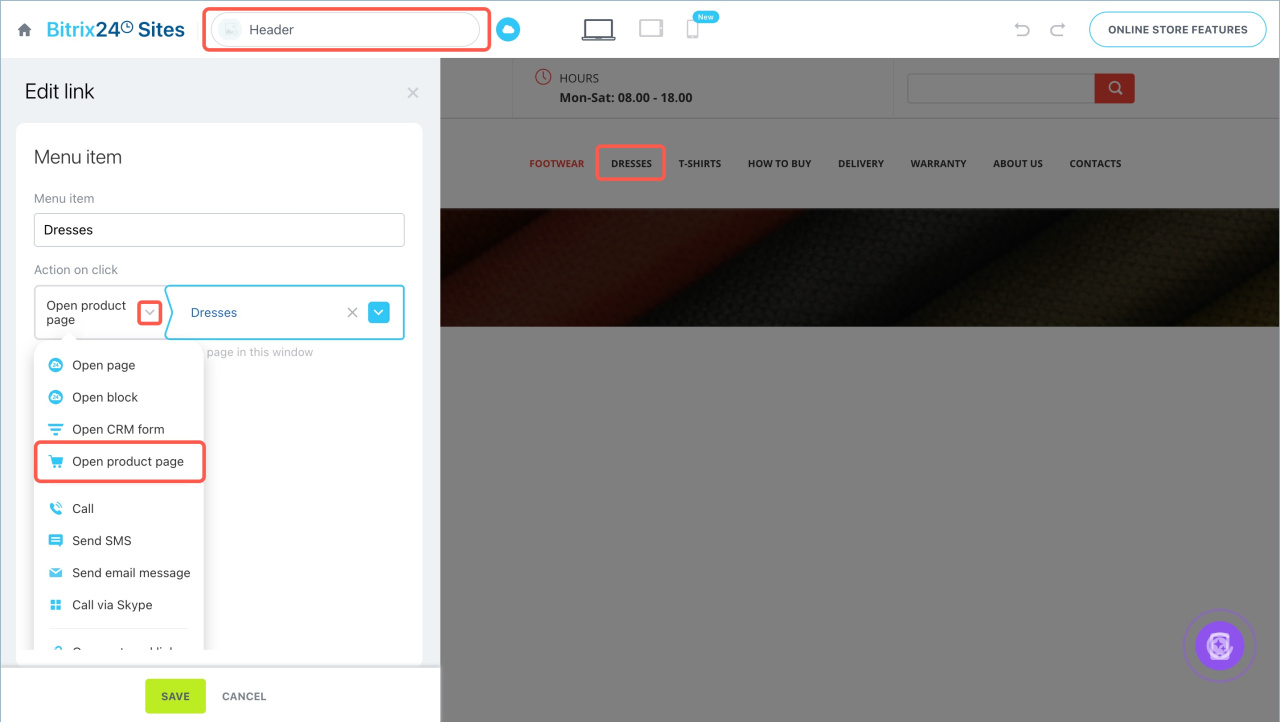
- Ouvrez la page En-tête.
- Cliquez sur un élément du menu pour le modifier.
- Modifiez son nom.
- Configurez l’action au clic : dans la liste déroulante, sélectionnez l’option Ouvrir la page de produit. Cliquez ensuite sur la flèche et choisissez l’élément ou la section du catalogue souhaité.
- Enregistrez les modifications.
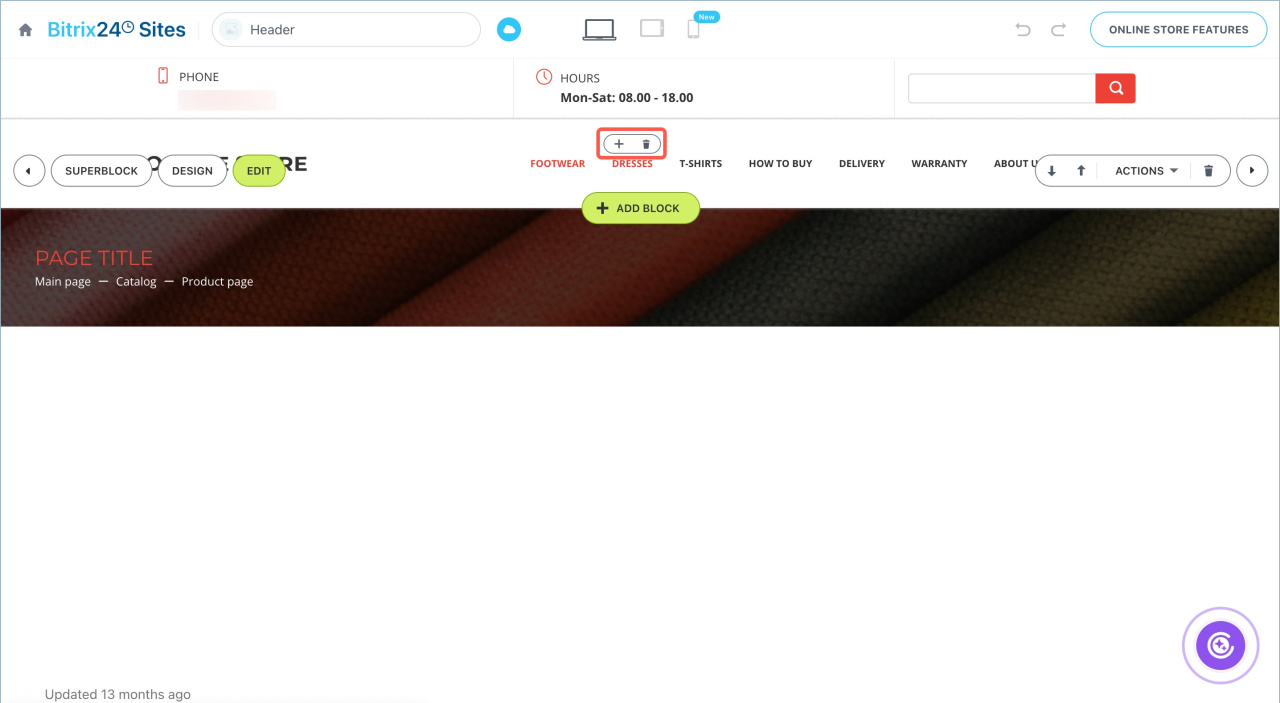
- Pour gérer les éléments du menu, placez le curseur sur un élément et cliquez sur ➕ pour ajouter une copie, ou sur l’icône corbeille pour le supprimer.
Comment publier la boutique en ligne
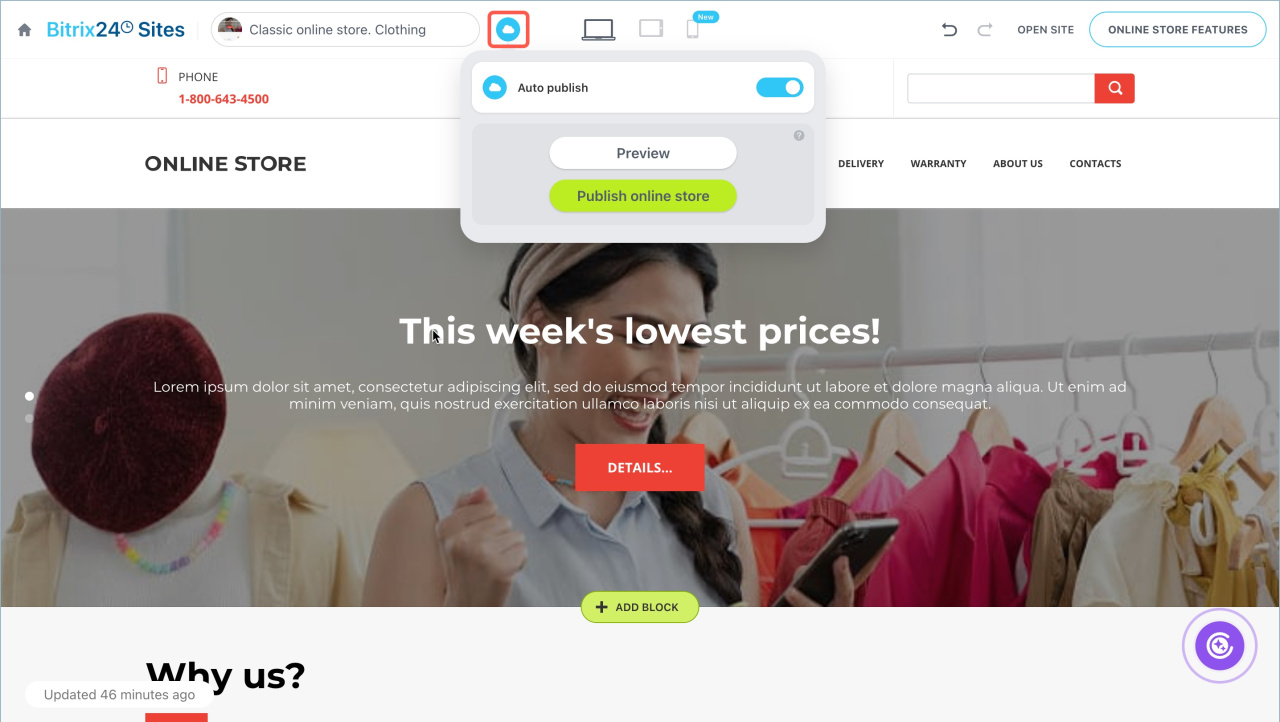
Par défaut, l'option Publication automatique est activée : la boutique est publiée après la première modification. Par la suite, toutes les modifications sont appliquées automatiquement. Si un changement ne s’affiche pas, cliquez sur Publier la boutique en ligne pour le rendre visible.
Si la publication automatique est désactivée, cliquez sur Aperçu. La boutique s’ouvre dans un nouvel onglet et vous seul pouvez voir les modifications. Pour vérifier l’affichage sur différents appareils, utilisez les icônes en haut de l’écran.
Cliquez sur Publier la boutique en ligne pour rendre les modifications visibles aux clients.
Publication automatique, aperçu et navigation sur les sites web
Plans tarifaires
Résumé
- Bitrix24 permet de créer une boutique en ligne à partir d’un modèle prêt à l’emploi. Elle inclut tout le nécessaire pour vendre : catalogue de produits, panier et page de commande.
- Vous pouvez modifier les blocs existants et le design selon les besoins de votre entreprise.
- La boutique en ligne est intégrée au CRM : les produits et les stocks sont mis à jour automatiquement, et les commandes arrivent directement dans Bitrix24.
- Pour créer une boutique en ligne, accédez à Sites et boutiques > Boutiques en ligne, puis cliquez sur Créer. Choisissez un modèle standard ou un modèle du Bitrix24 Market.
- Configurez les blocs, le design et le catalogue de produits.
- Pour synchroniser les stocks entre le CRM et la boutique, configurez la gestion des stocks.
- Pour les sites web et les boutiques, l'option Publication automatique est activée par défaut : les modifications sont appliquées automatiquement. Si un changement ne s’affiche pas, cliquez sur Publier la boutique en ligne.
- Si la publication automatique est désactivée, cliquez sur Aperçu. Le site s’ouvre dans un nouvel onglet et vous seul voyez les modifications. Cliquez sur Publier la boutique en ligne pour les rendre visibles aux clients.
