
Les anciennes factures seront bientôt disponibles uniquement en lecture. Vous ne pourrez plus les créer ni les modifier.
Pour continuer à travailler avec les factures, utilisez les nouvelles factures. Elles reposent sur les processus intelligents et incluent des outils d’automatisation, les systèmes de paiement et la gestion avancée des produits.
Opportunités de factures dans le CRM
Les anciennes factures ne sont pas transférées automatiquement vers les nouvelles. Si vous souhaitez conserver vos données, exportez d’abord les anciennes factures, puis importez-les dans les nouvelles factures.
Dans cet article, découvrez comment :
Comment exporter les anciennes factures
Pour transférer les données vers les nouvelles factures, exportez d’abord les anciennes factures depuis le CRM.
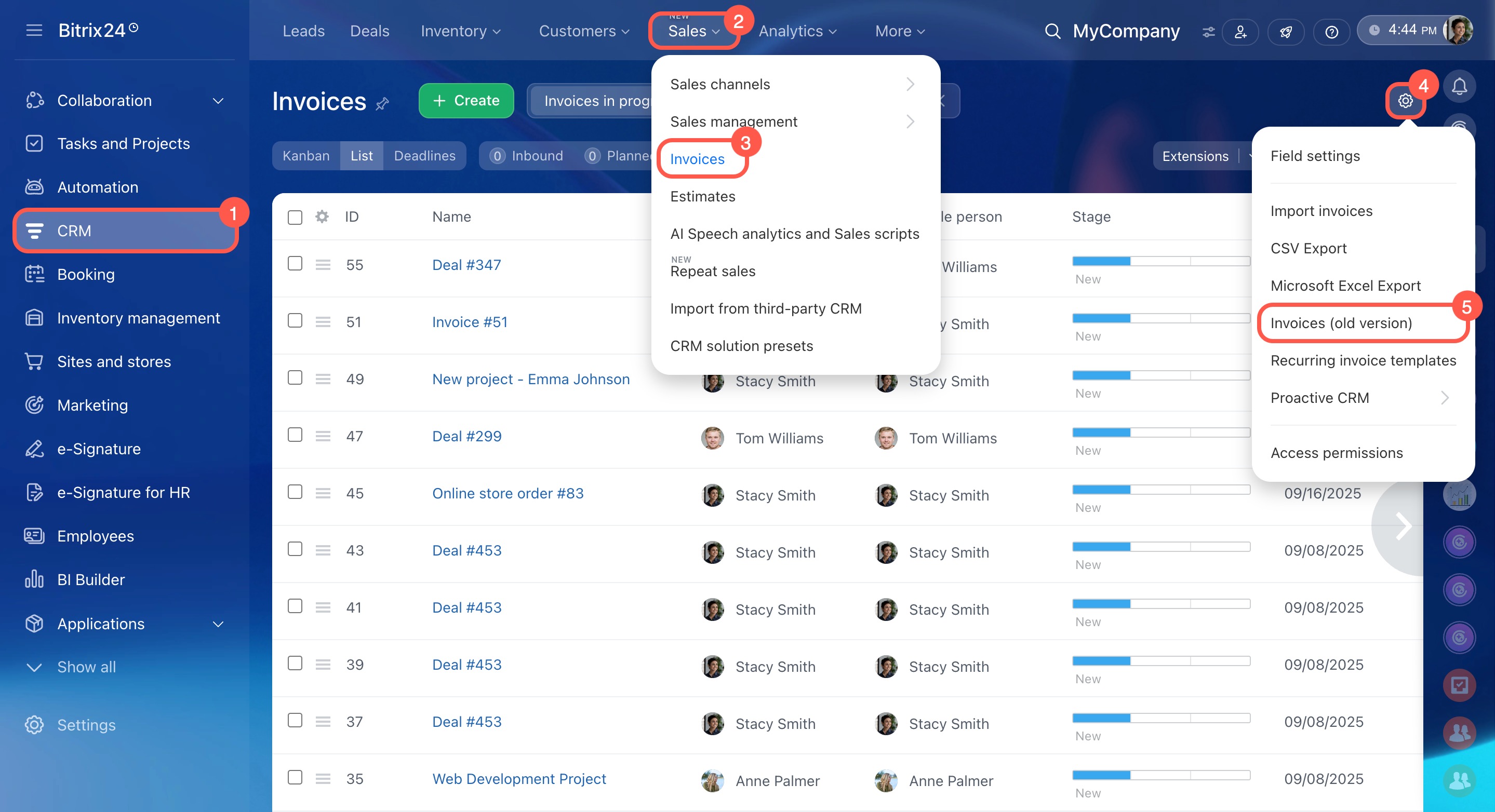
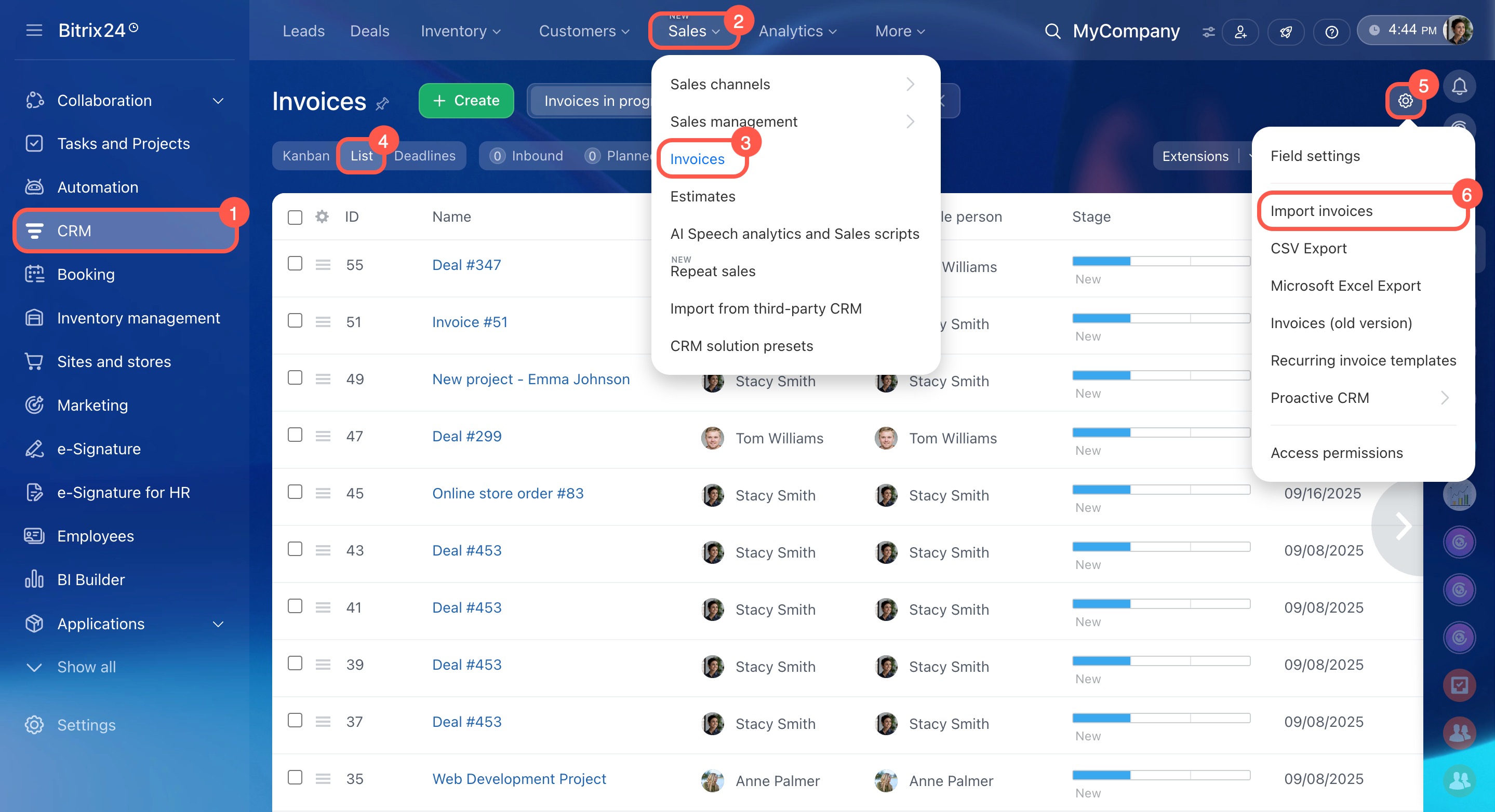
- Accédez à CRM > Vente > Factures.
- En haut à droite, cliquez sur Paramètres (⚙️) > Factures (ancienne version).
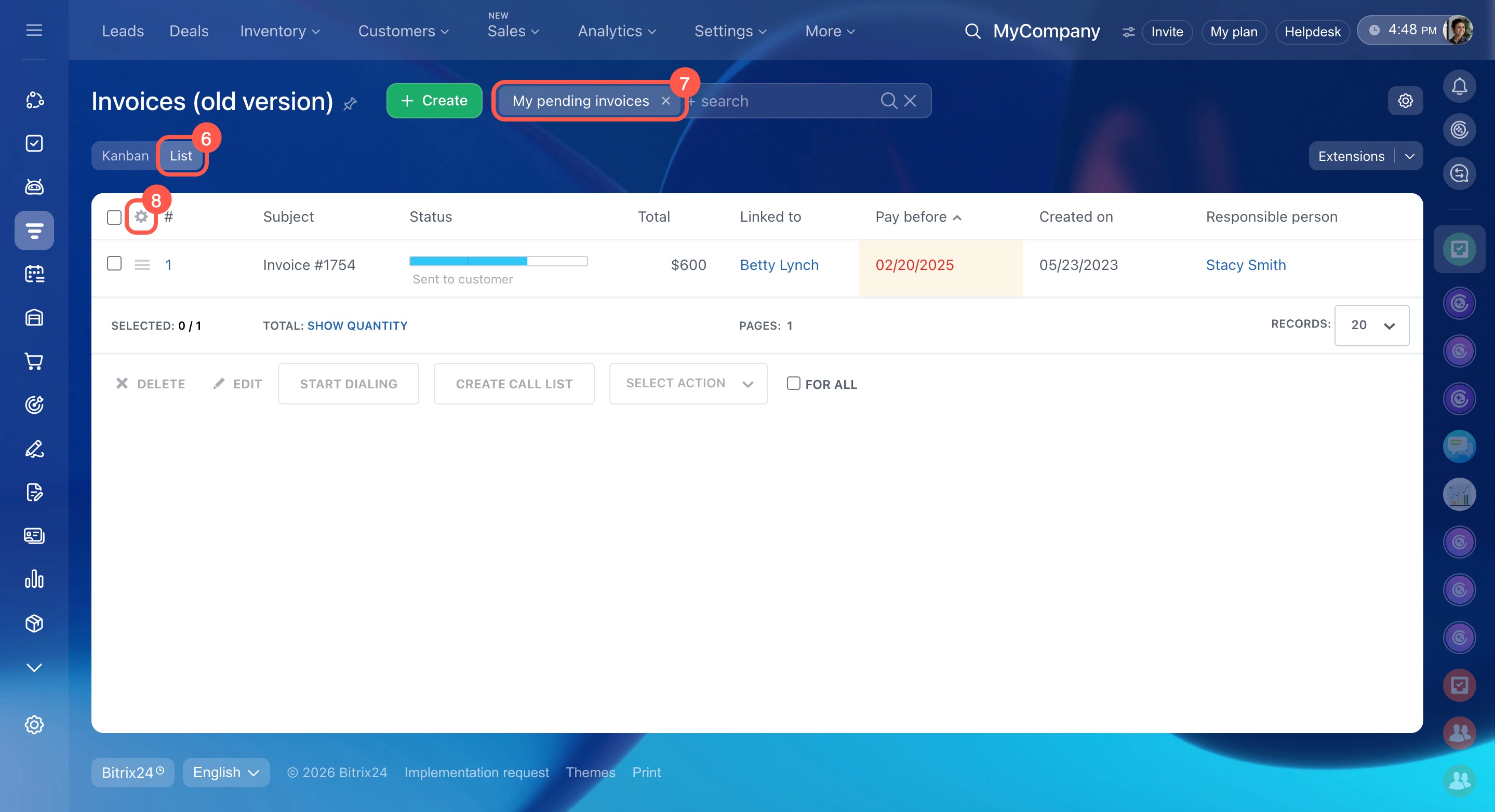
- Passez en mode Liste.
- Si nécessaire, configurez un filtre, par exemple par étape ou par responsable. Cela permet d’exporter uniquement certaines factures.
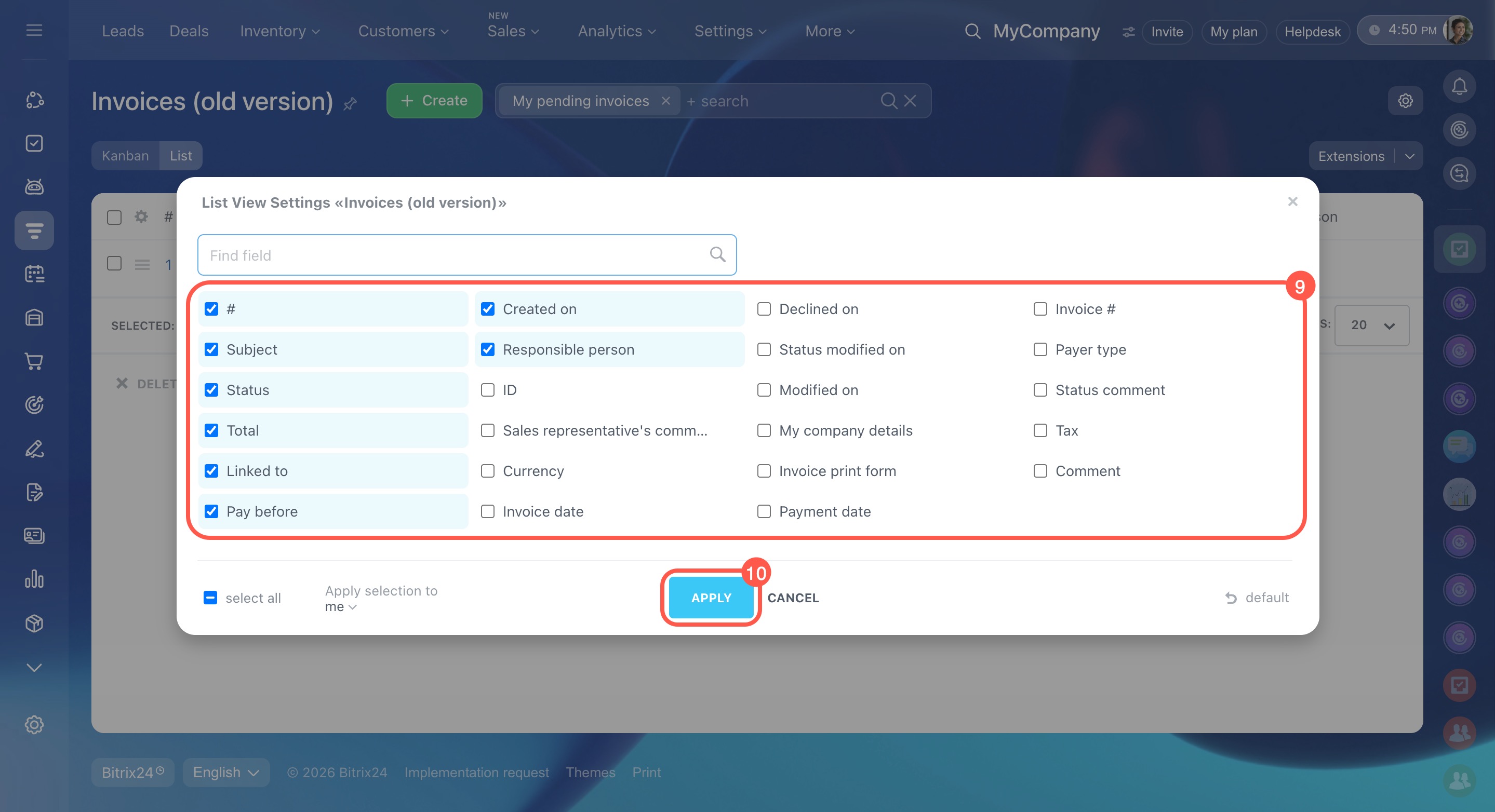
- Par défaut, le fichier d’exportation contient uniquement les champs affichés dans le tableau. Pour modifier la liste des champs :
- Cliquez sur Paramètres (⚙️) en haut à gauche du tableau.
- Sélectionnez les champs nécessaires.
- Cliquez sur Appliquer.
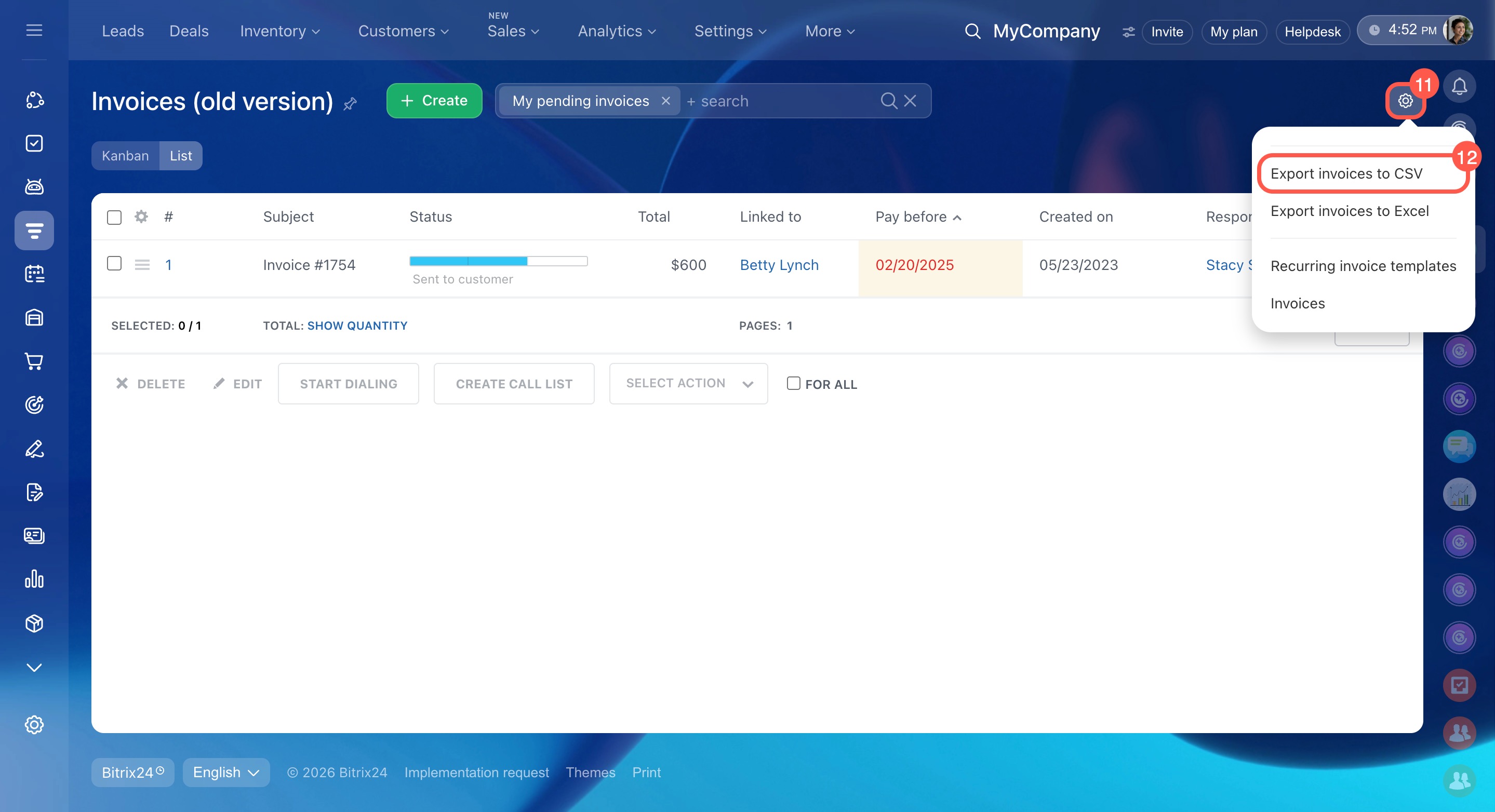
- En haut à droite, cliquez sur Paramètres (⚙️) > Exportation des factures au format CSV.
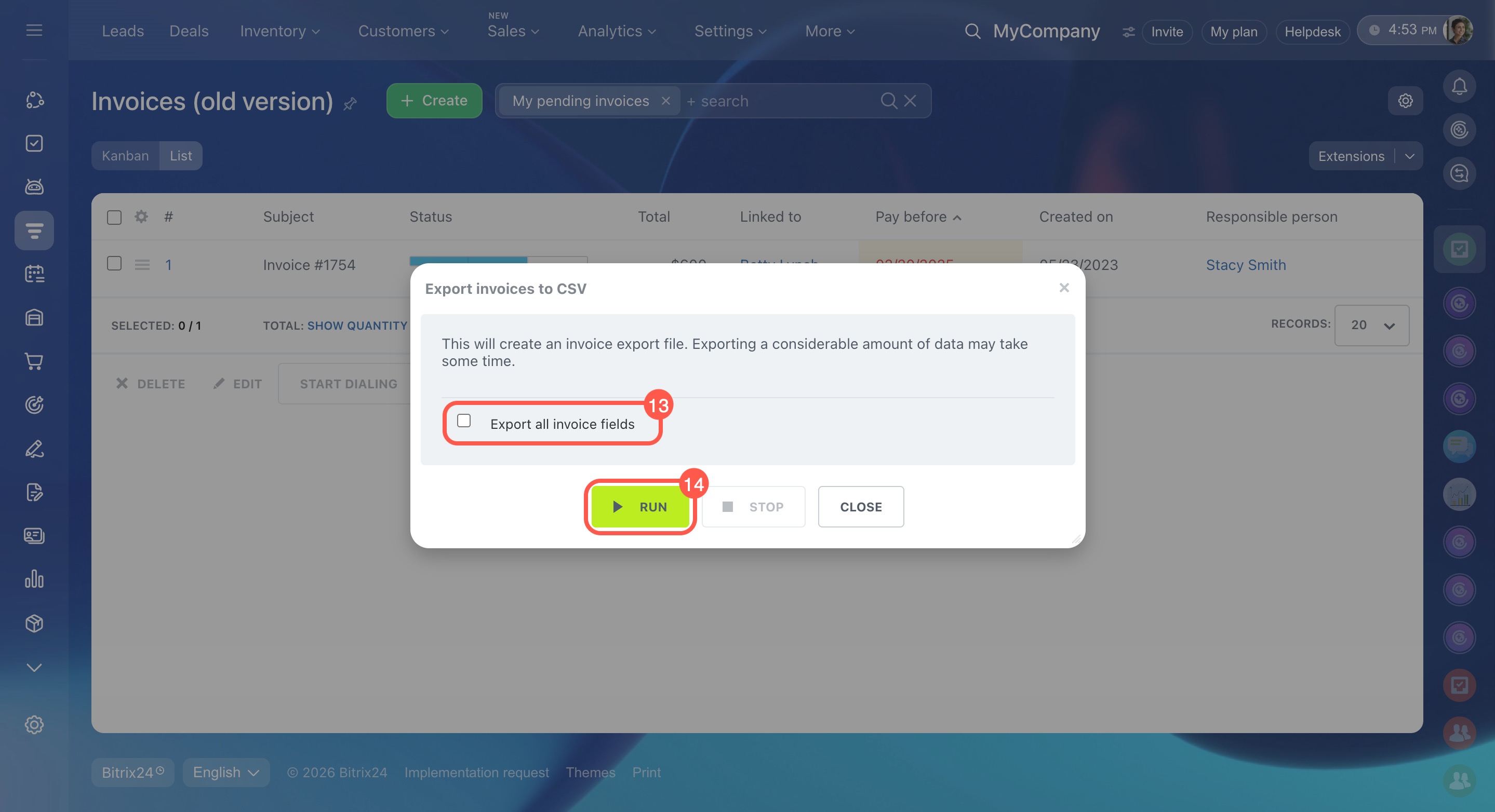
- Dans la fenêtre d’exportation, vous pouvez activer l’option Exporter tous les champs de facture :
- si l’option est activée, tous les champs seront exportés, même ceux qui ne sont pas affichés dans le tableau ;
- si l’option est désactivée, seuls les champs visibles dans le tableau seront exportés.
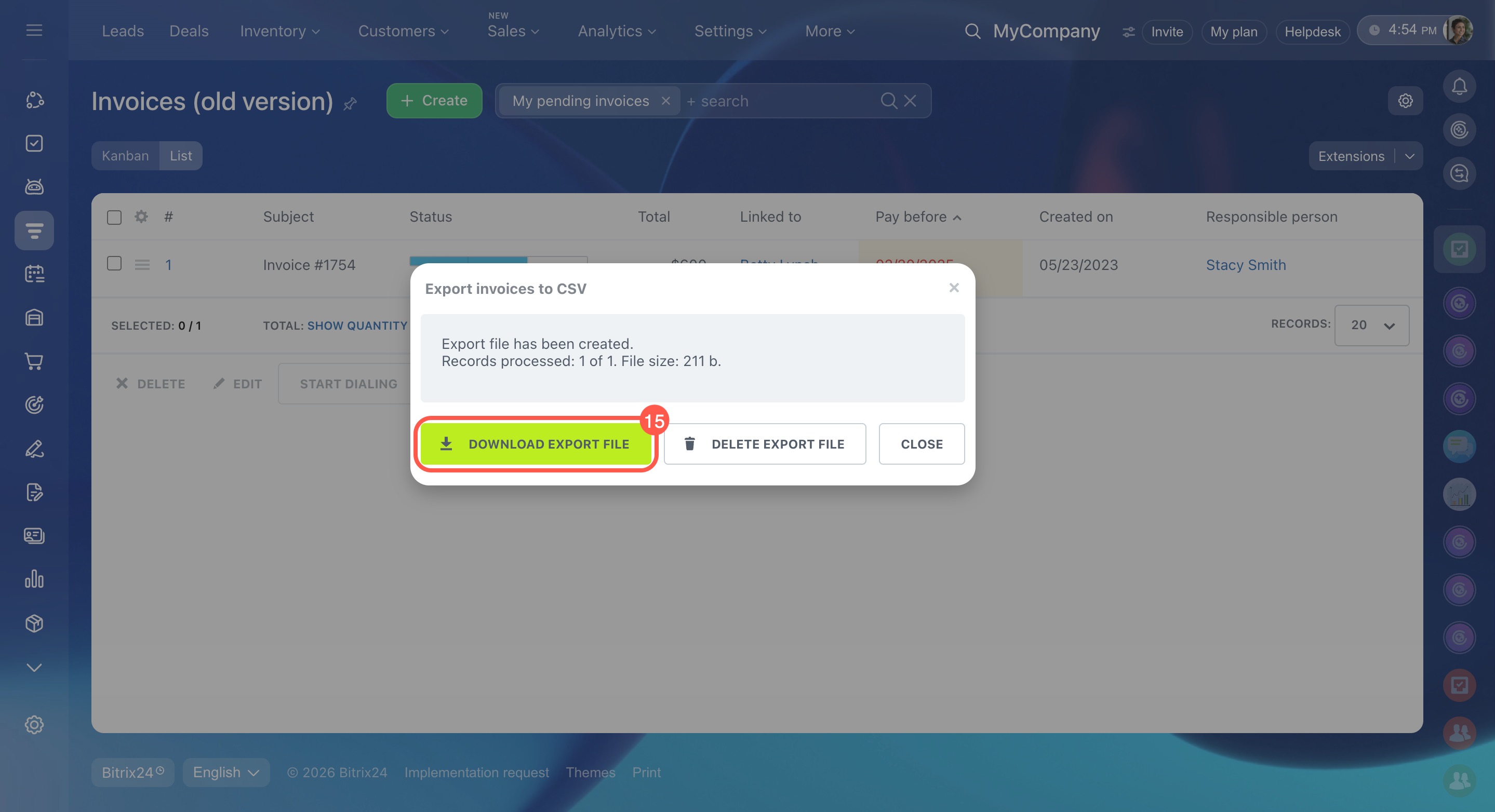
- Cliquez sur Exécuter, puis téléchargez le fichier d’exportation.
Comment exporter des données du CRM
Comment importer les anciennes factures
Après l’exportation, importez le fichier dans la nouvelle section des factures.
- Accédez à CRM > Vente > Factures.
- Passez en mode Liste.
- En haut à droite, cliquez sur Paramètres (⚙️) > Importer des factures.
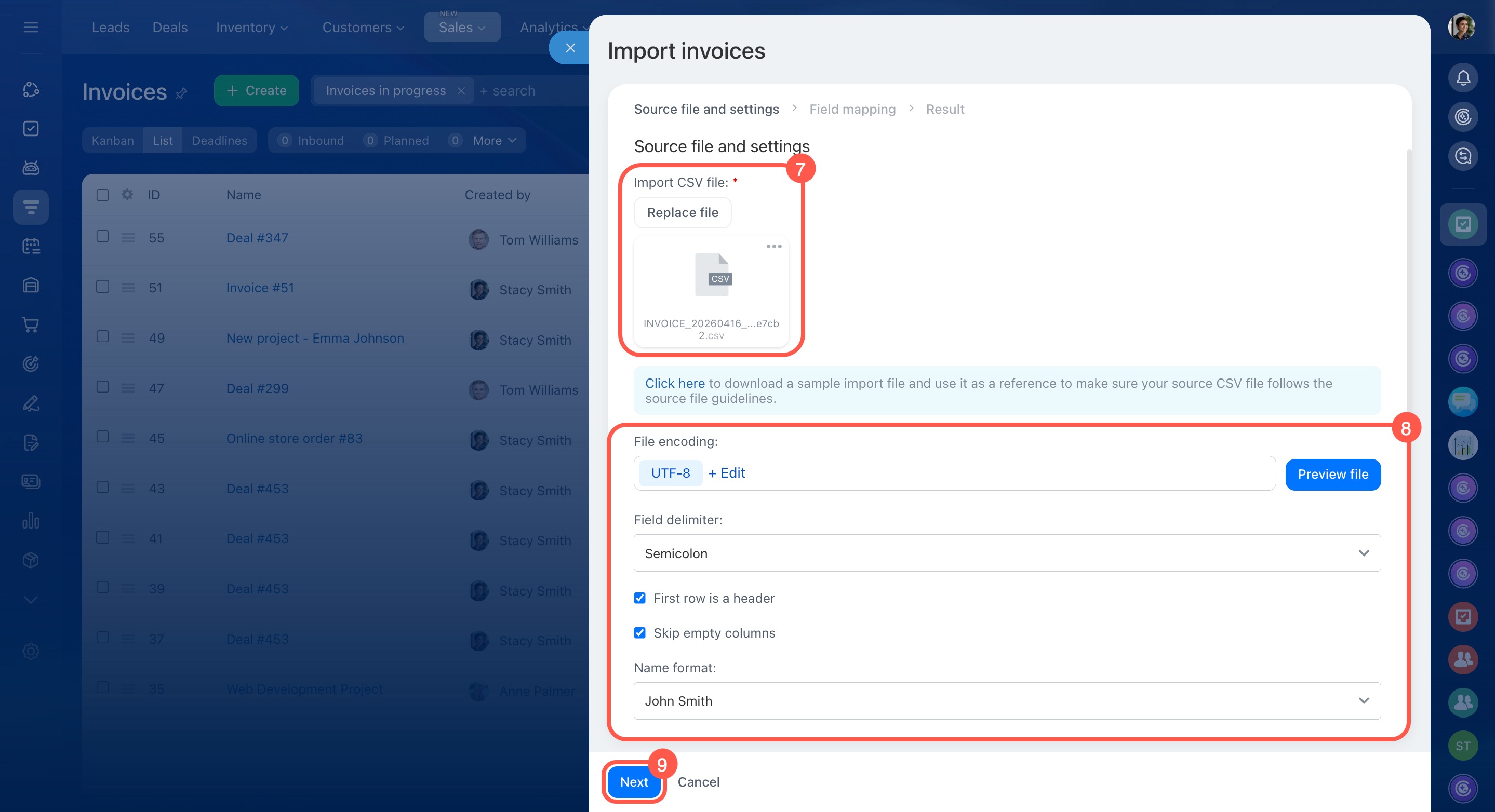
- Téléchargez le fichier exporté.
- Vérifiez les paramètres d’importation :
- Encodage du fichier : laissez UTF-8 si le fichier provient de Bitrix24.
- Délimiteur de champ : laissez Point-virgule si le fichier provient de Bitrix24.
- La première ligne comprend les en-têtes : laissez cette option activée pour identifier correctement les champs.
- Ignorer les colonnes vides : laissez cette option activée pour éviter d’importer des valeurs vides.
- Format du nom : choisissez le format souhaité, par exemple Prénom Nom.
- Cliquez sur Suivant.
- Vérifiez la correspondance des champs :
- À gauche : les champs des nouvelles factures dans Bitrix24.
- À droite : les colonnes du fichier importé.
- Si un champ a été associé incorrectement ou reste vide, cliquez sur Sélectionner ou Modifier et indiquez la colonne correcte.
- Cliquez sur Suivant.
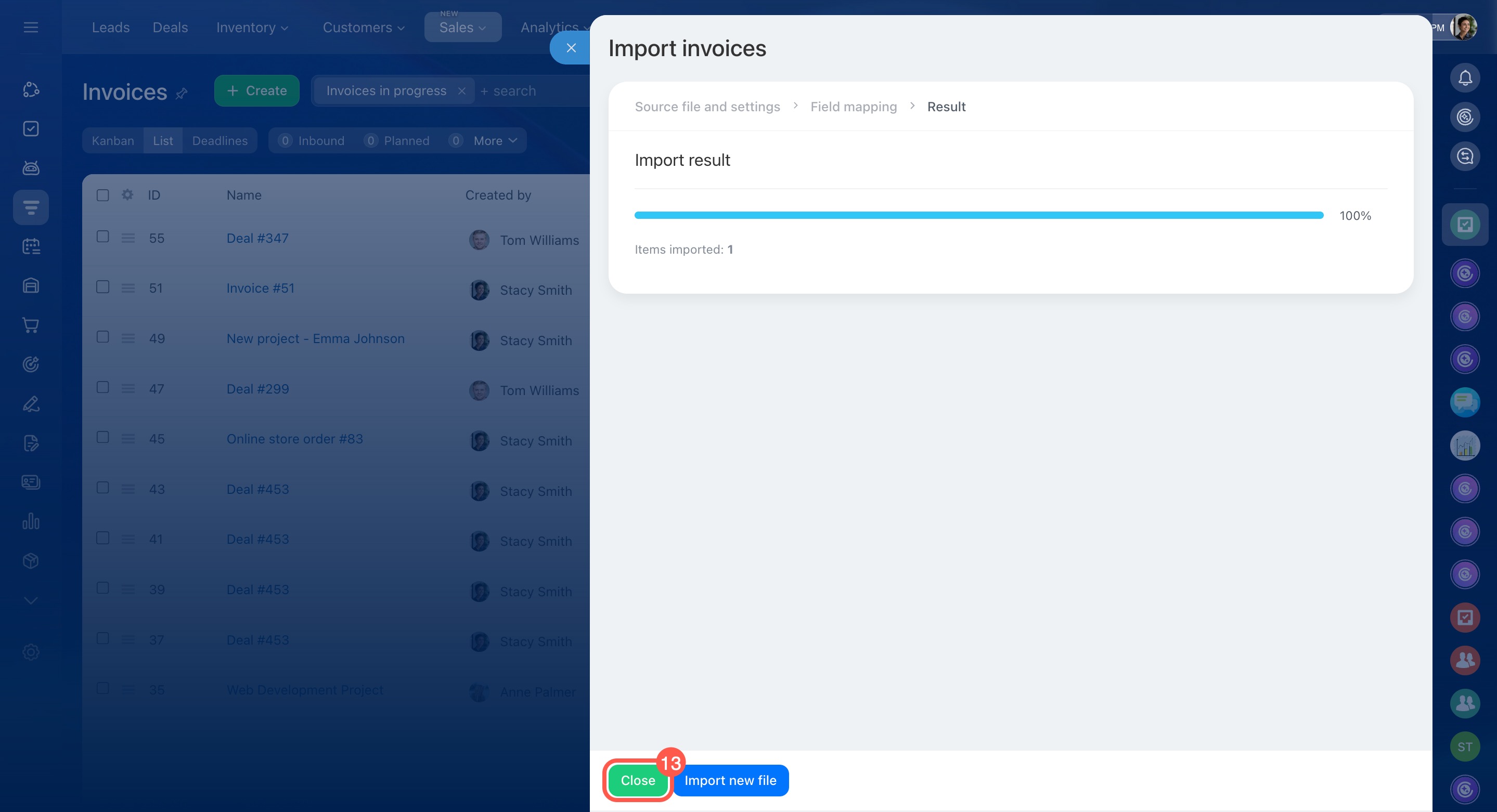
- Attendez la fin de l’importation, puis cliquez sur Terminer.
Bitrix24 associe automatiquement les champs par nom. Vérifiez que chaque champ correspond à la bonne colonne.
Après l’importation, les factures apparaîtront dans CRM > Vente > Factures.
Importer des éléments CRM sans mentions
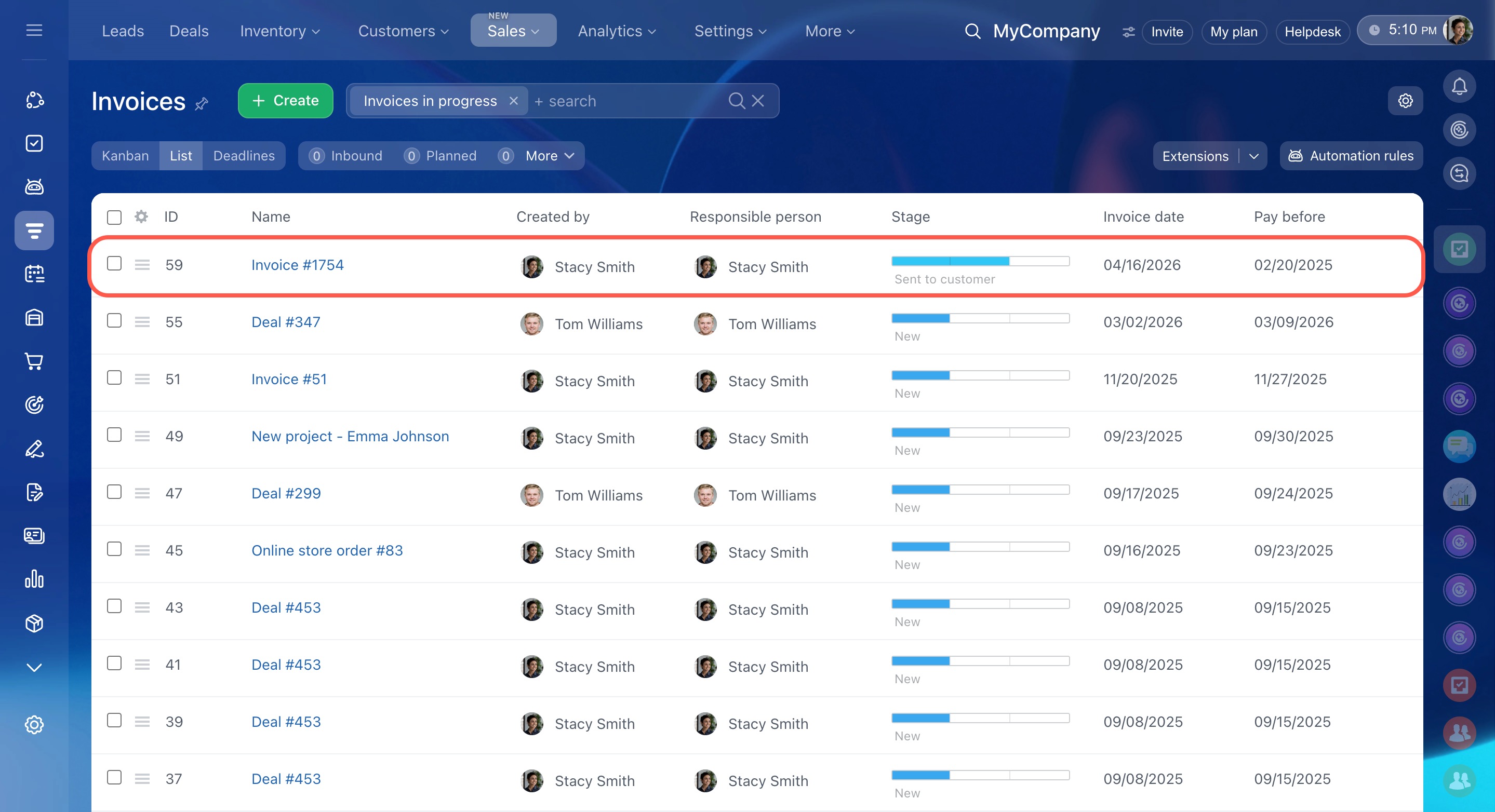
Fonctionnalités des nouvelles factures
Les nouvelles factures reposent sur les processus intelligents et utilisent la même logique que les autres éléments CRM. Vous pouvez automatiser le travail, générer des documents plus rapidement et accepter les paiements directement depuis la fiche facture.
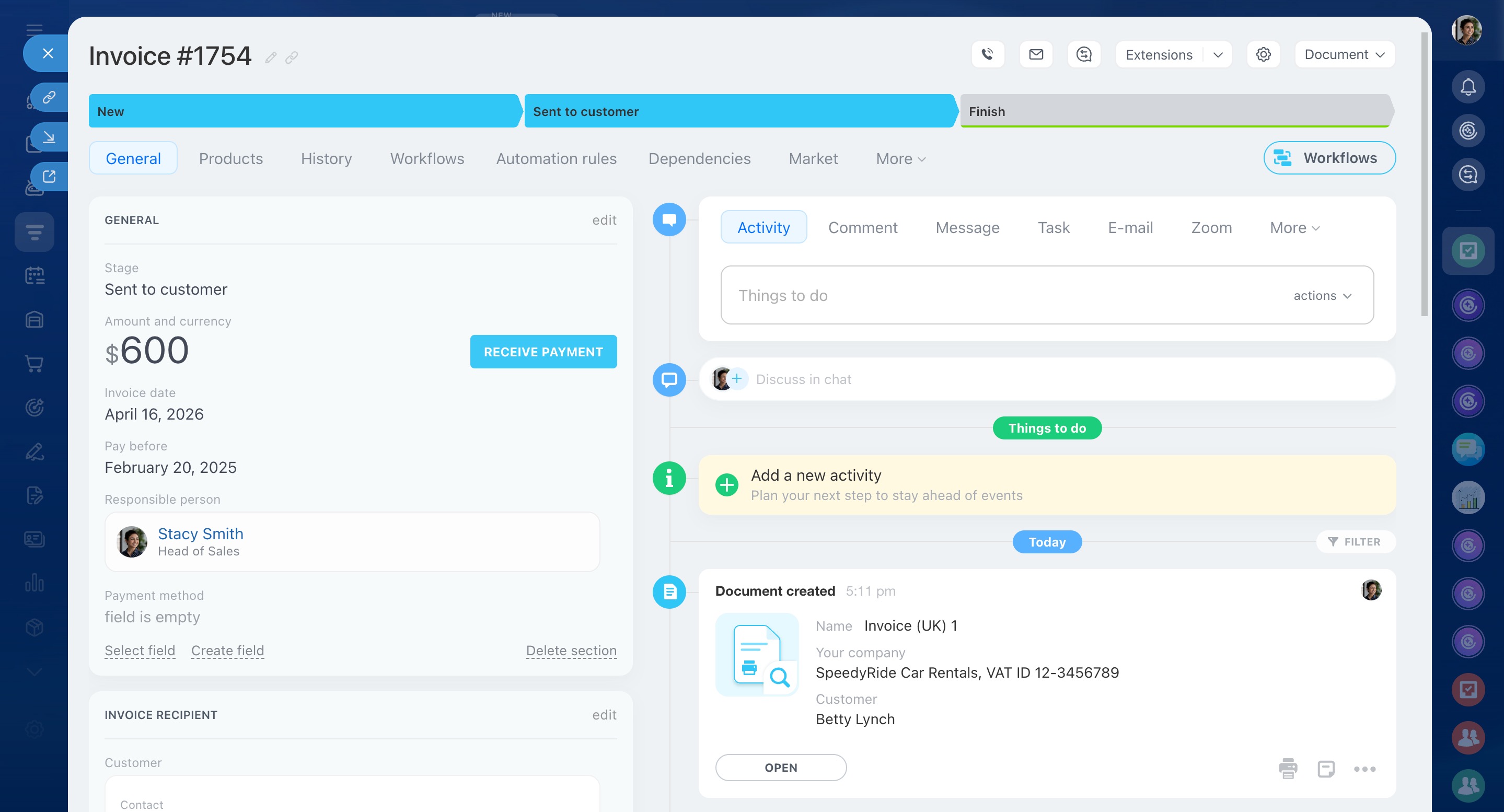
Fiche facture. La fiche facture fonctionne comme celle des transactions et des autres éléments CRM. Elle inclut :
- une chronologie ;
- des règles d’automatisation et des déclencheurs ;
- des processus d’entreprise ;
- des outils de paiement.
Vous pouvez adapter la fiche à vos processus internes à l’aide des champs standards ou de champs personnalisés, par exemple pour l’adresse de livraison ou le numéro de commande.
Fiche CRM : fonctionnalités et paramètres
Vous pouvez aussi contacter le client directement depuis la fiche facture : appeler, envoyer un message et consulter tout l’historique des échanges dans la chronologie CRM.
Utilisation des SMS dans Bitrix24
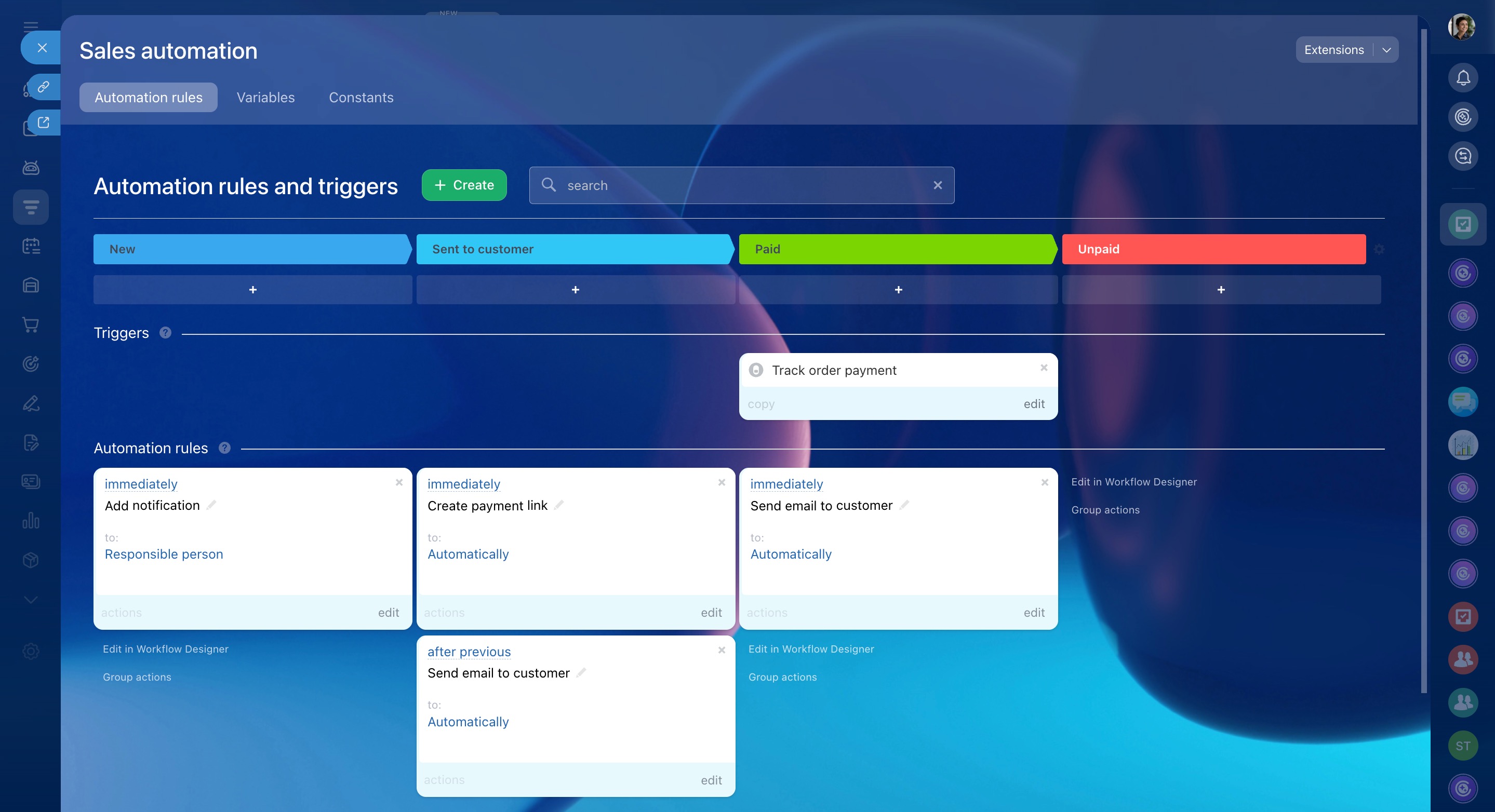
Automatisation. Les nouvelles factures permettent d’utiliser les règles d’automatisation, les déclencheurs et les processus d’entreprise. Par exemple, vous pouvez générer automatiquement un document et l’envoyer au client.
Comment créer et envoyer une facture à un client
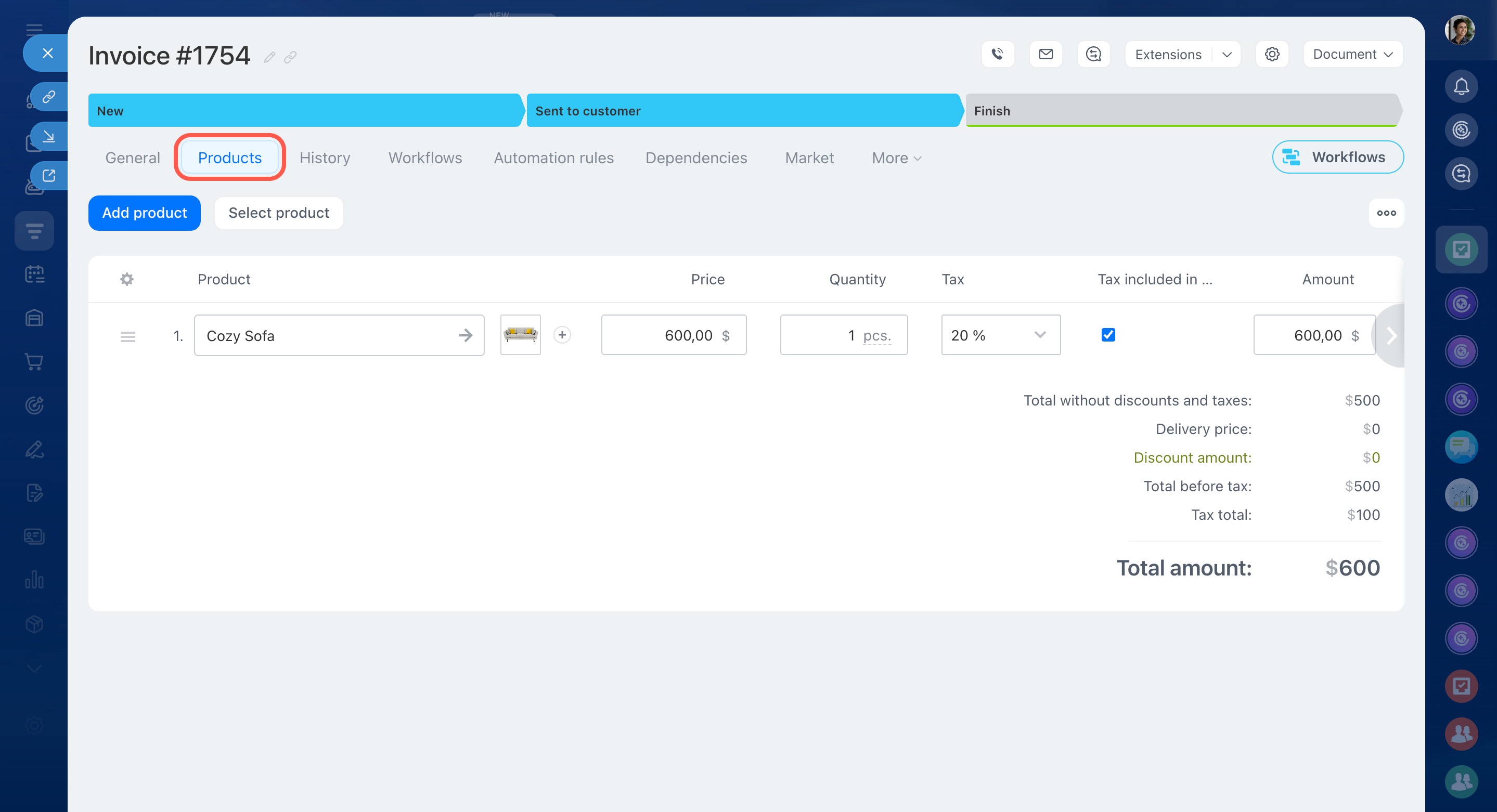
Gestion des produits. Les nouvelles factures prennent en charge les variantes de produits (UGS). Vous pouvez ajouter des produits directement depuis la fiche facture et, si nécessaire, créer de nouveaux articles dans le catalogue.
Ajouter des produits aux transactions, prospects et devis
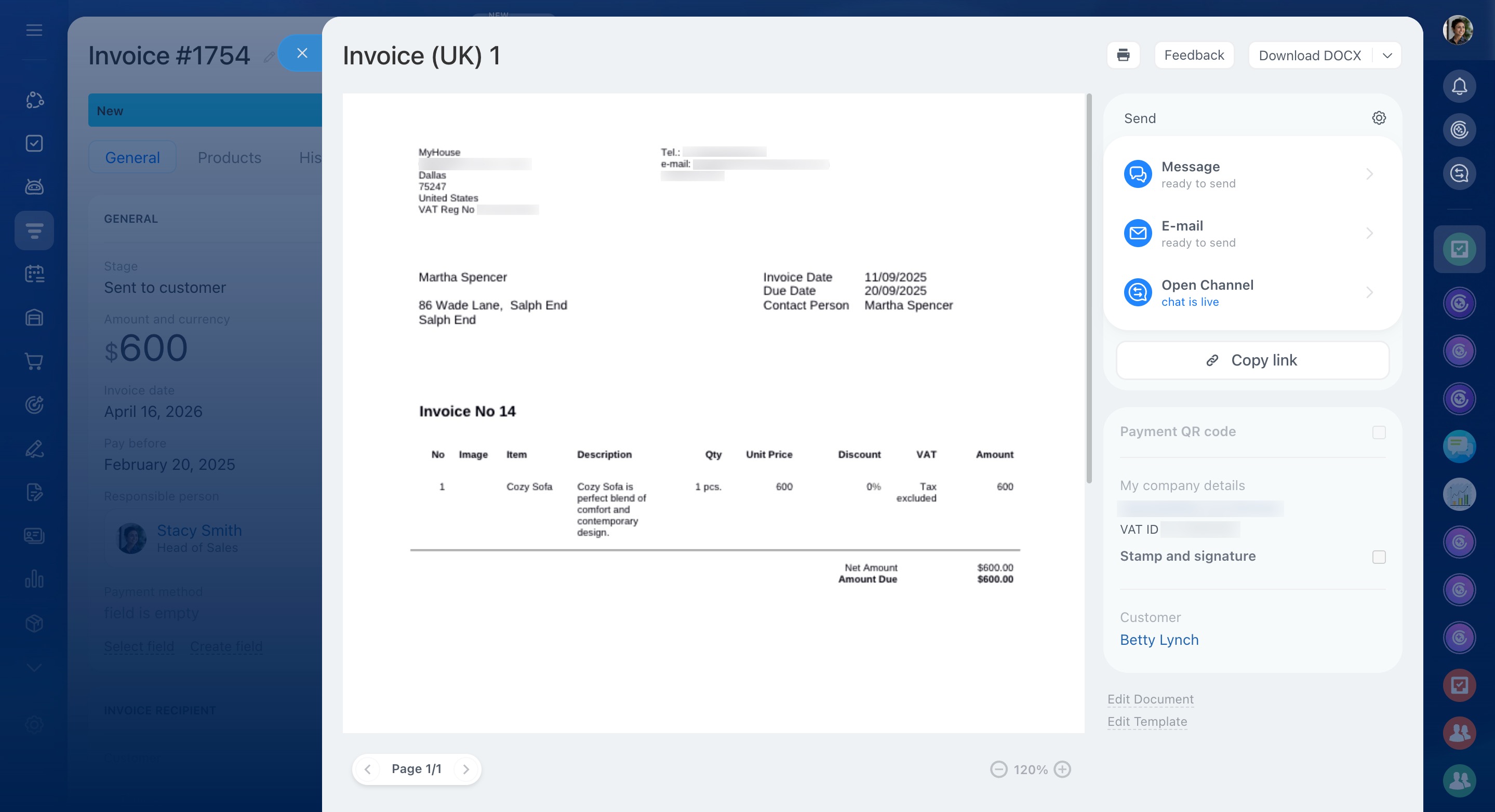
Gestion des documents. Vous pouvez générer des documents depuis les factures et les envoyer aux clients.
Documents dans le CRM : comment créer et envoyer en quelques minutes
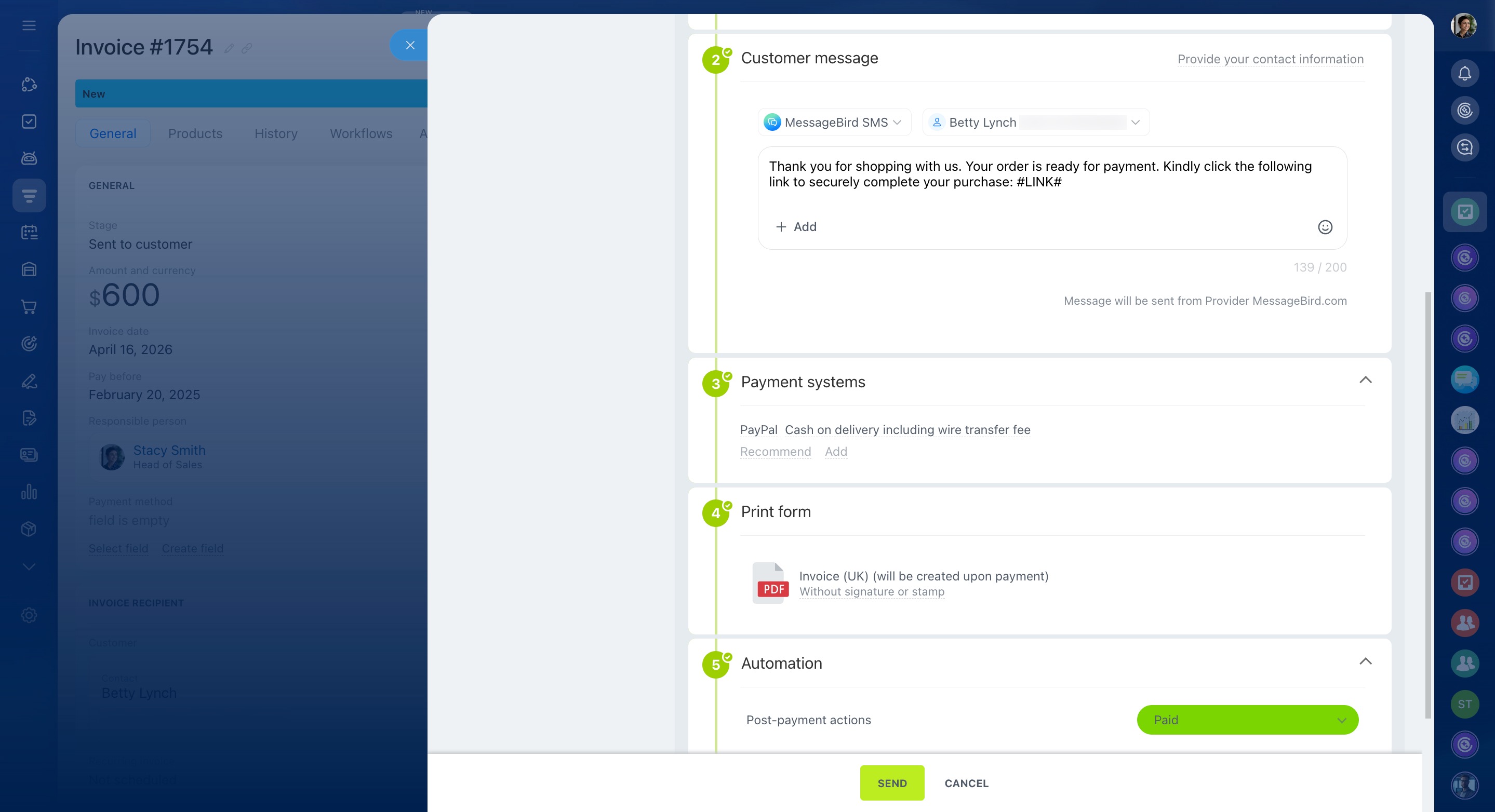
Systèmes de paiement. Les factures utilisent les systèmes de paiement connectés dans l’Espace des ventes. Vous pouvez accepter les paiements de la même manière que dans les transactions.
Recevoir le paiement dans le formulaire de transaction
Résumé
- Les anciennes factures seront bientôt disponibles uniquement en lecture. Vous ne pourrez plus les créer ni les modifier.
- Pour continuer à travailler avec les factures, utilisez les nouvelles factures basées sur les processus intelligents.
- Les anciennes factures ne sont pas transférées automatiquement vers les nouvelles. Pour conserver les données, exportez d’abord les anciennes factures, puis importez-les dans les nouvelles factures.
- Pour exporter les anciennes factures, ouvrez CRM > Vente > Factures, passez à l’ancienne version des factures, configurez si nécessaire le filtre et les champs, puis exportez les données au format CSV.
- Après l’exportation, importez le fichier dans la nouvelle section des factures via CRM > Vente > Factures > Paramètres (⚙️) > Importer des factures. Vérifiez les paramètres d’importation et la correspondance des champs, puis lancez l’importation.
- Les nouvelles factures reposent sur les processus intelligents et utilisent la même logique que les autres éléments CRM. Vous pouvez automatiser le travail avec les factures, générer des documents plus rapidement et accepter des paiements directement depuis la fiche facture.
- Les nouvelles factures permettent d’utiliser des règles d’automatisation et des processus d’entreprise, de gérer les produits et de générer des documents.
- Tous les systèmes de paiement connectés dans l’Espace des ventes sont disponibles dans les factures. Vous pouvez accepter les paiements de la même manière que dans les transactions.