
Invitez un client, un prestataire ou un partenaire dans un chat Bitrix24 pour échanger autour d'une tâche ou d'un projet.
Les participants externes rejoignent le chat sans créer de compte Bitrix24. Ils peuvent envoyer des messages et partager des fichiers, mais n'ont accès à aucun autre contenu de votre Bitrix24.
Dans cet article, découvrez comment :
Choisir qui peut inviter des participants externes
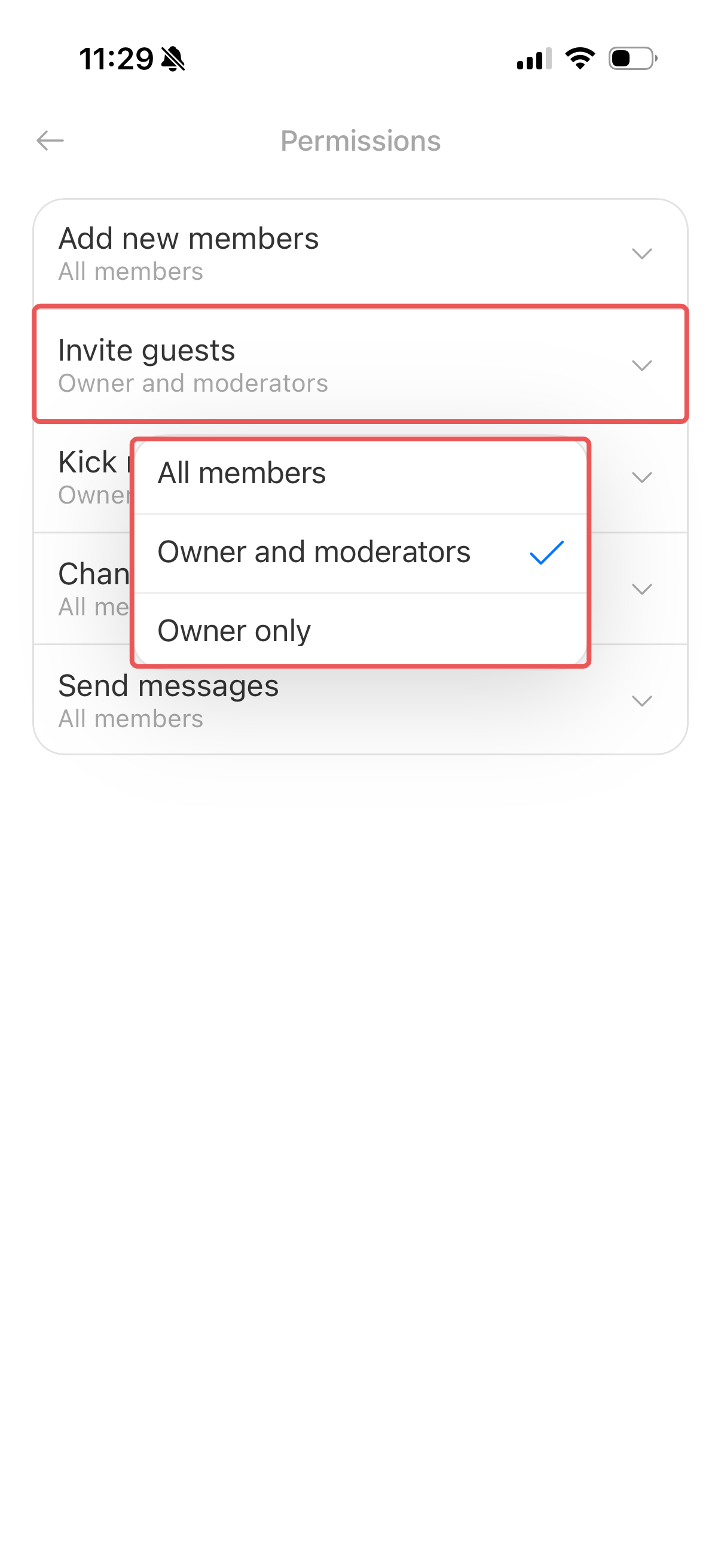
Par défaut, seuls le propriétaire et les administrateurs du chat peuvent inviter des participants externes. Vous pouvez autoriser tous les membres ou uniquement le propriétaire à envoyer des invitations.
1. Accédez à Messenger et ouvrez le chat concerné.
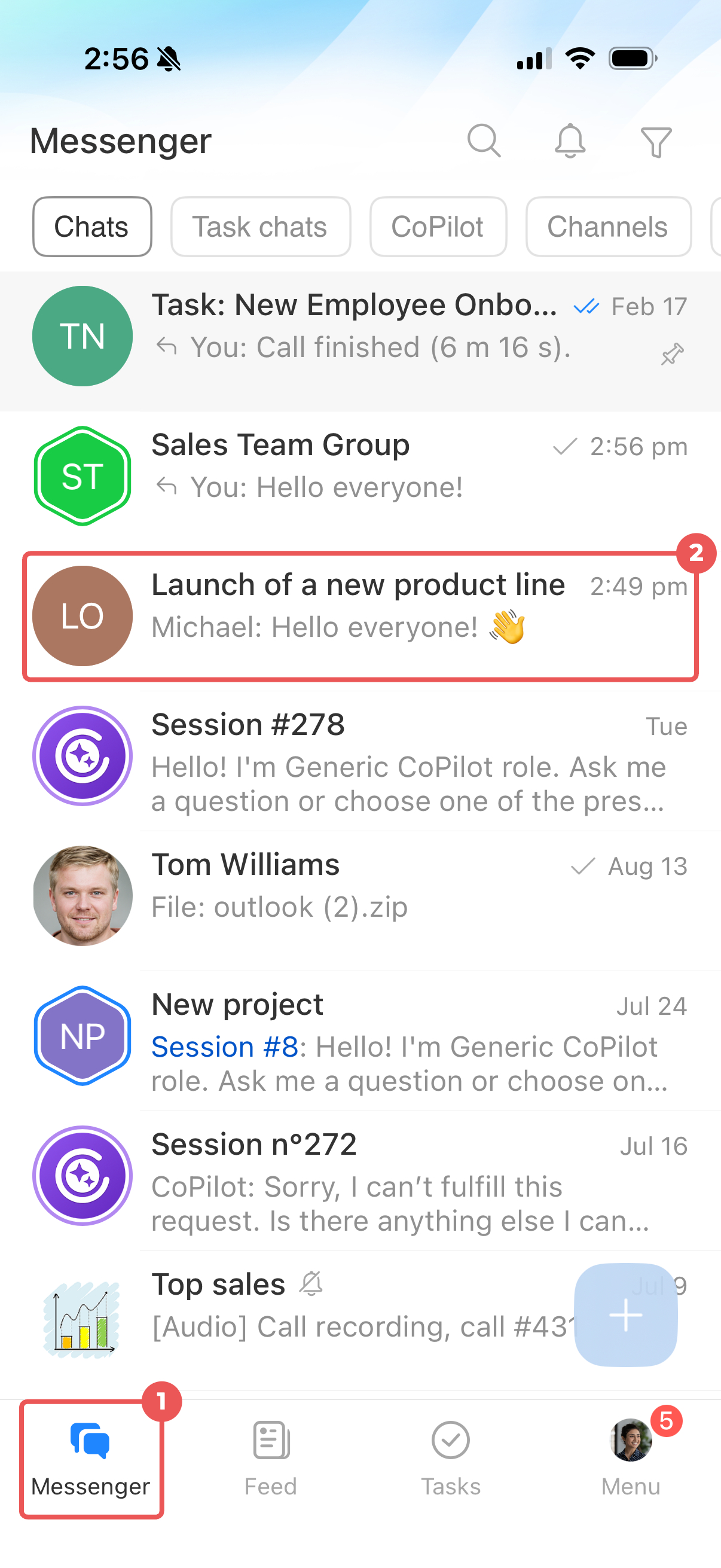
2. Appuyez sur le nom du chat pour ouvrir la barre latérale.
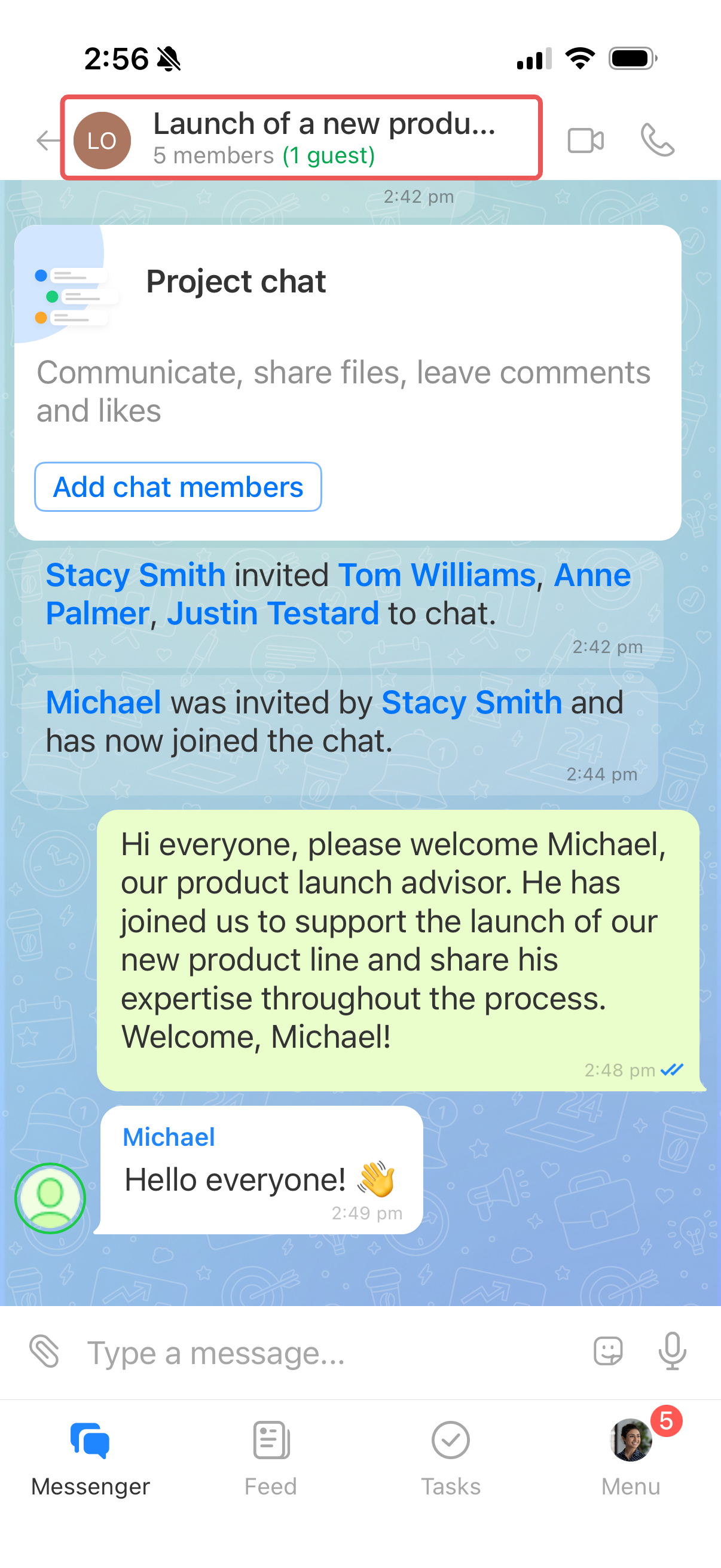
3. Appuyez sur Trois points (…) en haut à droite, puis sélectionnez Modifier.
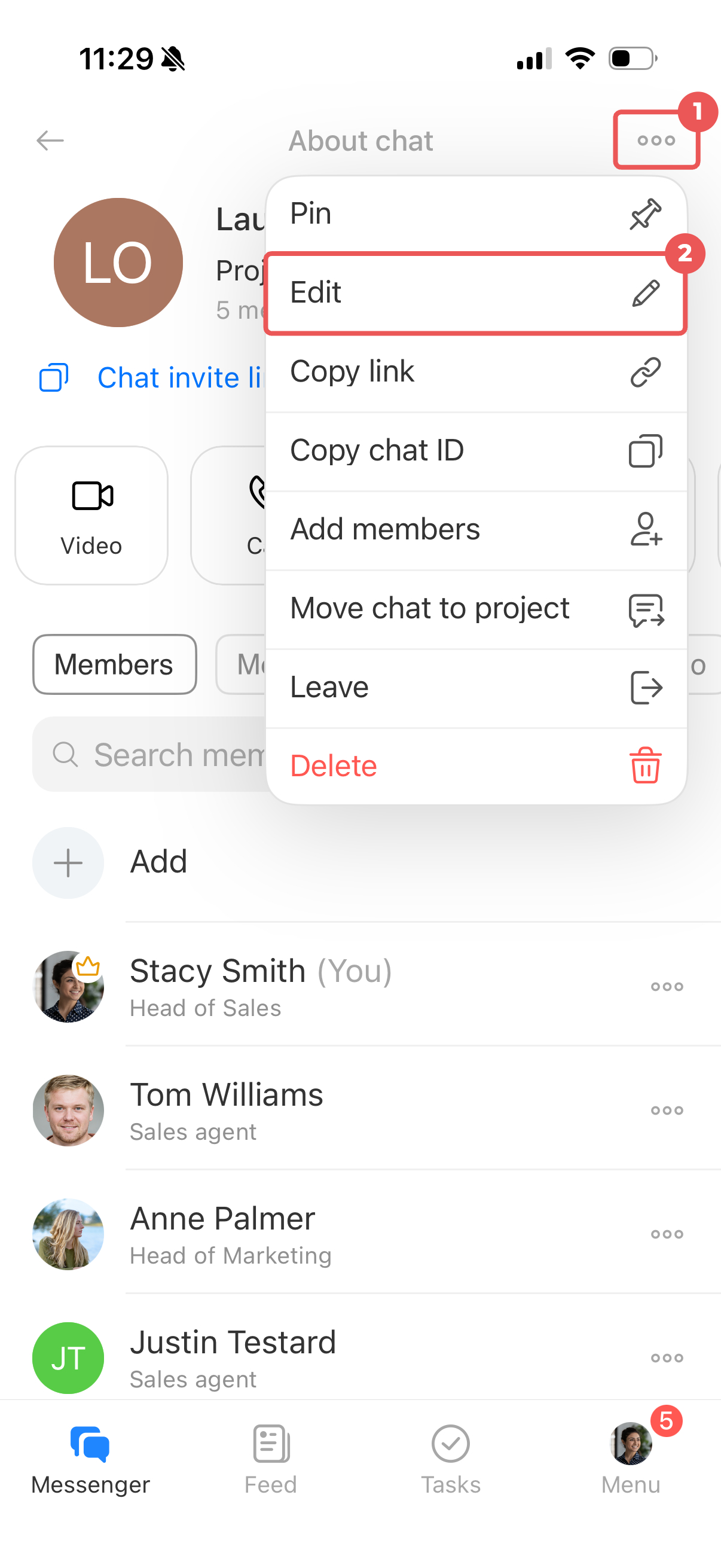
4. Ouvrez la section Autorisations d'accès. Seul le propriétaire ou un administrateur du chat peut modifier ces paramètres.
5. Appuyez sur Autorisation d'ajouter des membres au chat, puis choisissez une option :
- Tous les membres ;
- Propriétaire et administrateurs ;
- Propriétaire uniquement.
Inviter un participant externe
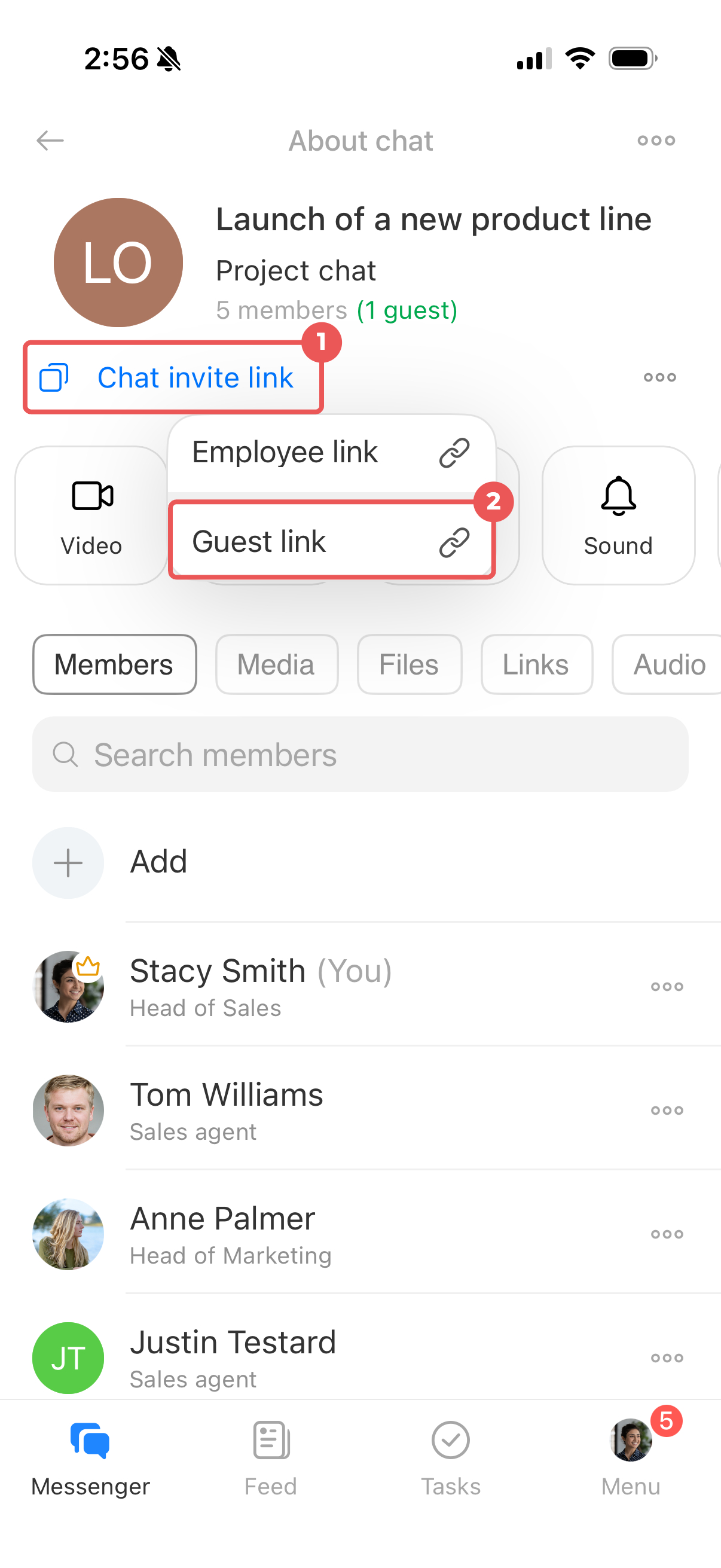
Dans Messenger, ouvrez le chat concerné, puis appuyez sur son nom pour ouvrir la barre latérale. Vous pouvez copier le lien d'invitation et l'envoyer directement, ou choisir une autre méthode : SMS, e-mail ou code QR.
Copier le lien d'invitation
1. Dans la barre latérale, appuyez sur Lien d'invitation au chat.
2. Sélectionnez Lien pour les invités.
Le lien est copié dans votre presse-papiers. Envoyez-le par le moyen de votre choix.
Choisir une méthode d'invitation
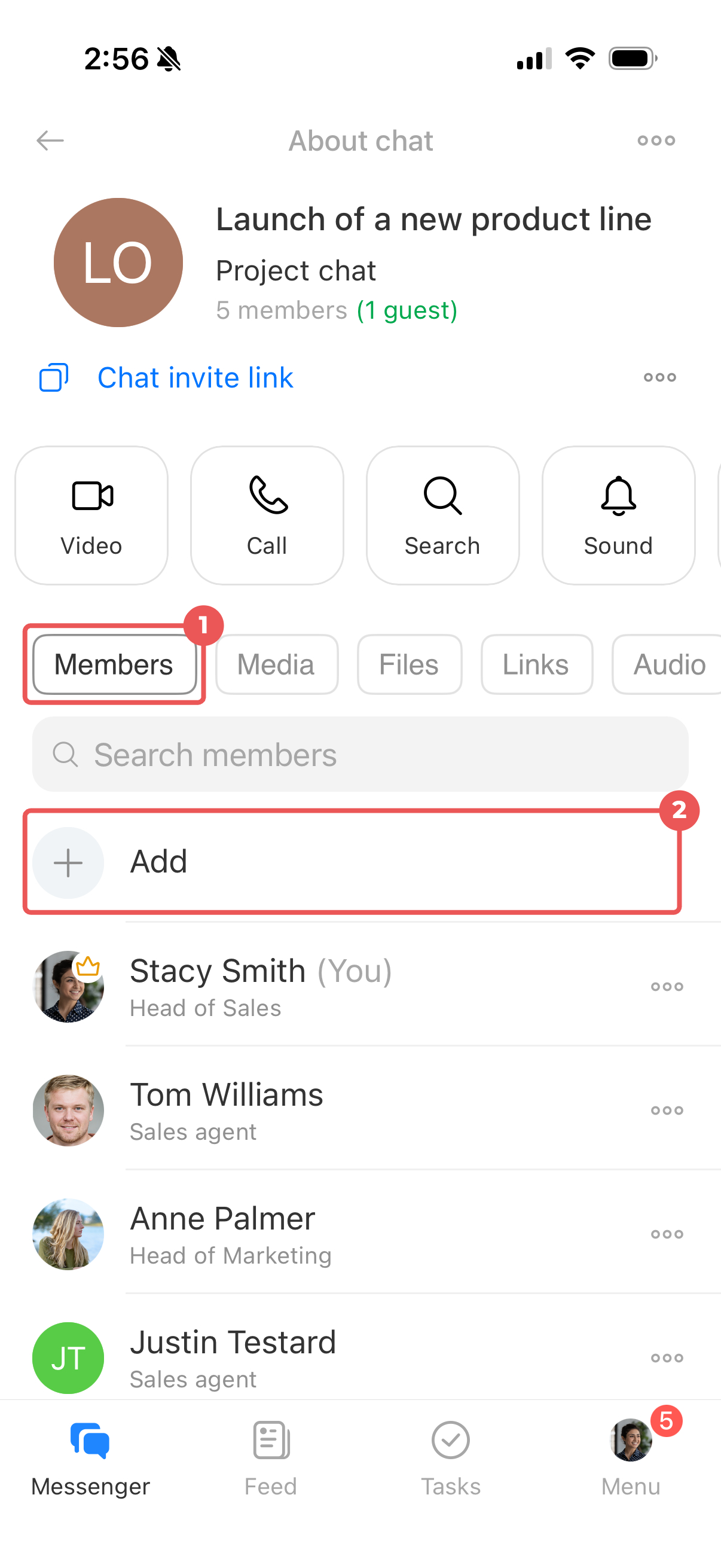
1. Dans la barre latérale, ouvrez l'onglet Membres.
2. Appuyez sur Ajouter.
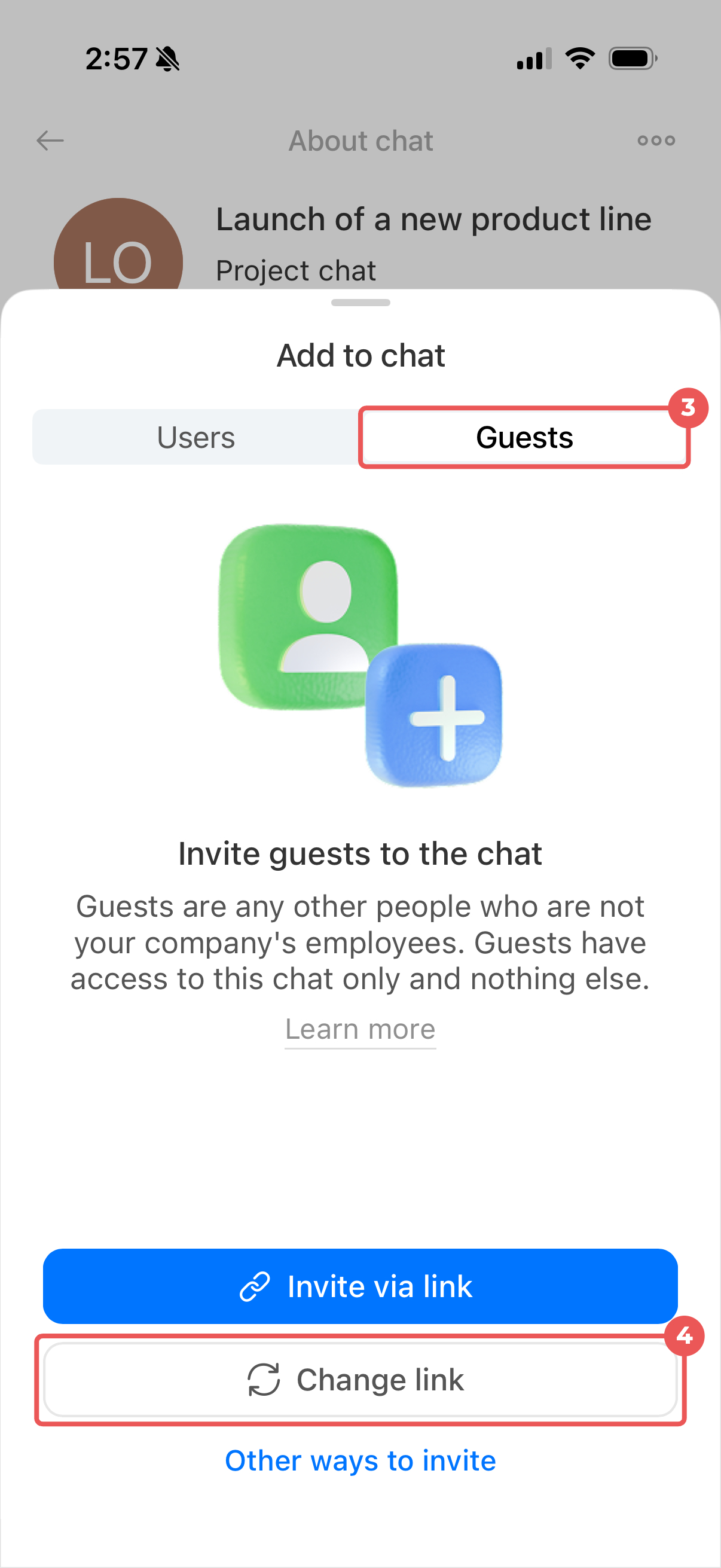
3. Ouvrez l'onglet Invités. Vous pouvez appuyer sur Inviter via un lien pour copier le lien d'invitation.
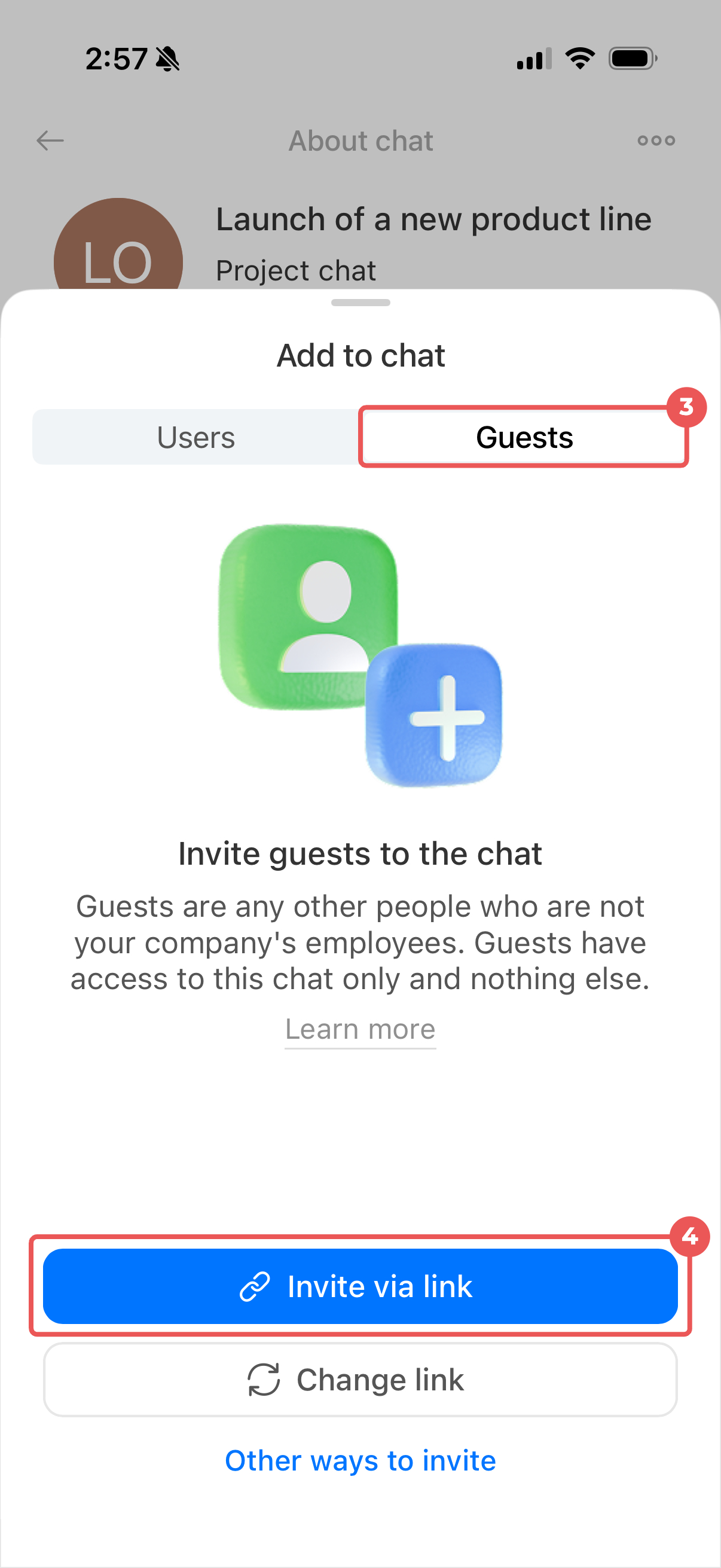
Pour inviter un participant externe par SMS, e-mail ou code QR, appuyez sur Autres méthodes d'invitation et choisissez l'option adaptée.
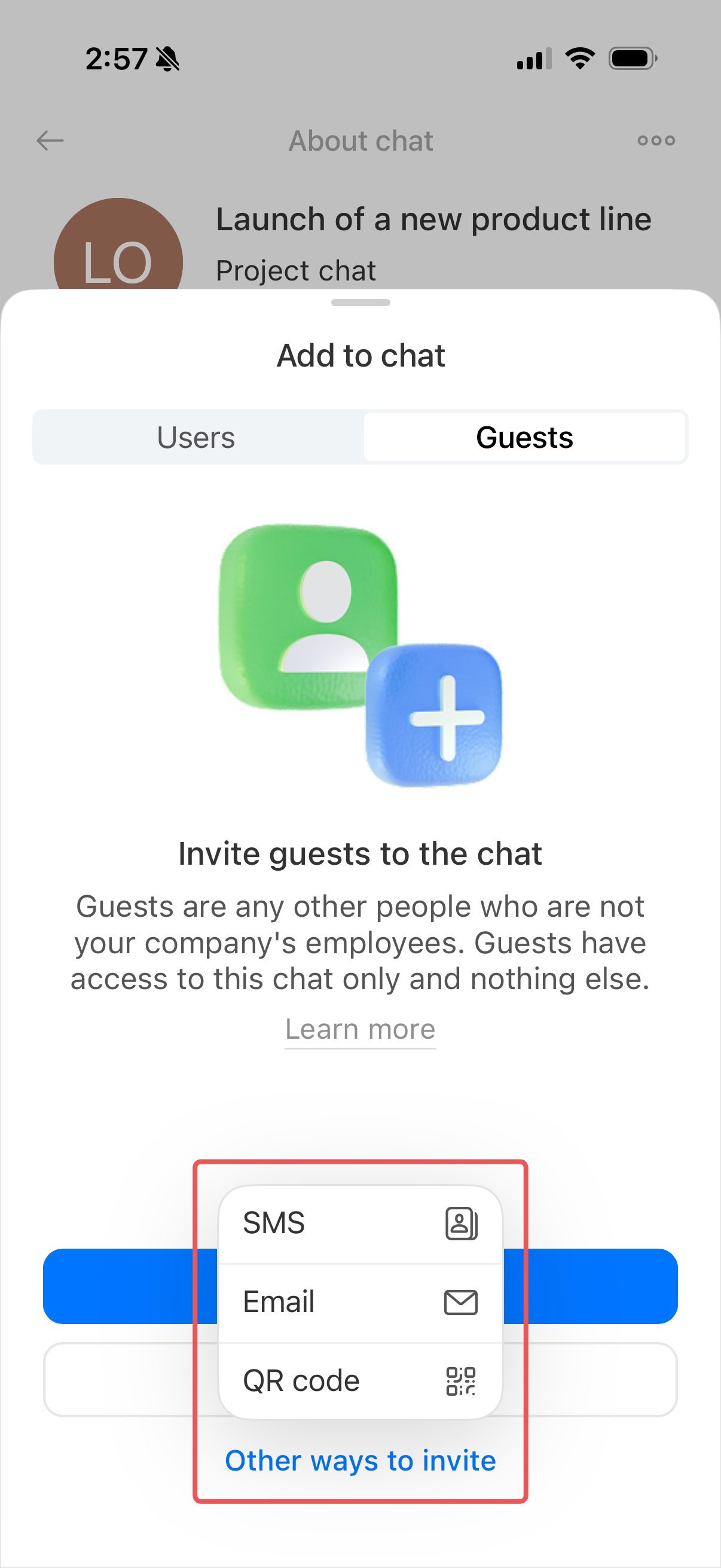
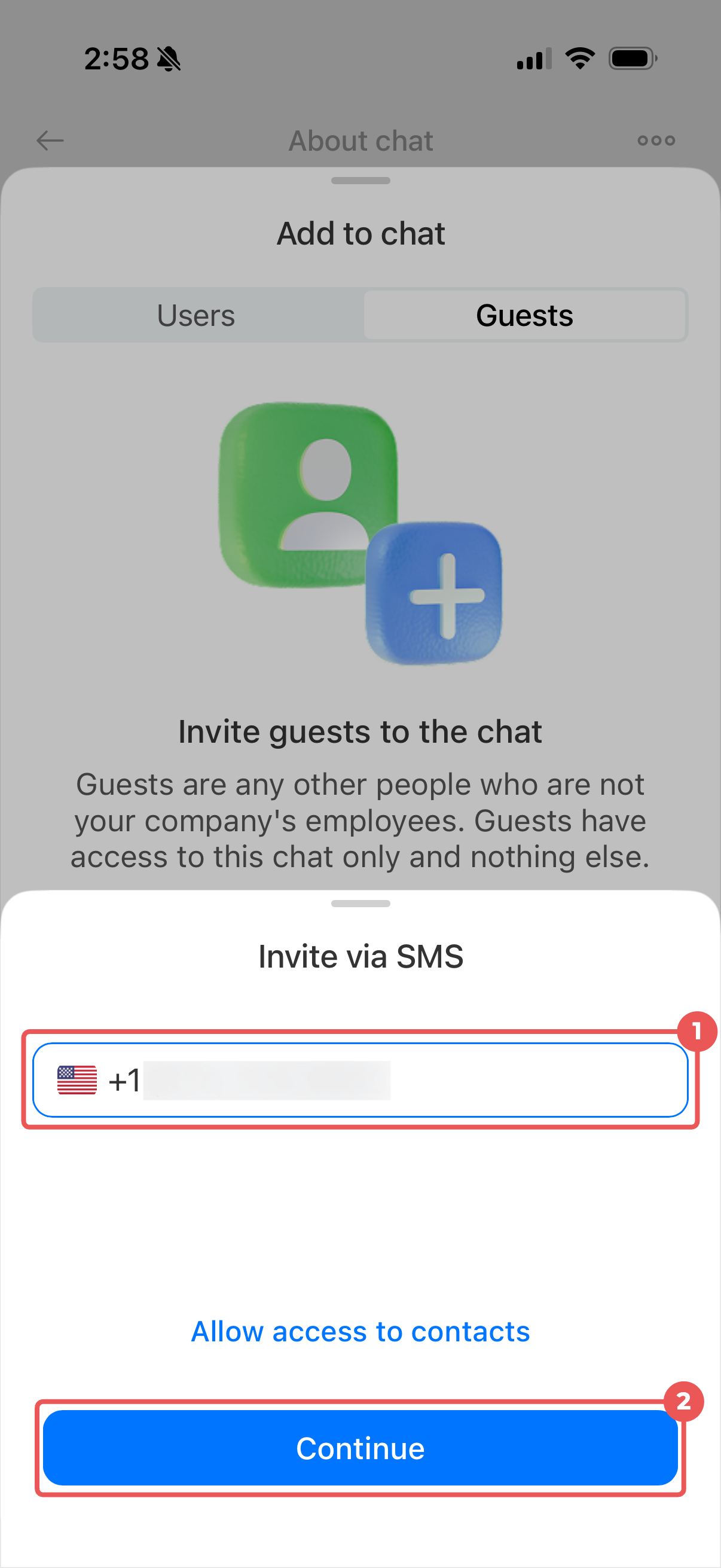
Par SMS. Saisissez le numéro de téléphone de l'invité, puis appuyez sur Continuer.
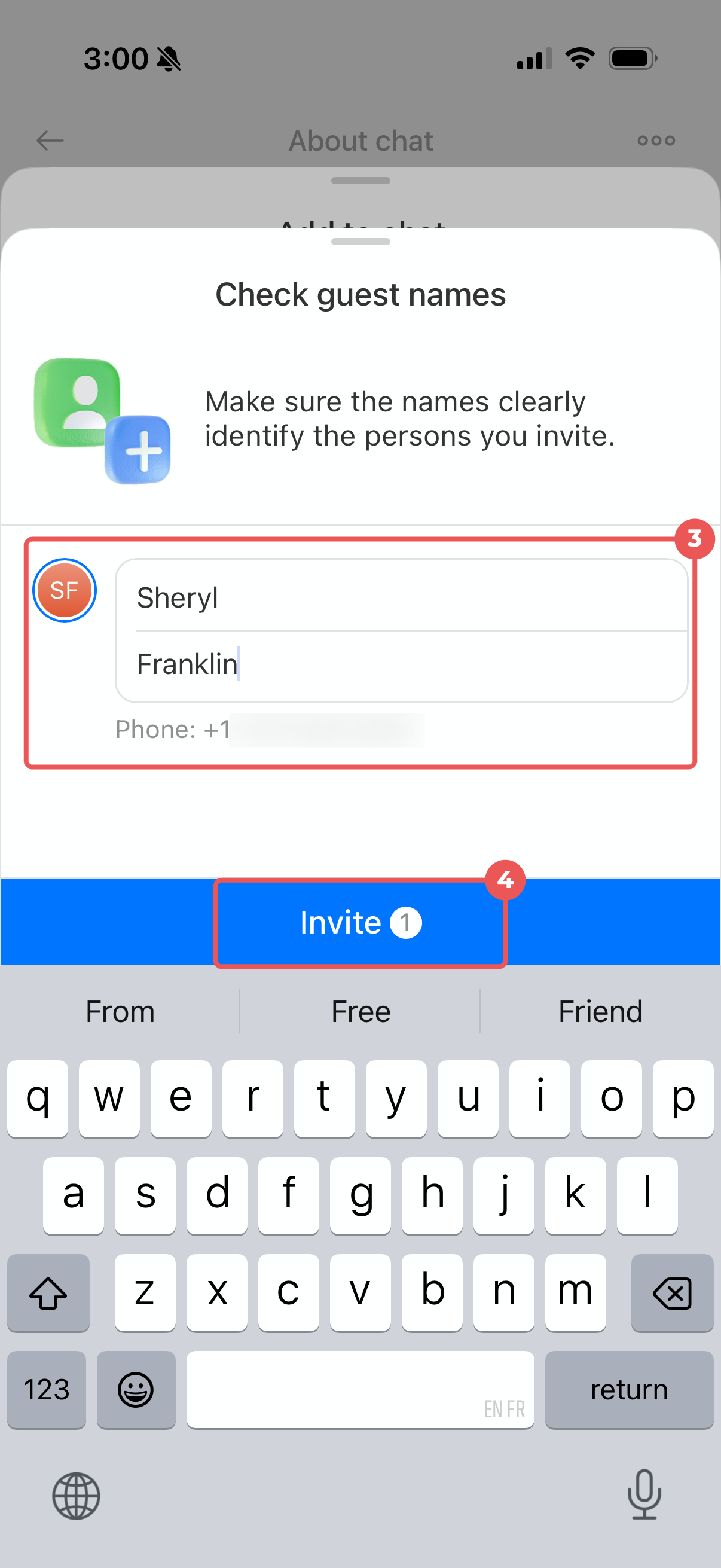
Indiquez le nom qui sera affiché dans le chat, puis appuyez sur Inviter. L'invité reçoit un SMS contenant un lien vers le chat.
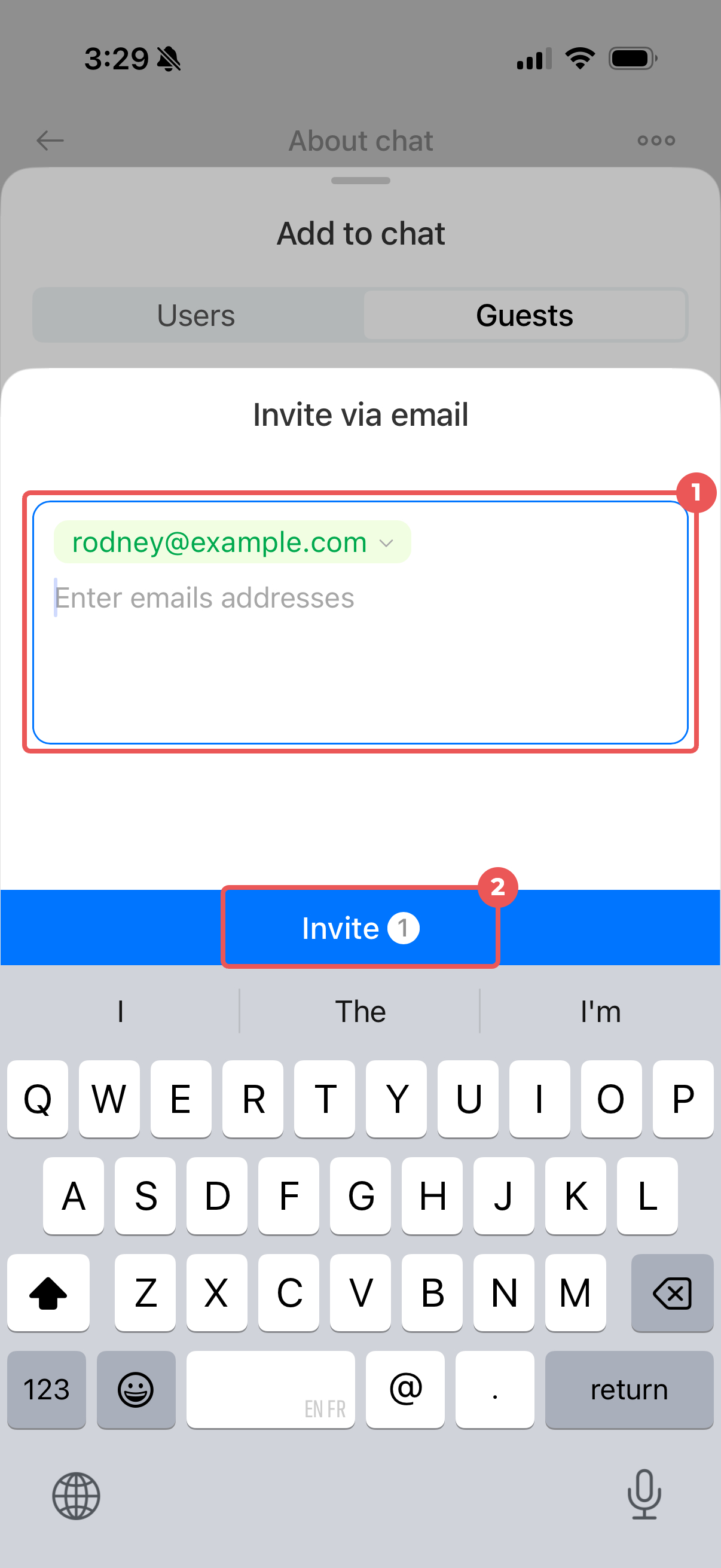
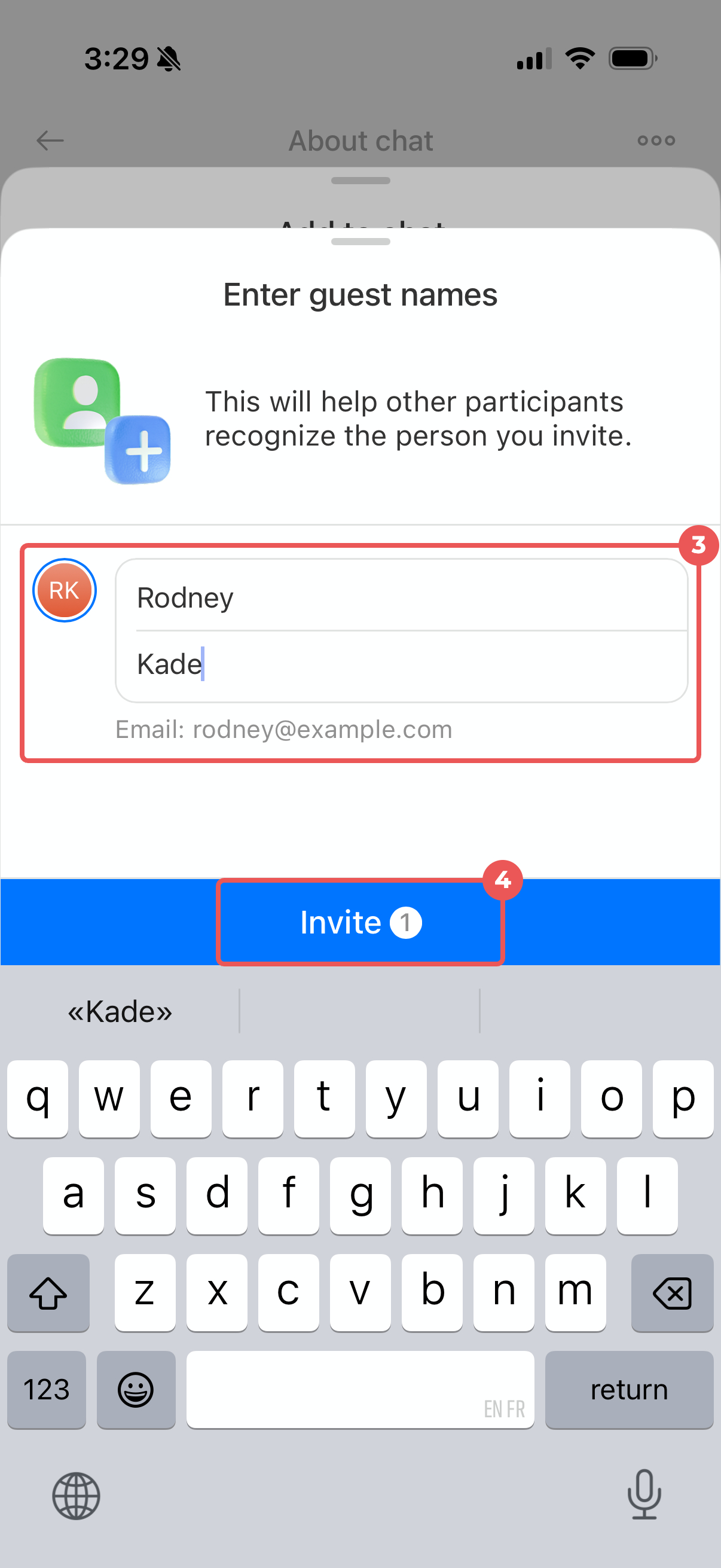
Par e-mail. Saisissez l'adresse e-mail de l'invité, puis appuyez sur Inviter. Pour inviter plusieurs personnes, saisissez les adresses en les séparant par un espace.
Indiquez le nom qui sera affiché pour chaque invité, puis confirmez l'envoi. Chaque invité reçoit un e-mail contenant un lien vers le chat.
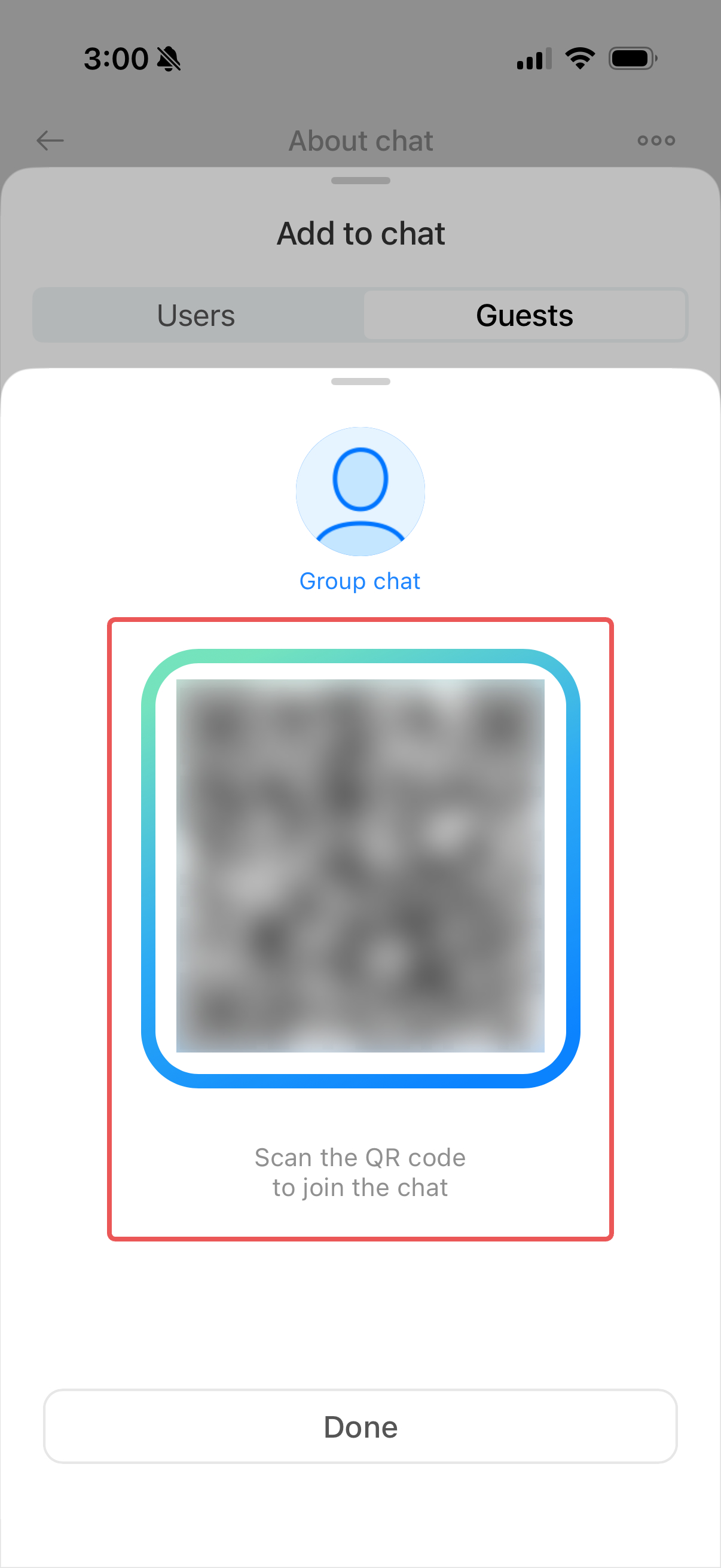
Par code QR. Affichez le code QR à l'invité, par exemple lors d'une rencontre en personne. Il lui suffit de le scanner avec l'appareil photo de son smartphone pour ouvrir l'invitation et rejoindre le chat.
Voir le chat côté invité
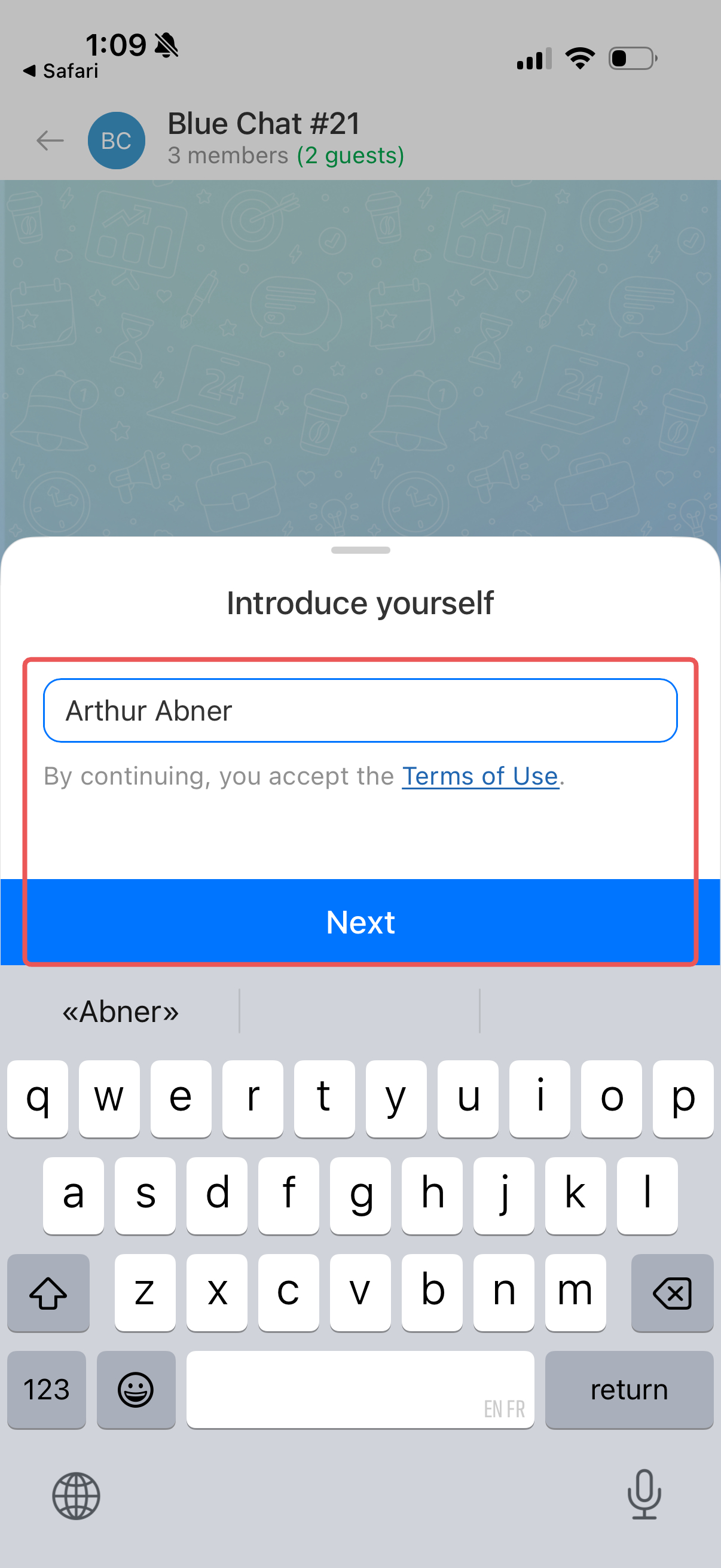
Après avoir ouvert le lien, l'application mobile Bitrix24 s'ouvre. Avant de rejoindre le chat, l'invité peut saisir son nom ou ignorer cette étape.
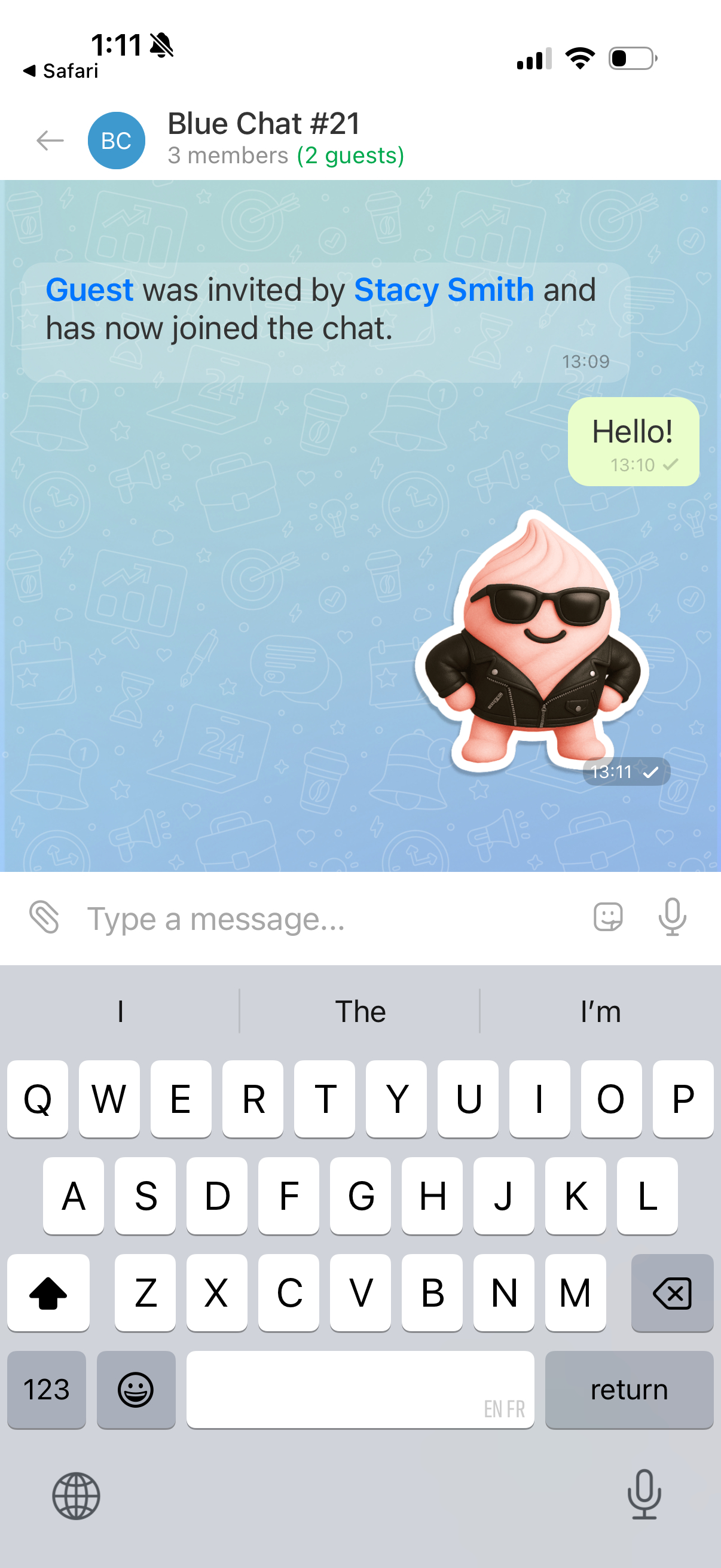
L'invité peut :
- envoyer des messages dans le chat ;
- écrire en privé aux autres participants ;
- consulter les messages échangés depuis son arrivée dans le chat.
Retirer l'accès d'un invité au chat
Lorsque des participants externes n'ont plus besoin d'accéder au chat, vous pouvez supprimer leur accès.
Actualiser le lien d'invitation
Cette option retire immédiatement l'accès à tous les invités ayant rejoint le chat avec le lien actuel. Par exemple, à la fin d'un projet avec un prestataire.
Dans la barre latérale du chat, ouvrez l'onglet Membres, puis appuyez sur Ajouter.
Ouvrez l'onglet Invités, appuyez sur Modifier le lien et confirmez. Tous les invités ayant rejoint le chat avec ce lien sont exclus. Les nouveaux invités ne peuvent plus utiliser l'ancien lien.
Exclure un invité
Cette option permet de retirer un seul invité sans affecter les autres participants. Par exemple, lorsqu'un prestataire a terminé sa mission alors que le client continue à participer aux échanges.
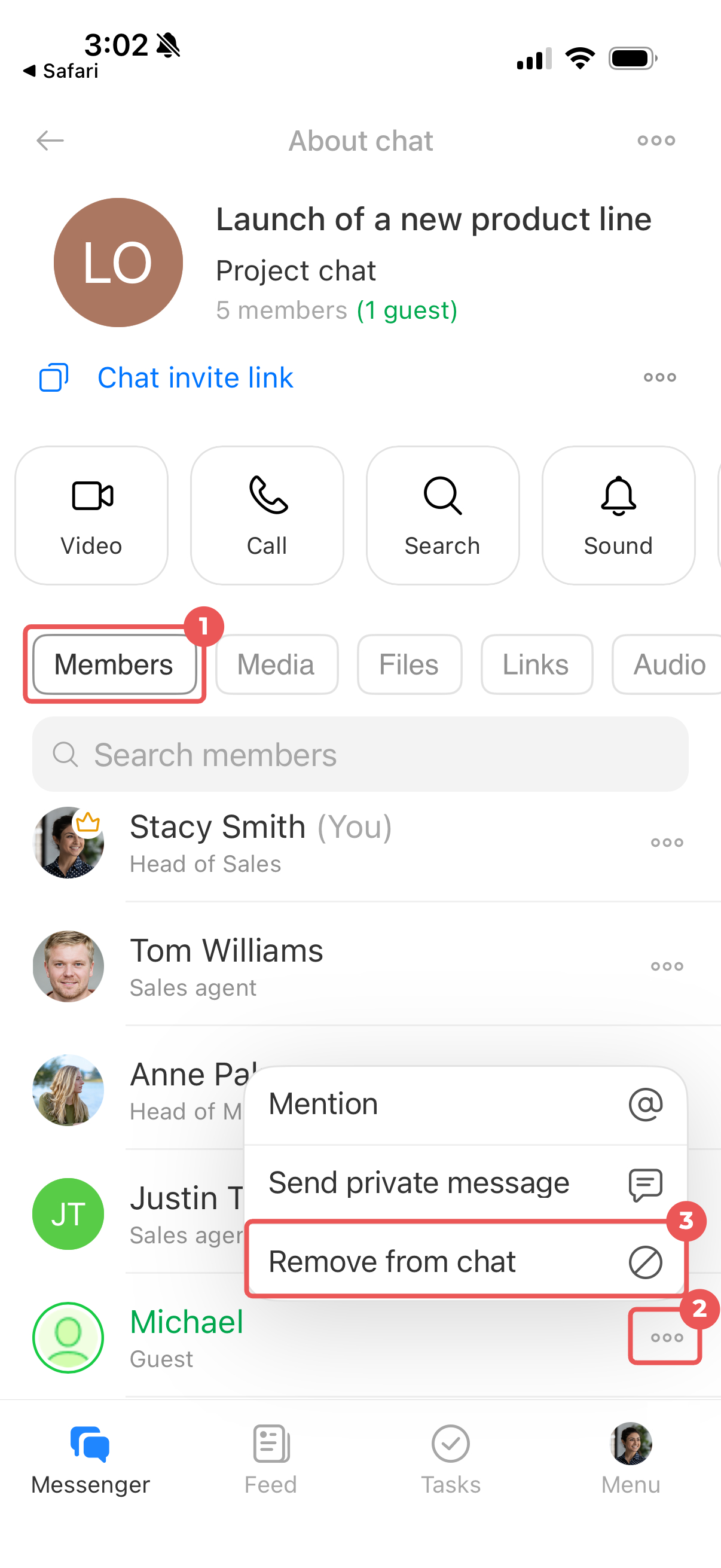
1. Dans la barre latérale, ouvrez l'onglet Membres.
2. Appuyez sur Trois points (...) à côté du nom de l'invité.
3. Sélectionnez Supprimer de la conversation et confirmez.
Après son exclusion, l'invité perd l'accès au chat. Tant que le lien reste valide, il peut rejoindre de nouveau le chat. Pour bloquer définitivement l'accès, modifiez également le lien d'invitation.