Le calendrier Bitrix24 vous permet d'organiser des réunions et des événements, de gérer votre emploi du temps et de consulter les disponibilités de vos collègues.
Dans cet article, découvrez comment :
Créer un événement
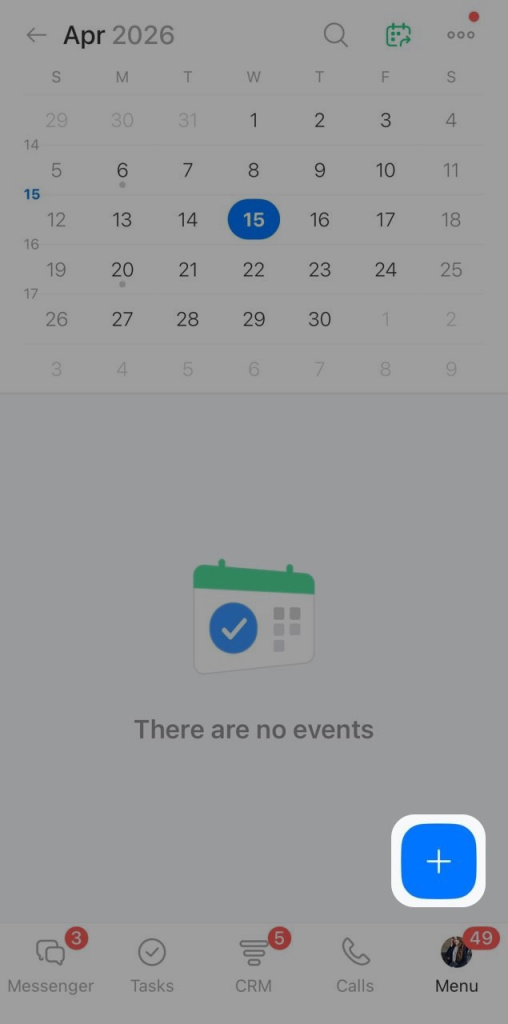
1. Ouvrez la section Calendrier.
2. Appuyez sur Plus (+).
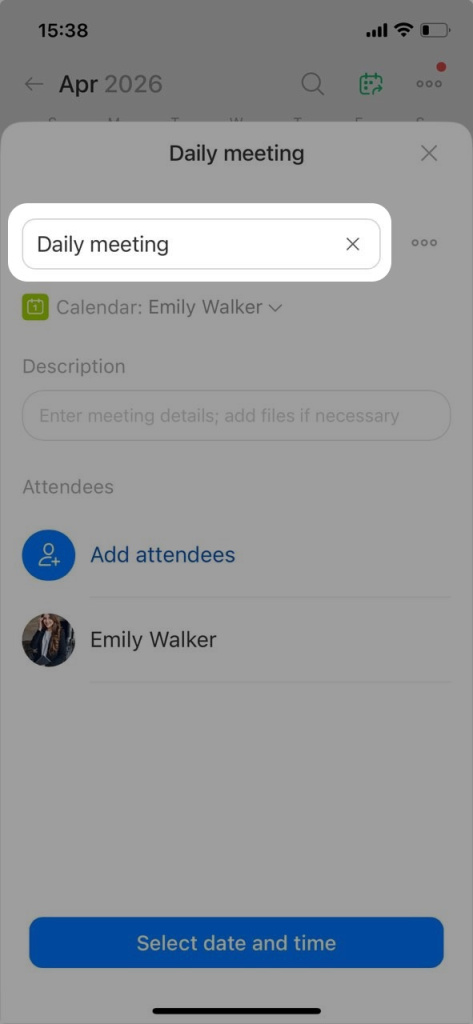
3. Saisissez le nom de l'événement.
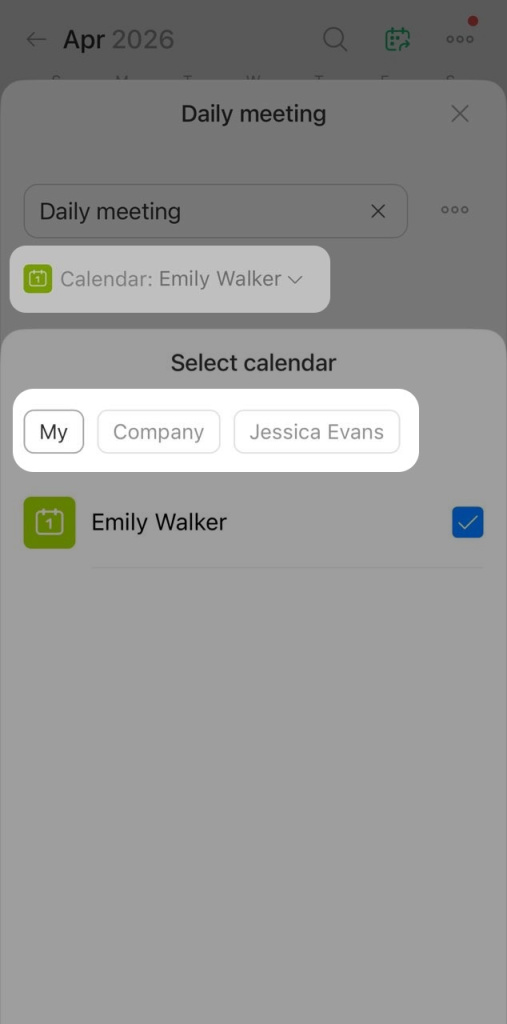
4. Appuyez sur le champ Calendrier.
5. Choisissez où créer l'événement :
- votre calendrier personnel ;
- le calendrier de l'entreprise ;
- le calendrier d'un autre employé.
Les calendriers de l'entreprise et des autres employés sont disponibles si vous disposez des droits d'accès nécessaires.
Calendrier Bitrix24 : comment configurer les droits d'accès
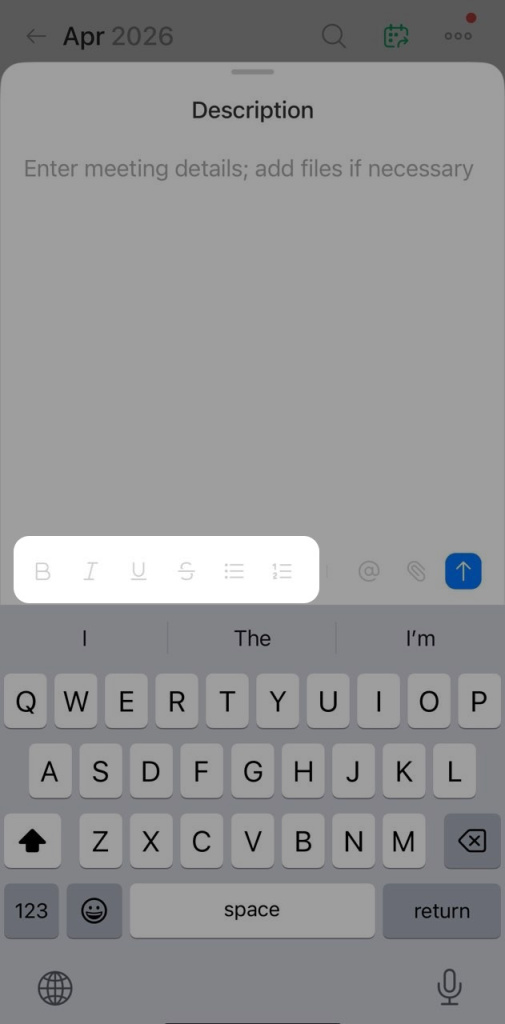
6. Appuyez sur Description pour ajouter des informations.
Vous pouvez également :
- mettre le texte en forme avec les outils de l'éditeur (gras, italique, listes, etc.) ;
- joindre un fichier depuis la galerie, le stockage du téléphone ou Bitrix24 Drive en appuyant sur l'icône Trombone ;
- mentionner un collègue avec @ pour insérer un lien vers son profil. Par exemple, pour indiquer à qui poser une question.
Ajouter des participants
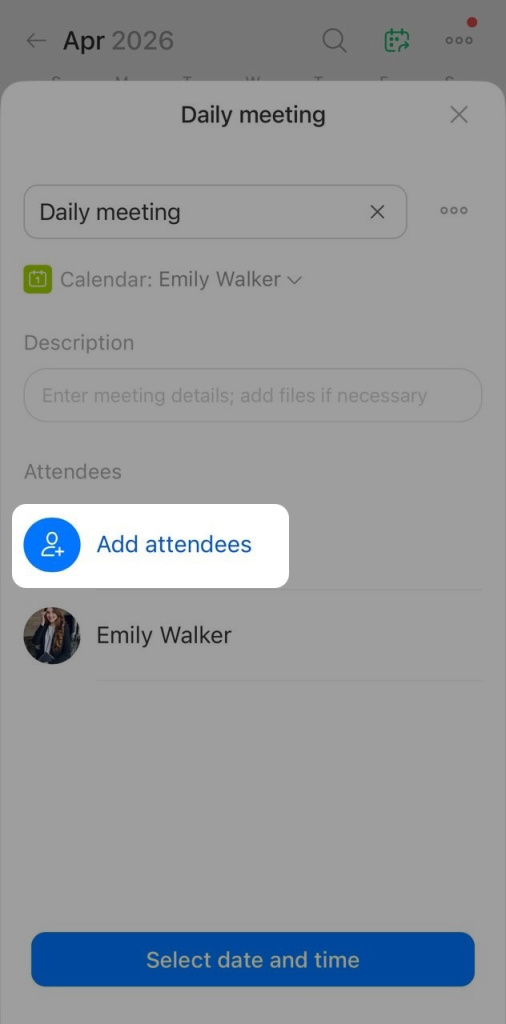
Ajoutez des participants pour que l'événement apparaisse dans leur calendrier et qu'ils reçoivent une notification.
1. Appuyez sur Ajouter des participants.
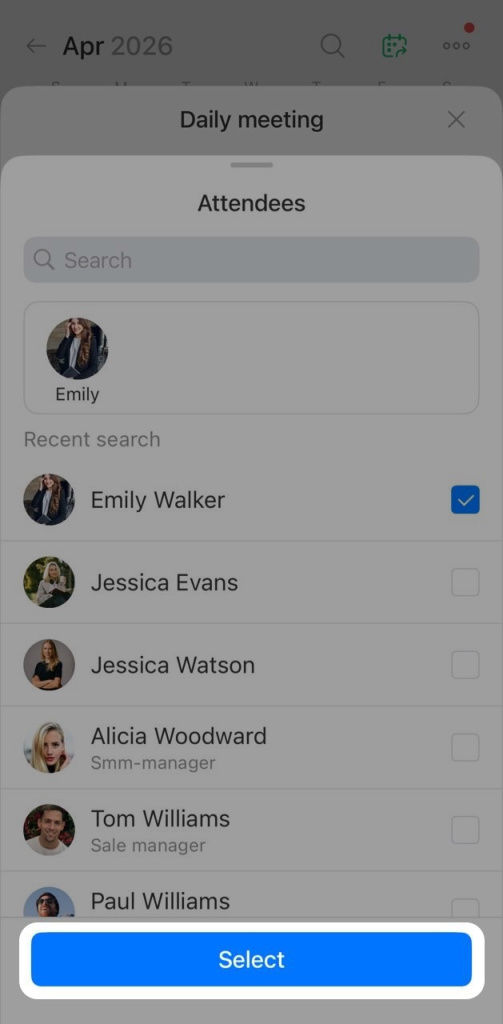
2. Recherchez un collègue par son nom ou sélectionnez-le dans la liste.
3. Appuyez sur Sélectionner.
Configurer les paramètres de l'événement
Les paramètres permettent de personnaliser l'événement et de gérer sa visibilité.
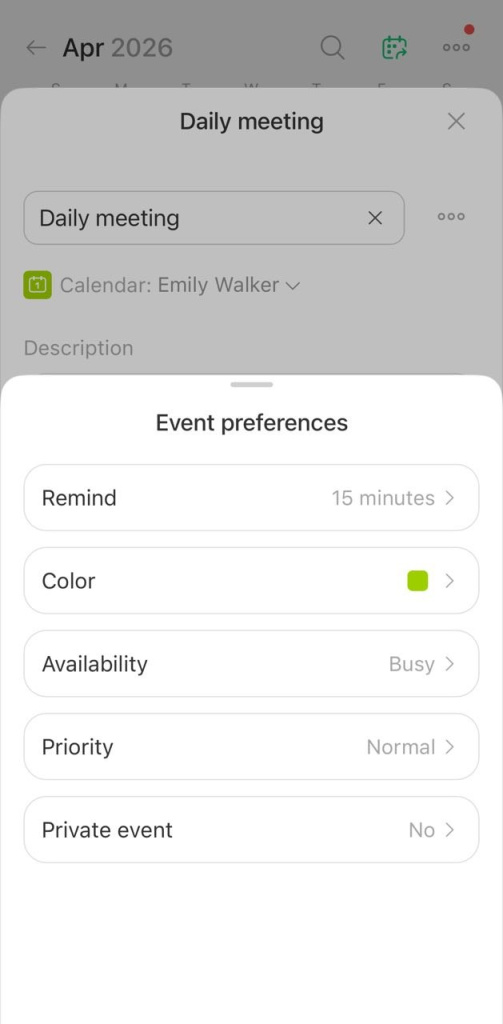
1. Appuyez sur Trois points (...) à côté du nom de l'événement.
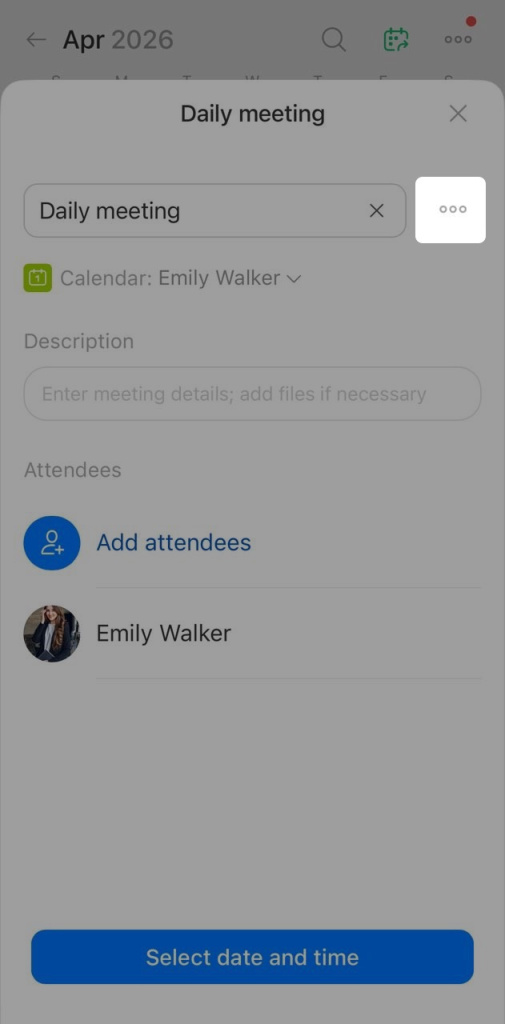
2. Le panneau Préférences de l'événement s'ouvre. Configurez les options souhaitées :
- Rappel : choisissez quand recevoir une notification.
- Couleur : définissez la couleur de l'événement dans le calendrier.
- Disponibilité : indiquez votre statut pendant l'événement (Occupé(e) ou Disponible).
- Priorité : choisissez un niveau de priorité (Normale ou Élevée).
- Événement privé : masquez les détails de l'événement aux autres utilisateurs.
Choisir la date et l'heure et réserver une salle de réunion
Vous pouvez réserver une salle directement lors de la création de l'événement. Une fois réservée, elle n'est plus disponible pour les autres utilisateurs sur le même créneau.
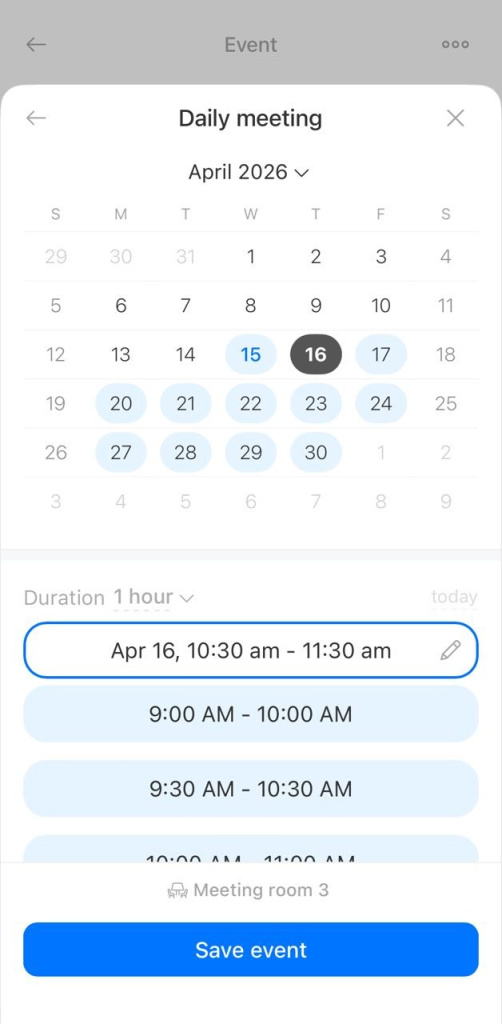
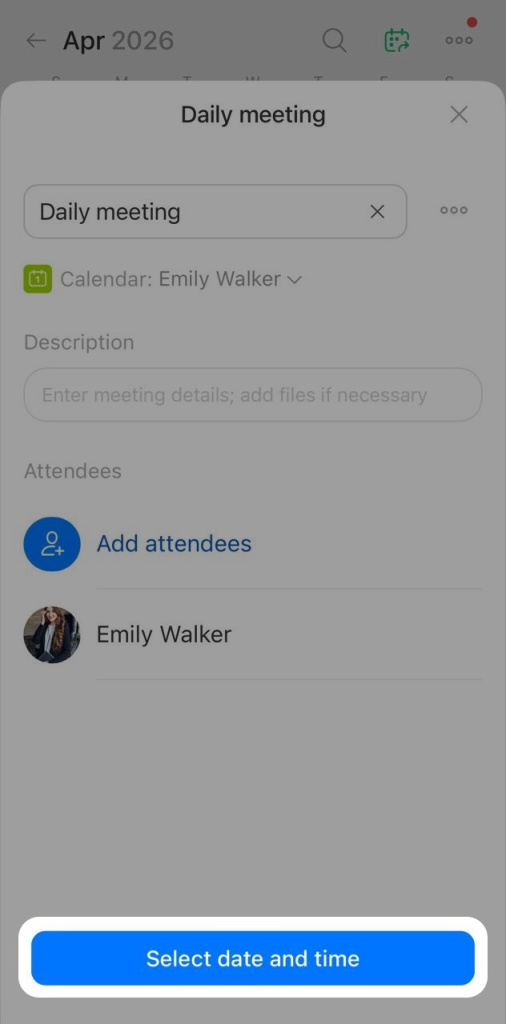
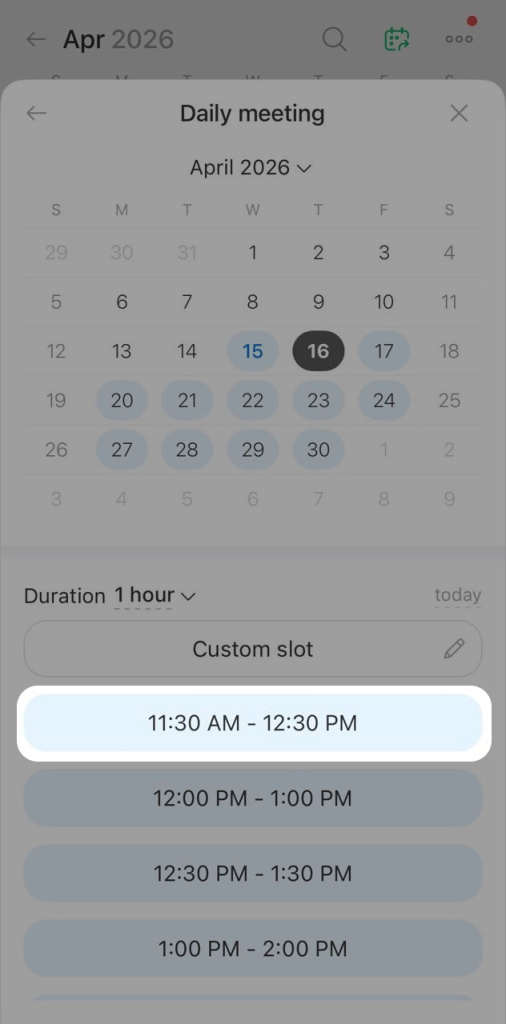
1. Appuyez sur Sélectionner la date et l'heure.
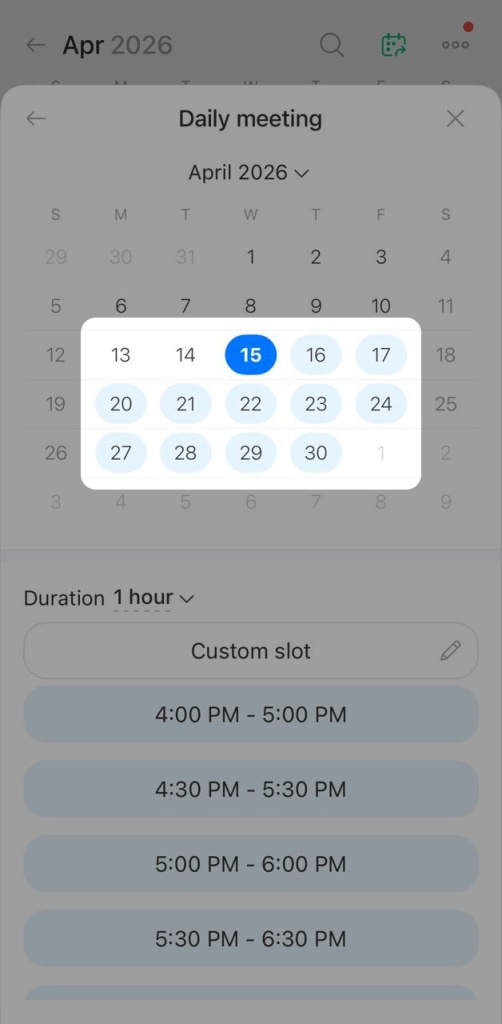
2. Choisissez la date dans le calendrier.
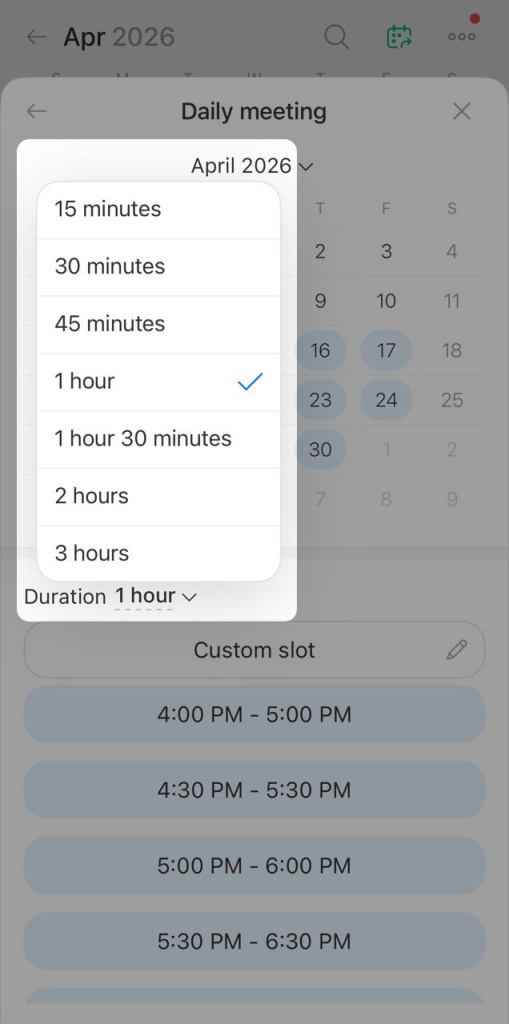
3. Définissez la durée de l'événement en appuyant sur la valeur affichée à côté de Durée.
4. Choisissez le créneau qui vous convient.
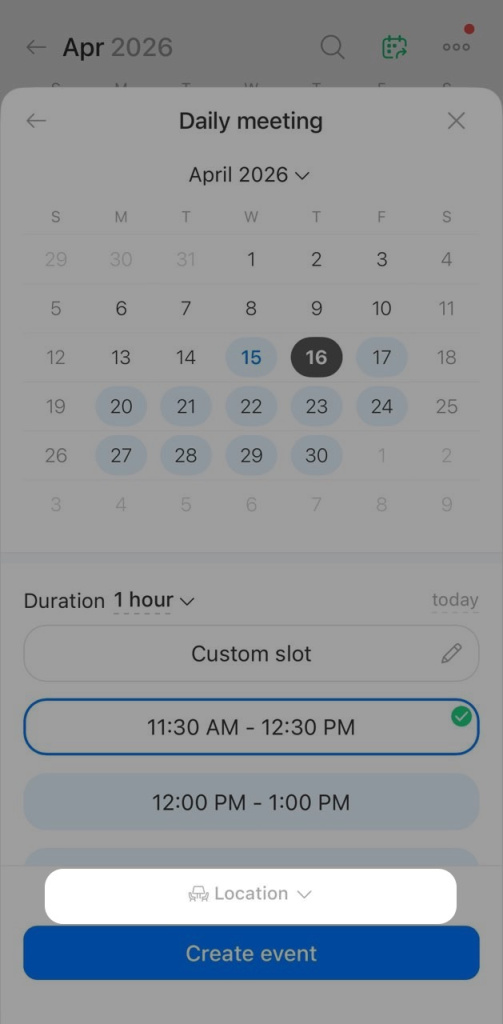
5. Appuyez sur Emplacement.
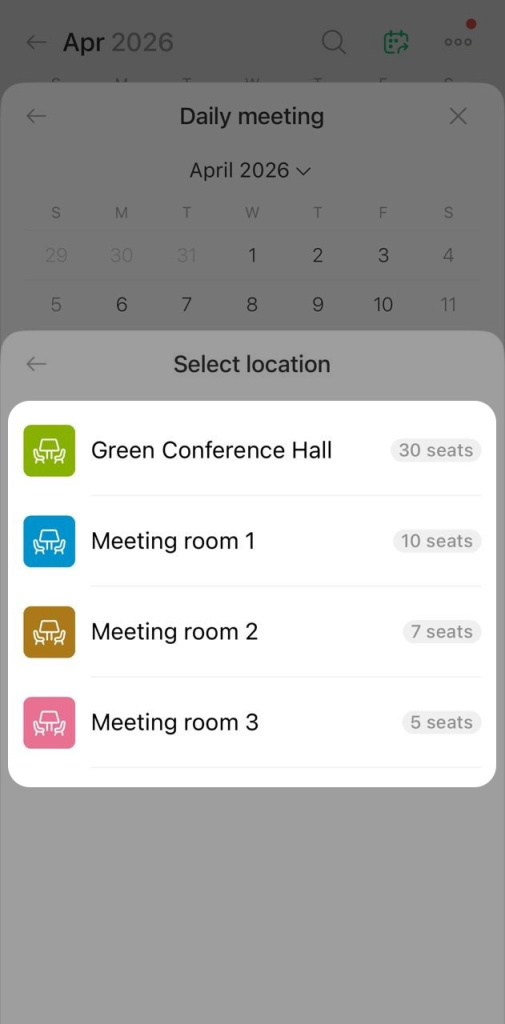
6. Sélectionnez une salle de réunion parmi celles disponibles.
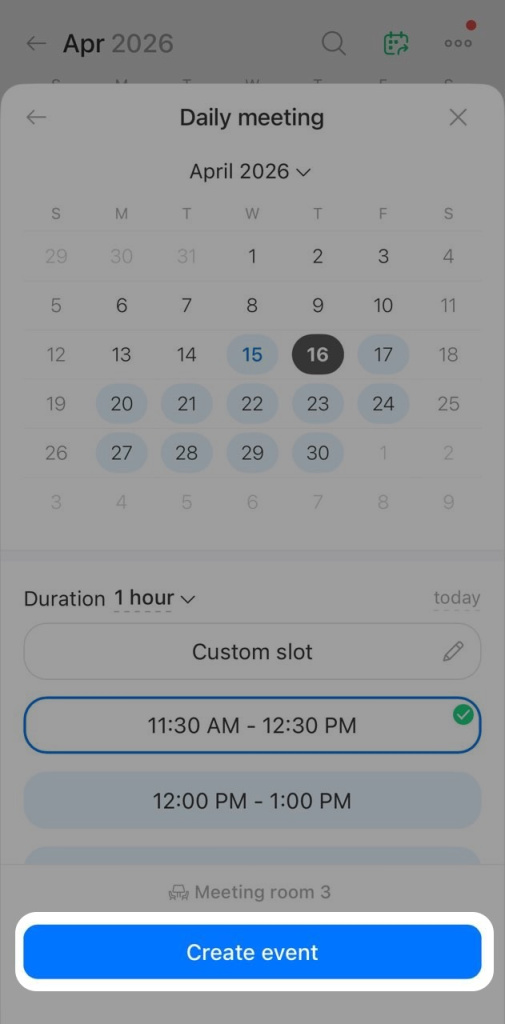
7. Appuyez sur Créer un événement.
L'événement est ajouté au calendrier avec la salle de réunion réservée.
Modifier un événement
Vous pouvez modifier un événement à tout moment, par exemple pour changer son horaire ou mettre à jour la liste des participants.
1. Ouvrez l'événement dans le calendrier.
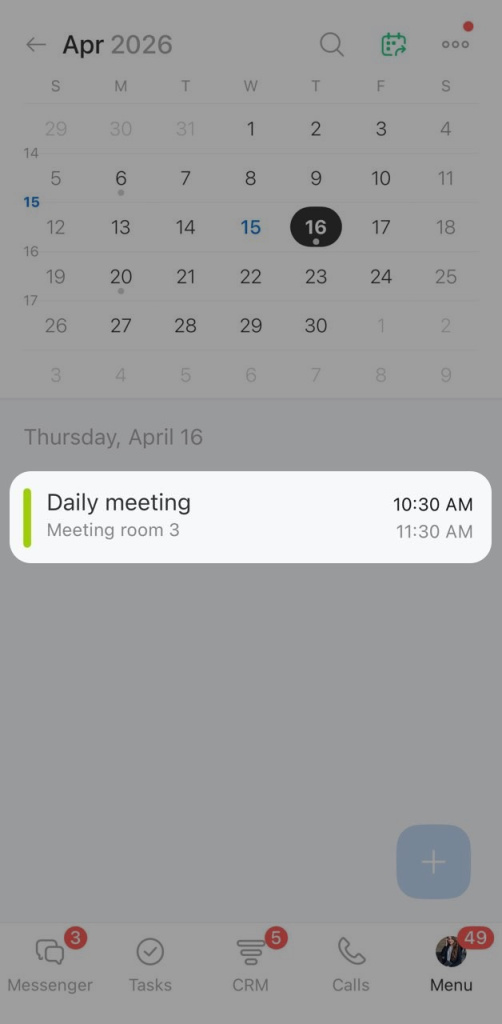
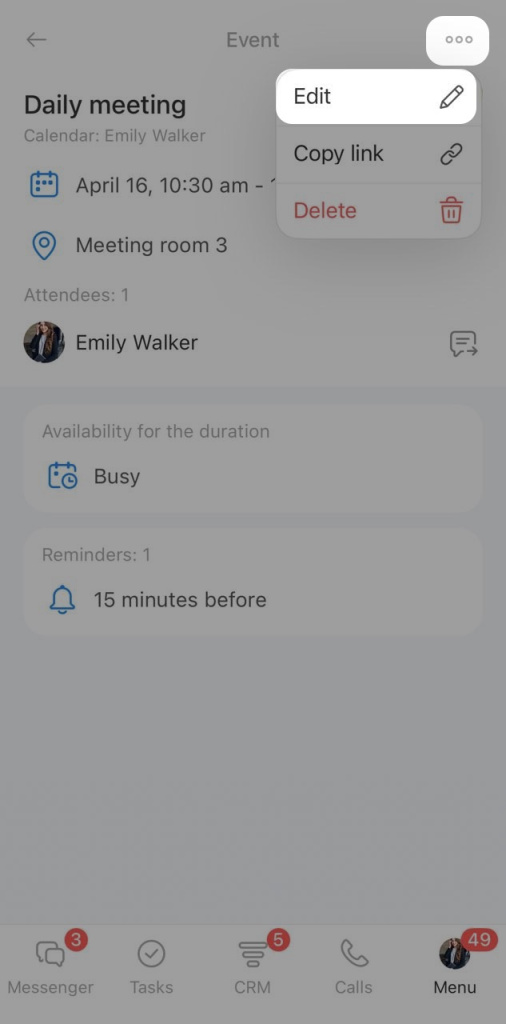
2. Appuyez sur Trois points (...) en haut à droite.
3. Sélectionnez Éditer.
Vous pouvez également copier le lien de l'événement pour le partager.
4. Effectuez les modifications nécessaires.
5. Appuyez sur Sélectionner la date et l'heure.
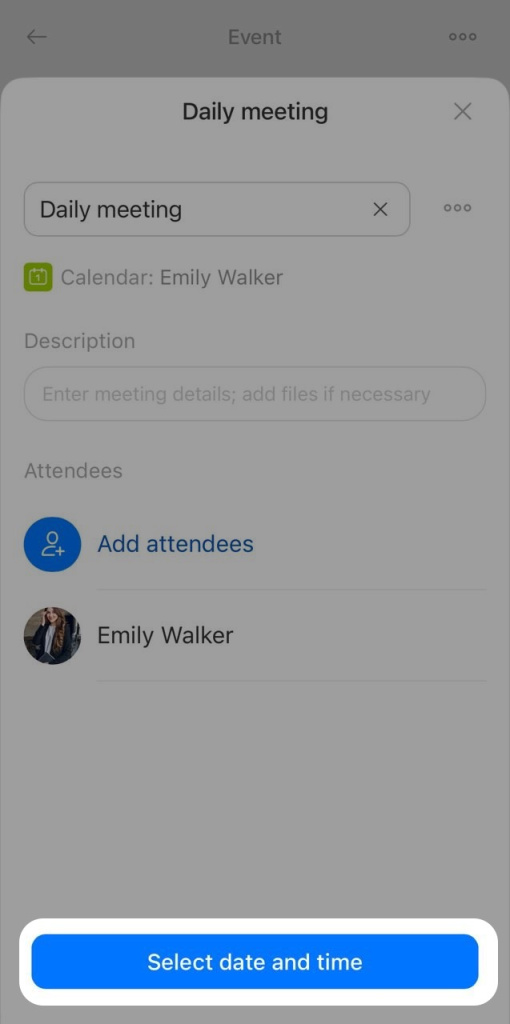
6. Appuyez sur Enregistrer l'événement.