La section Actualités est dédiée aux échanges et aux informations de l'entreprise. Au fil du temps, les publications s'accumulent. Il devient alors plus difficile de retrouver une information importante.
Utilisez les filtres et la recherche pour accéder rapidement aux publications dont vous avez besoin. Vous pouvez également épingler un message, l'ajouter aux favoris ou le partager avec vos collègues.
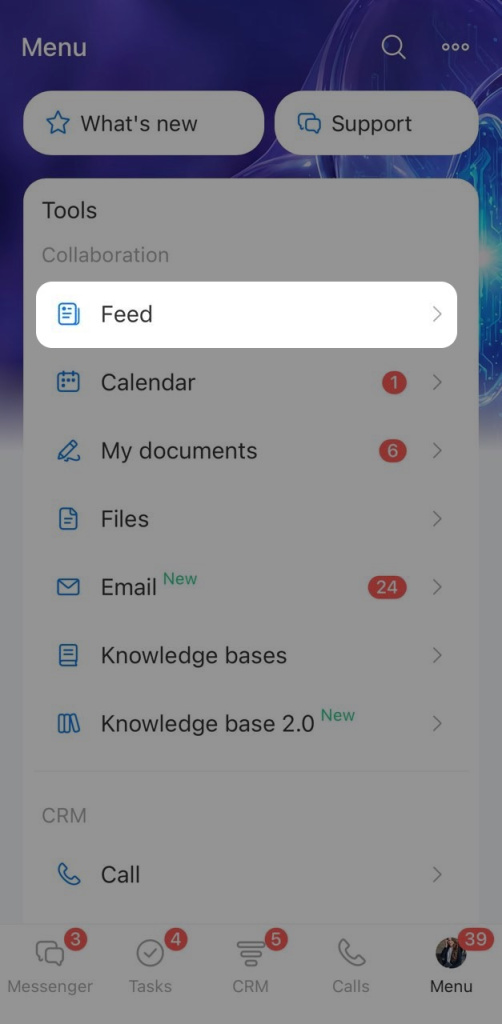
Pour ouvrir Actualités, appuyez sur Menu dans le menu inférieur de l'application. Dans la section Collaboration, sélectionnez Actualités.
Retrouver une publication
Lorsque le fil contient de nombreuses publications, utilisez les outils suivants pour trouver rapidement l'information recherchée :
- Les filtres : affichent uniquement certains types de publications.
- La recherche : retrouve une publication à partir d'un mot-clé.
Utiliser les filtres
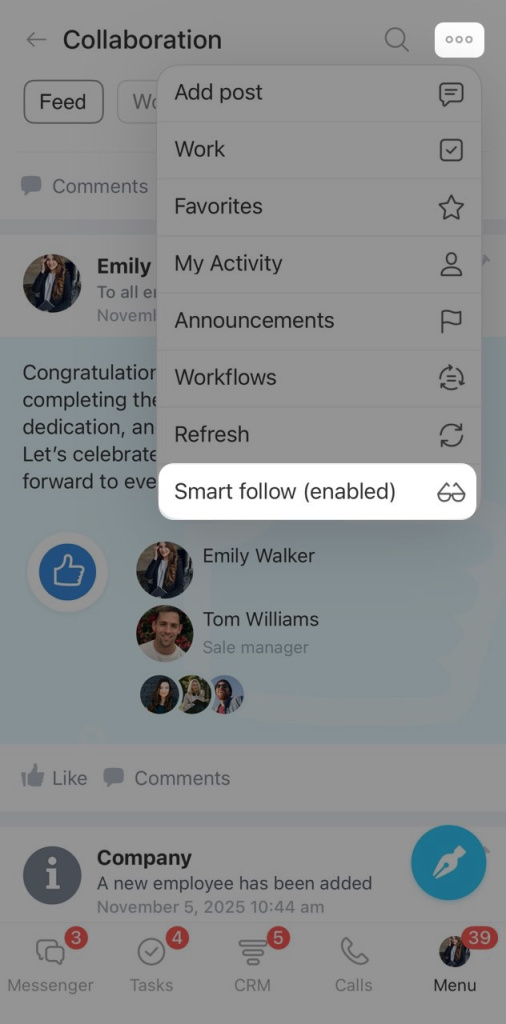
Appuyez sur Trois points (...) en haut à droite, puis choisissez un filtre.
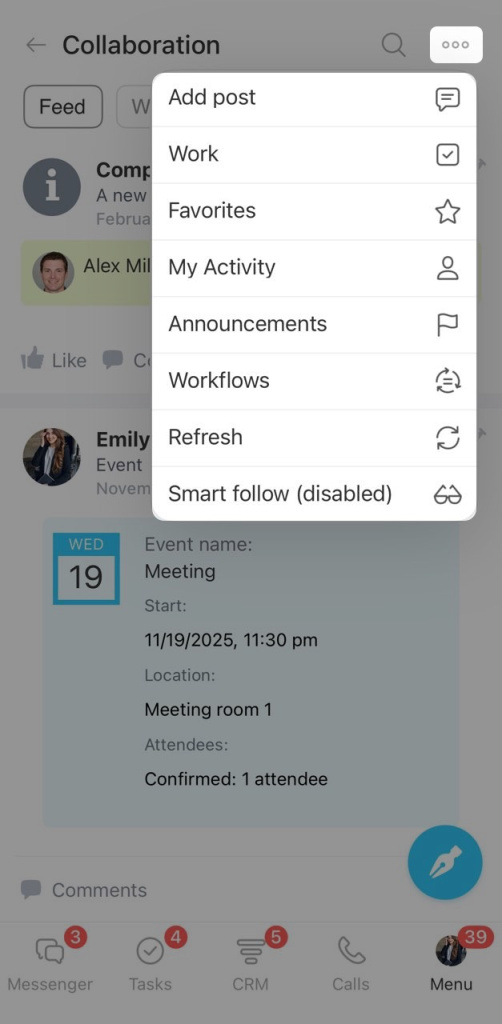
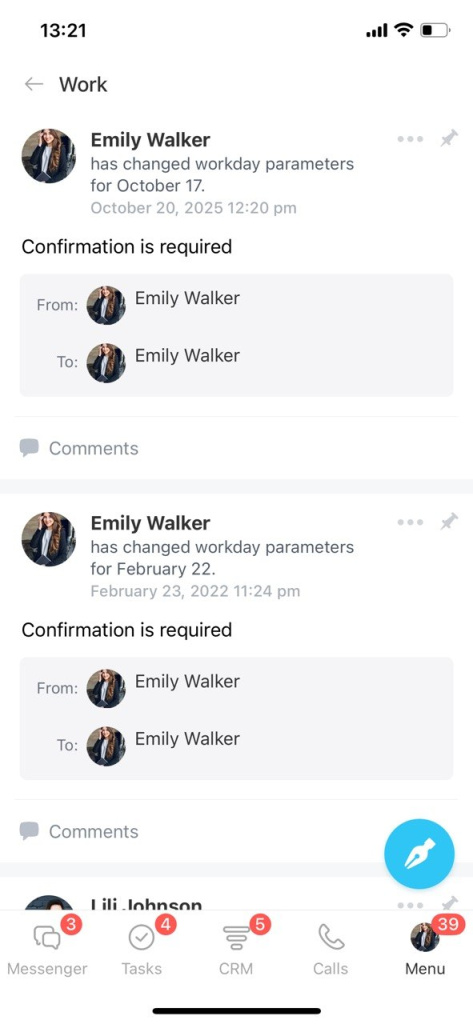
Travail : affiche les rapports de travail et les demandes de confirmation de journée. Pratique pour retrouver un rapport, confirmer une modification ou vérifier sa validation.
Favoris : affiche les publications que vous avez enregistrées. Par exemple, des consignes, des décisions importantes ou d'autres informations à conserver.

Mon activité : affiche uniquement les publications que vous avez créées.
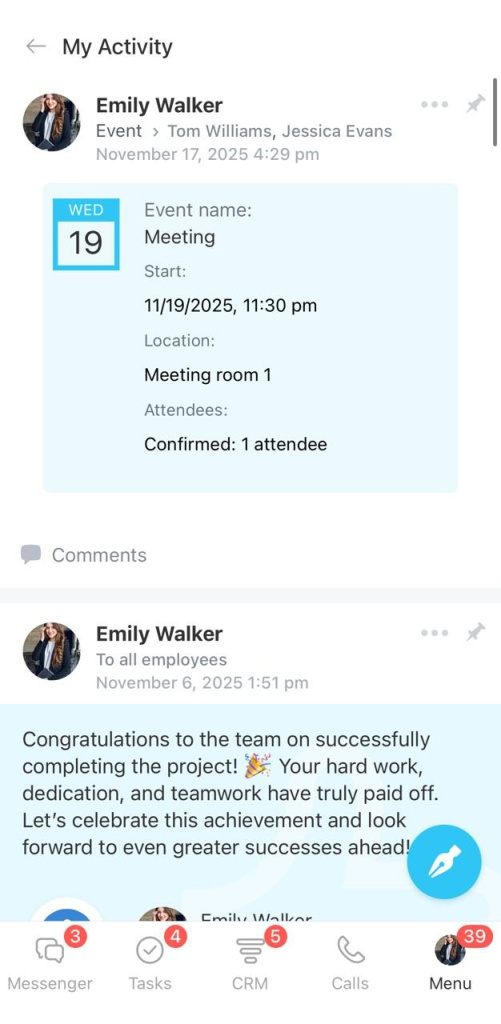
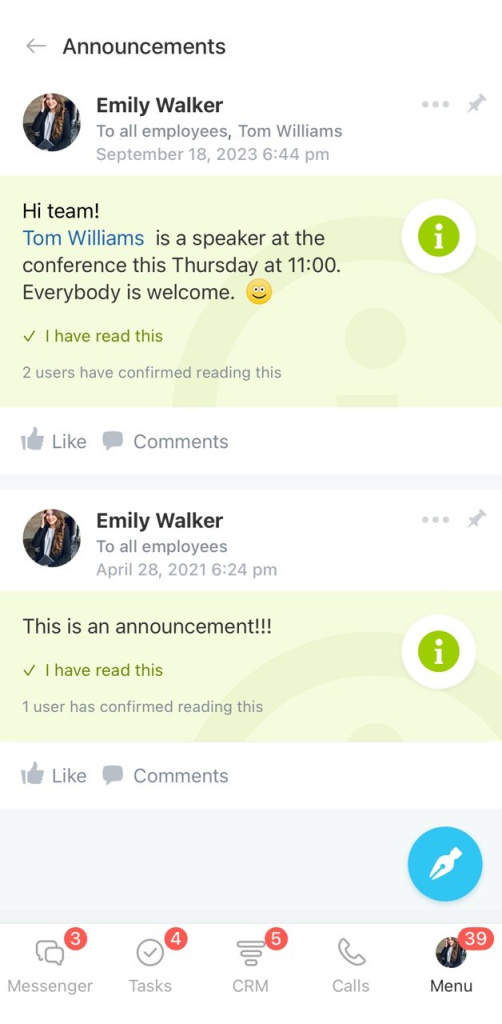
Annonces : affiche les publications marquées comme importantes. Vous retrouvez facilement les annonces importantes, même si elles se sont perdues dans le flux général.
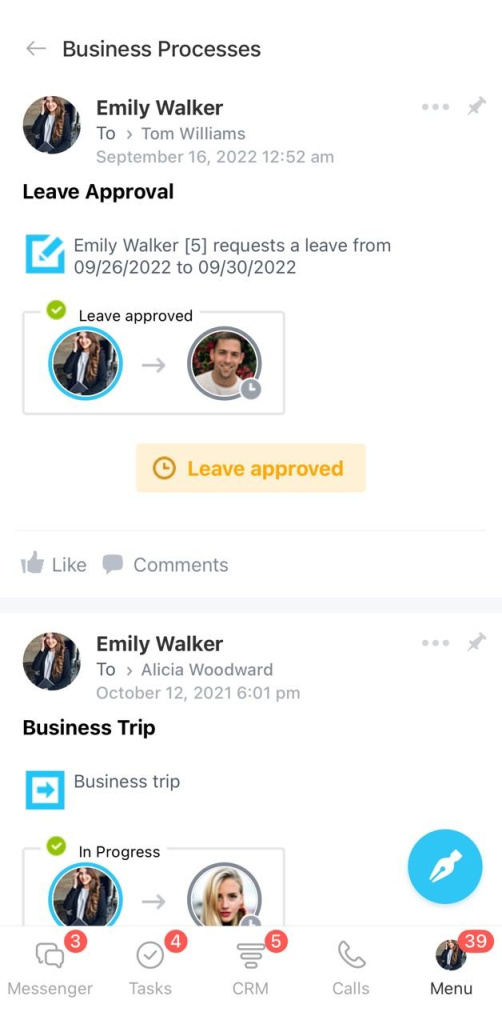
Processus d'entreprise : affiche les demandes de congés, les déplacements professionnels et les autres processus. Vous pouvez suivre l'état de vos demandes et traiter celles qui vous sont attribuées.
Suivi intelligent : met en avant uniquement les publications qui vous concernent. Ce mode affiche en priorité :
- les publications que vous avez créées ;
- celles qui vous sont adressées ;
- celles dans lesquelles vous êtes mentionné, dans la publication ou dans un commentaire.
Les autres publications restent accessibles dans Actualités, mais ne sont plus mises en avant.
Pour désactiver ce mode, appuyez de nouveau sur Trois points (...) > Suivi intelligent (activé).
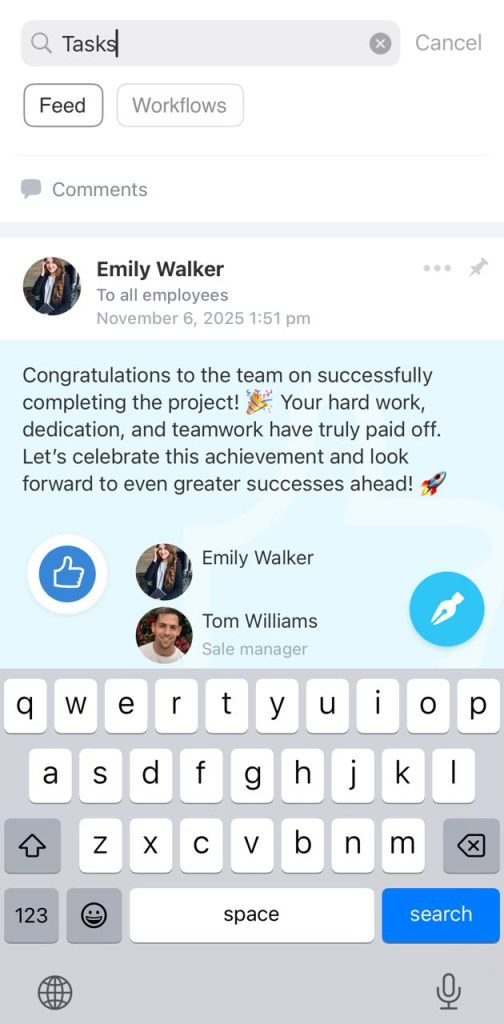
Rechercher une publication
Appuyez sur l'icône Recherche en haut à droite.
Saisissez un mot-clé et appuyez sur Rechercher. Seules les publications contenant ce mot restent affichées.
Pour revenir au fil complet, appuyez sur Annuler.
Gérer une publication
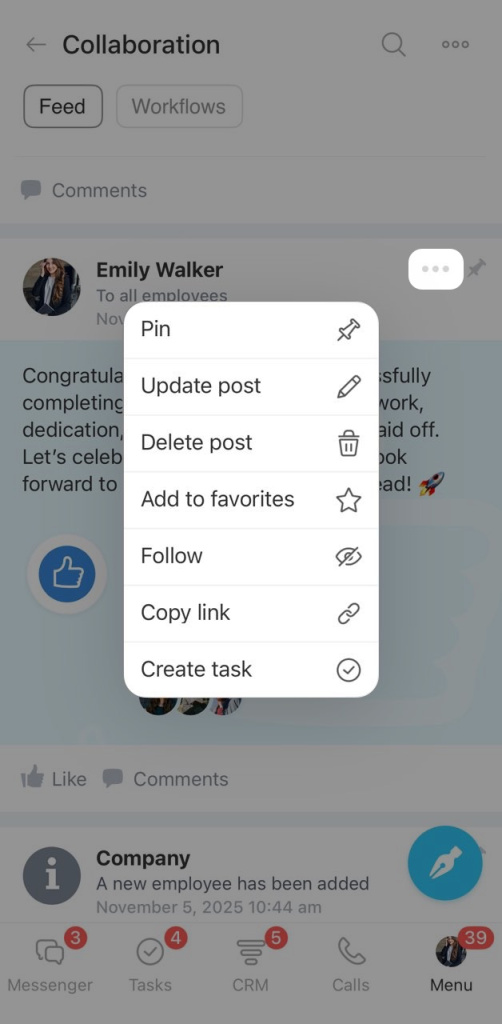
Appuyez sur Trois points (...) à côté d'une publication pour ouvrir le menu des actions.
- Épingler : affiche la publication en haut du fil d'actualités.
- Actualiser le sujet : modifie la publication. Vous pouvez modifier vos propres publications. Un administrateur Bitrix24 peut également modifier celles des autres utilisateurs.
- Supprimer le sujet : supprime la publication.
- Ajouter aux favoris : enregistre la publication dans Favoris.
- Abonnement : active les notifications pour les nouveaux commentaires. Pour arrêter de les recevoir, sélectionnez Désabonnement.
- Copier le lien : copie le lien vers la publication afin de le partager, par exemple dans un chat.
- Créer une tâche : crée une tâche à partir de la publication. Pratique lorsqu'une publication décrit une action à réaliser, sans avoir à recréer le contexte dans Tâches.