Vous pouvez créer un département directement depuis l'application mobile Bitrix24. C'est pratique pour les RH et les managers en déplacement ou en télétravail.
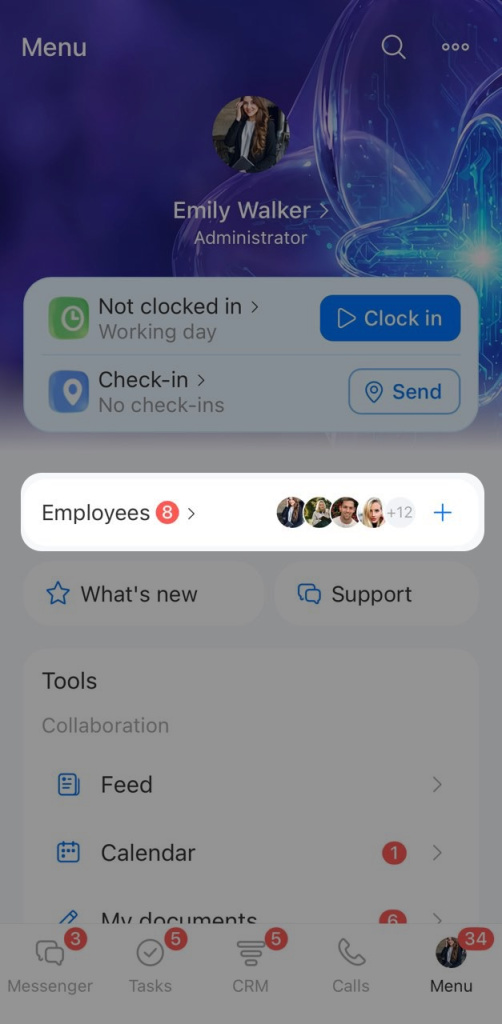
Ouvrez Menu > Employés. La liste des employés de l'entreprise s'affiche.
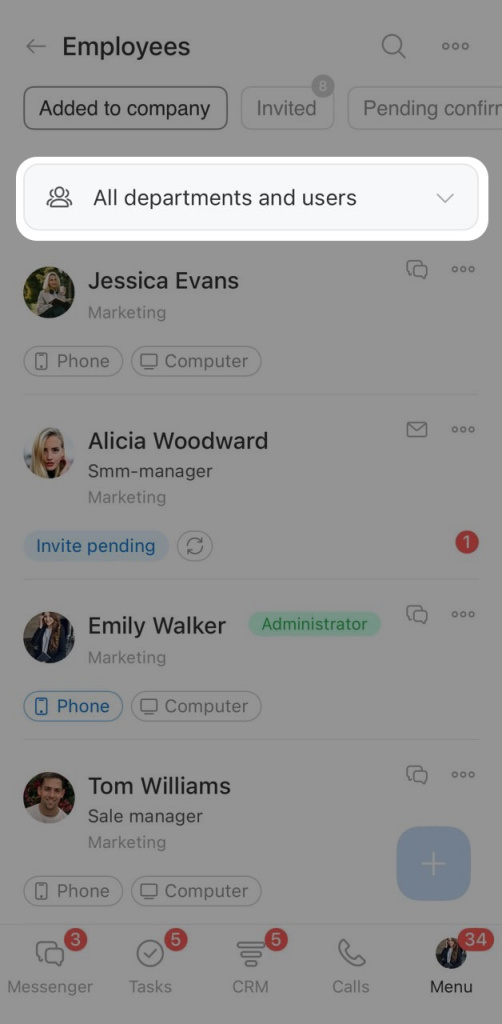
Appuyez sur le bloc Tous les départements et utilisateurs.
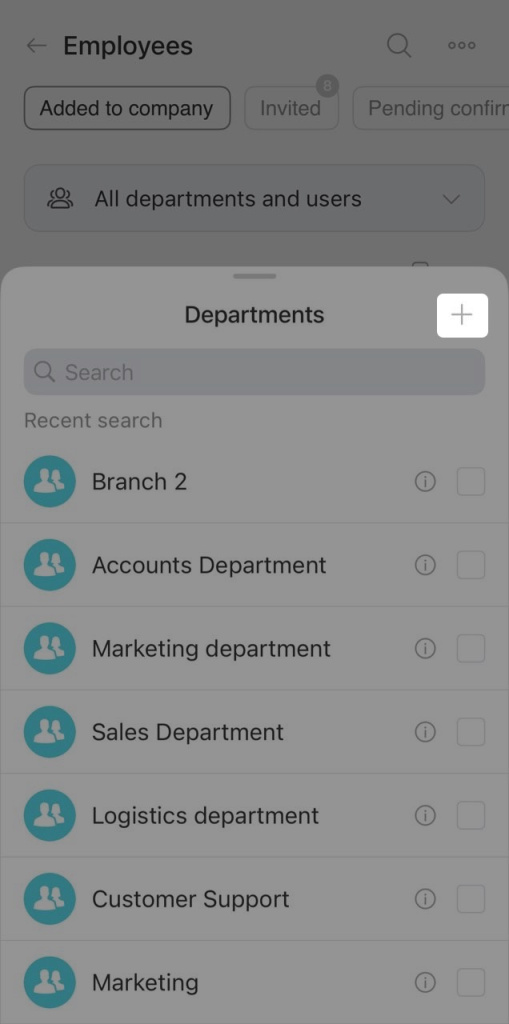
La liste des départements existants s'affiche. Appuyez sur Plus (+) en haut à droite pour en créer un nouveau.
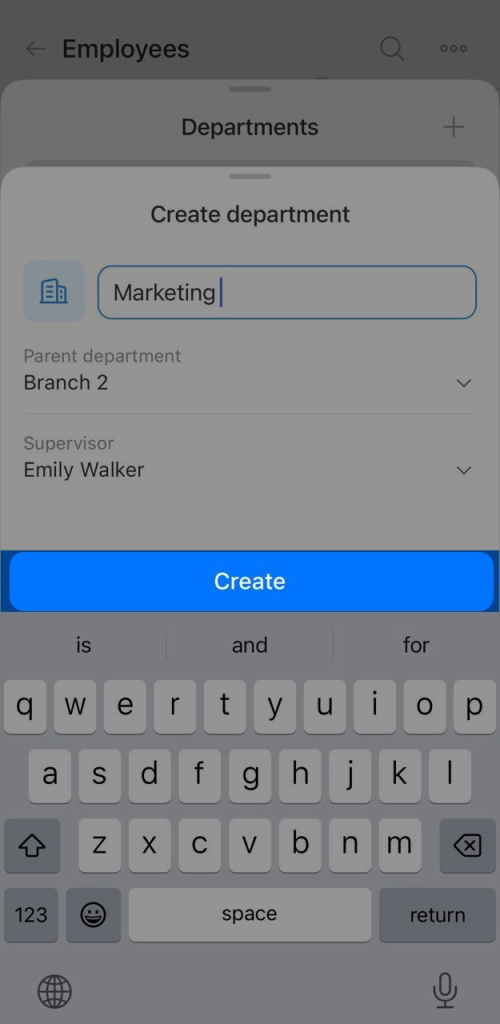
Le formulaire de création d'un département s'ouvre. Remplissez les champs.
Nom : saisissez le nom du nouveau département.
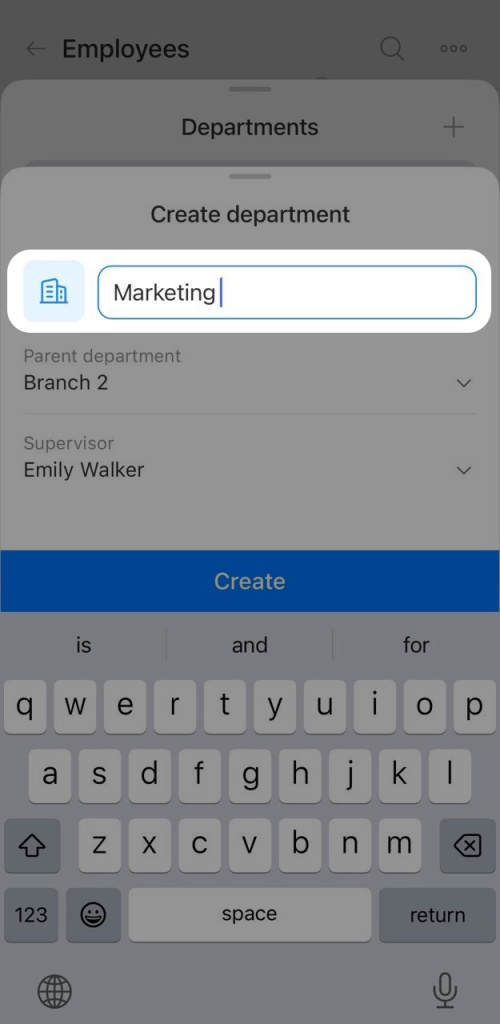
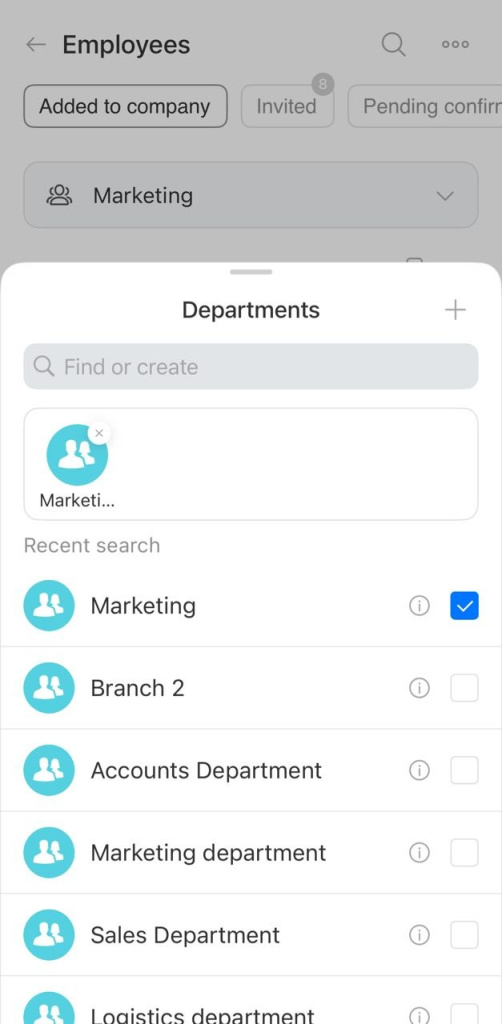
Département supérieur : appuyez sur le champ et sélectionnez le département auquel le nouveau département sera rattaché.
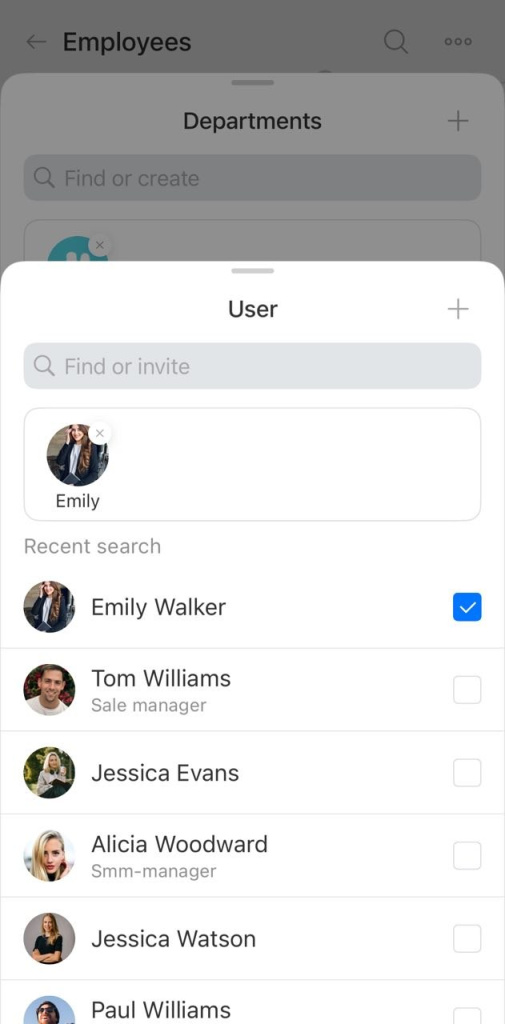
Superviseur : appuyez sur le champ et choisissez l'employé qui dirigera le département. Vous pouvez utiliser la recherche. Pour inviter un nouvel employé, appuyez sur Plus (+).
Inviter des employés à Bitrix24
Appuyez sur Créer. Le nouveau département apparaît dans la structure de l'entreprise.