Les flux permettent d'assigner des tâches à une équipe, même lorsque vous ne savez pas à qui les confier. Par exemple, vous pouvez envoyer une tâche au flux du service juridique. Elle sera traitée selon les règles définies dans ce flux.
Dans cet article, découvrez comment :
Consulter la liste des flux
1. Appuyez sur Tâches dans le menu inférieur.
2. Accédez à la section Flux.

Tous les flux auxquels vous avez accès s'affichent ici. Ouvrez un flux pour consulter ses informations principales.

Chaque flux affiche :
- le nom ;
- la description ;
- le projet associé ;
- la date limite d'exécution des tâches ;
- l'efficacité du travail ;
- l'administrateur du flux.
L'onglet Flux similaires affiche les flux créés par le même employé.

Trouver un flux
1. Appuyez sur Tâches dans le menu inférieur.
2. Accédez à la section Flux.
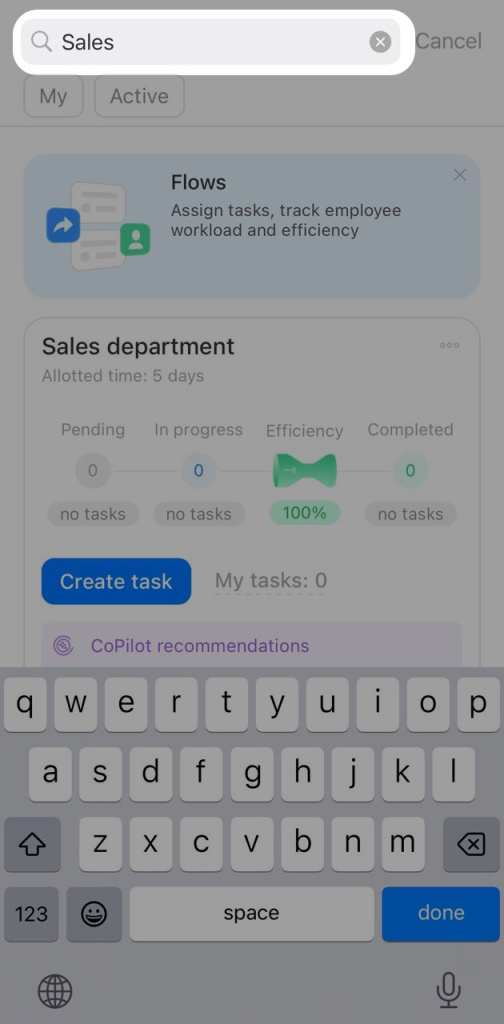
3. Appuyez sur l'icône Recherche.

Commencez à saisir le nom du flux. Les résultats correspondants apparaissent dans la liste.
Créer une tâche dans un flux
1. Appuyez sur Tâches dans le menu inférieur.
2. Accédez à la section Flux.
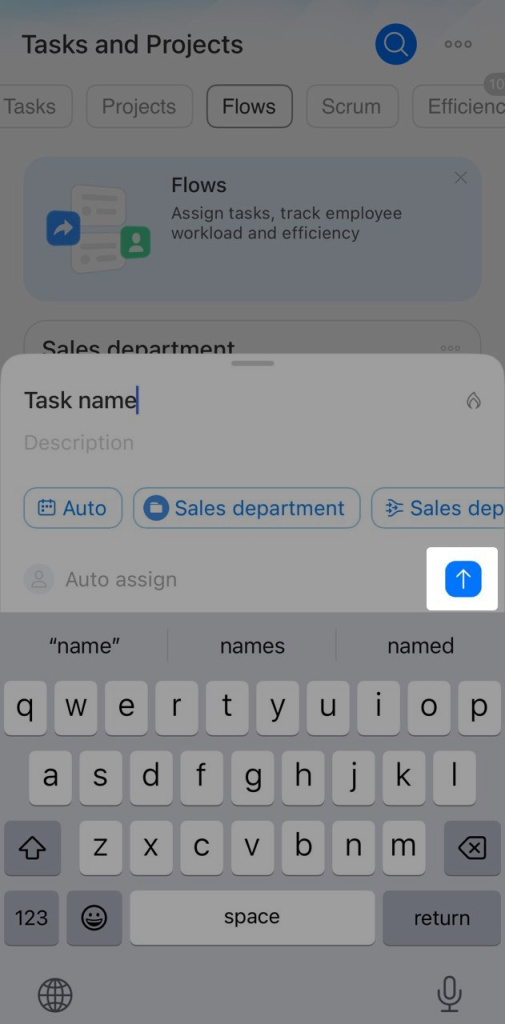
3. Trouvez le flux souhaité et appuyez sur Créer une tâche.

Saisissez le titre et la description de la tâche, ajoutez des fichiers, activez le suivi du temps, etc. Le responsable, la date limite et le projet sont renseignés automatiquement. Appuyez sur Envoyer (↑). La tâche apparaît dans la liste générale des tâches.
Retrouver une tâche d'un flux
1. Appuyez sur Tâches dans le menu inférieur.
2. Dans la section supérieure, ouvrez Recherche.
3. Saisissez le nom du flux. La liste affiche toutes les tâches de ce flux, ainsi que les tâches dont le titre contient le texte saisi.
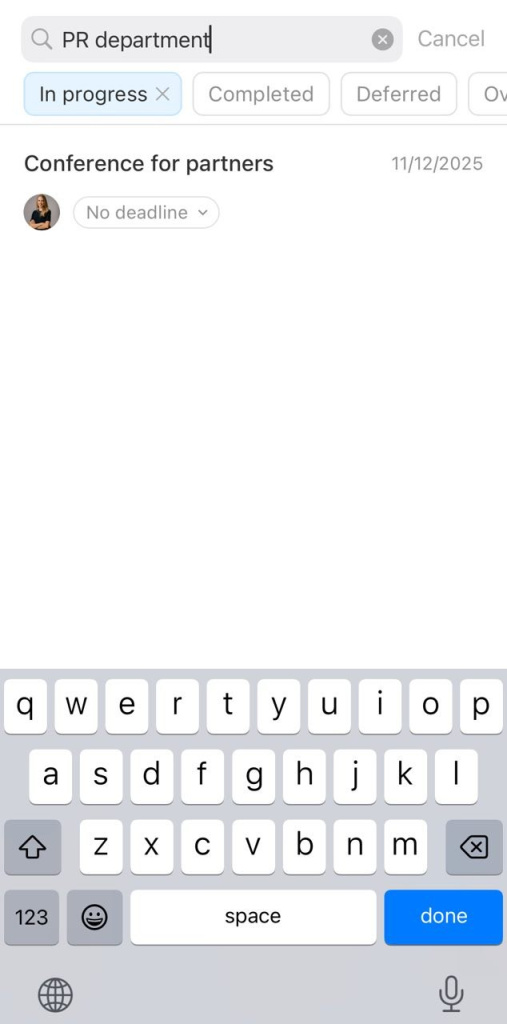
Pour vérifier qu'une tâche est bien liée au bon flux, ouvrez-la. Dans la section Flux, le flux correspondant est indiqué.