
Dans les chats Bitrix24, échangez avec vos collègues et vos clients, partagez des fichiers, créez des tâches et planifiez des réunions sans quitter la conversation. Avec l'application mobile, restez connecté où que vous soyez et ne manquez aucun message ni appel.
Dans cet article, découvrez comment :
Accédez à Messenger et ouvrez le chat souhaité.
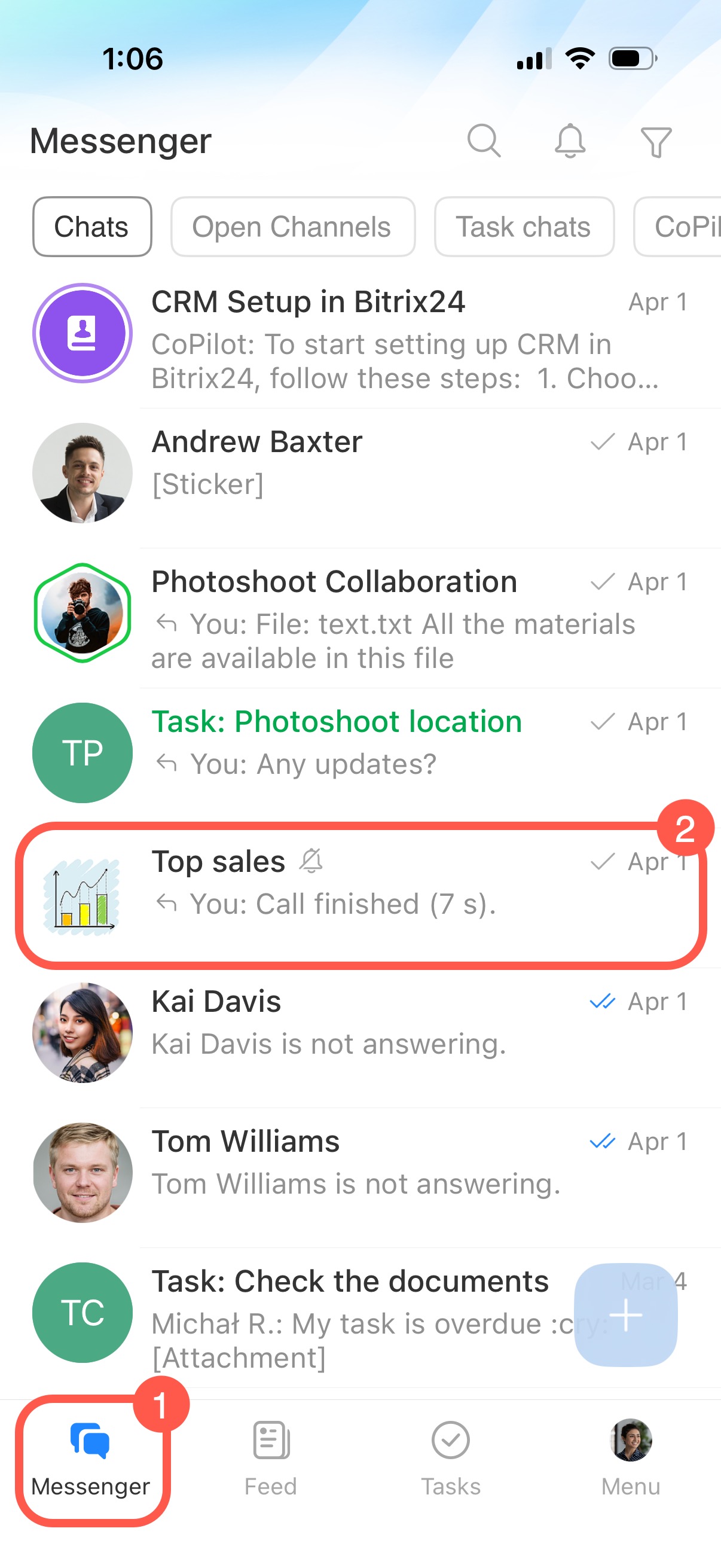
Créer et envoyer un message
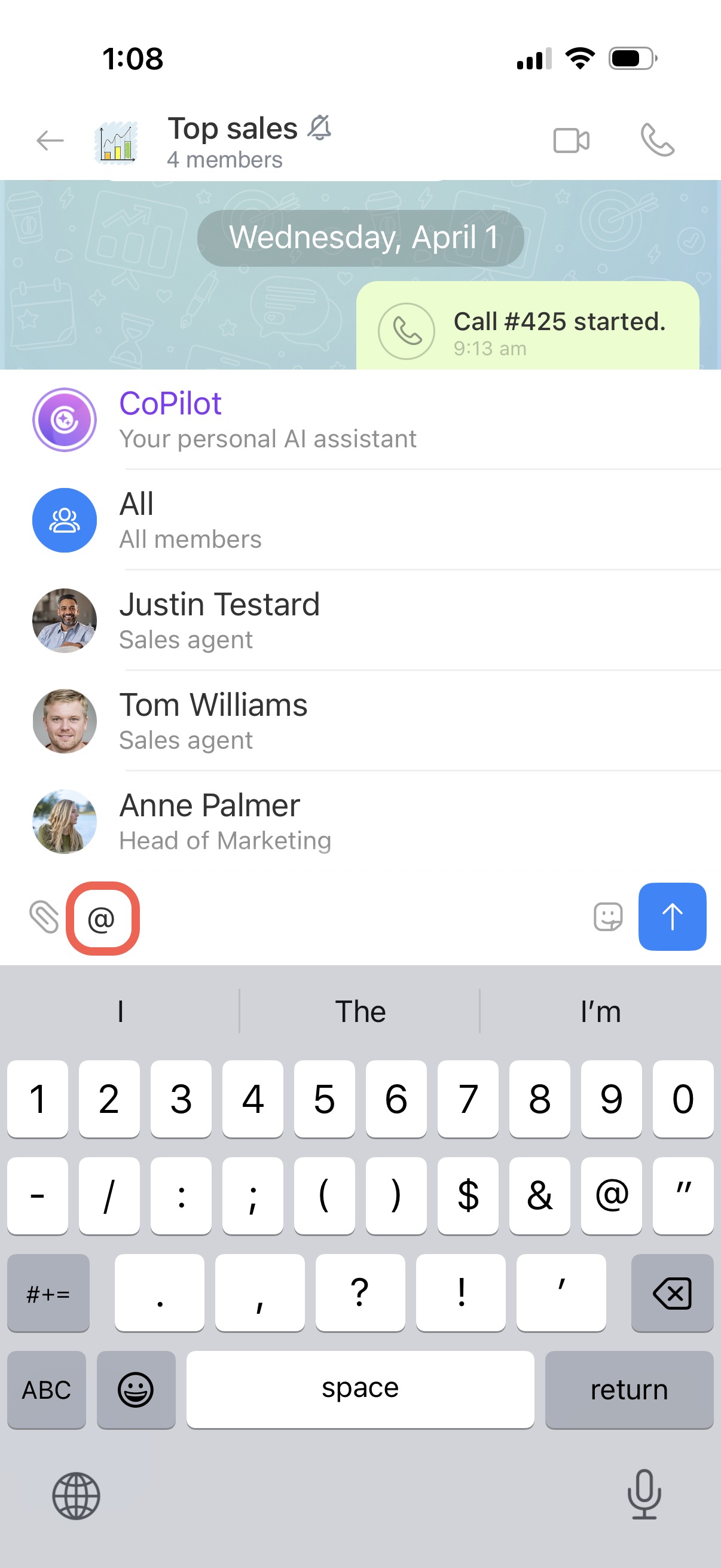
Mentionner un collègue, un chat, CoPilot ou tout le monde. Appuyez sur + ou @, commencez à saisir votre requête, puis sélectionnez l'option souhaitée dans la liste.
- Collègue ou chat : un lien vers le chat (de groupe ou individuel) est ajouté au message. Si le collègue participe à la conversation, il reçoit une notification et ne rate pas le message.
- Tous : tous les membres reçoivent une notification. Utile pour une annonce ou un rappel commun.
- CoPilot : l'IA aide à comprendre rapidement la conversation. Elle résume, met en avant l'essentiel et clarifie le fil de discussion.
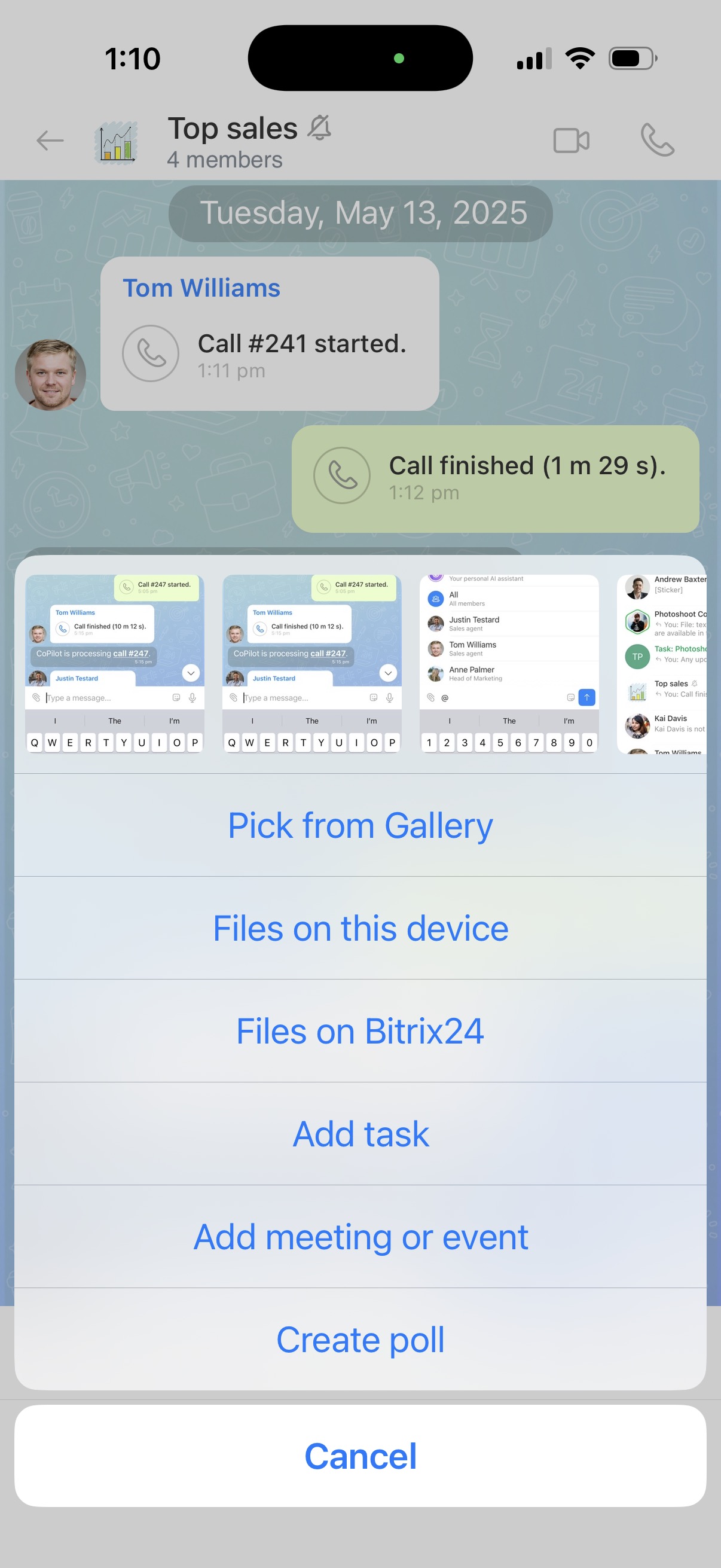
Ajouter une pièce jointe. Appuyez sur l'icône trombone pour :
- envoyer un fichier depuis l'appareil ou Bitrix24 Drive : les fichiers sont ajoutés dans l'ordre de sélection ;
- créer une tâche ou un événement de calendrier : un message avec un lien vers l'élément apparaît dans le chat ;
- ajouter un sondage.
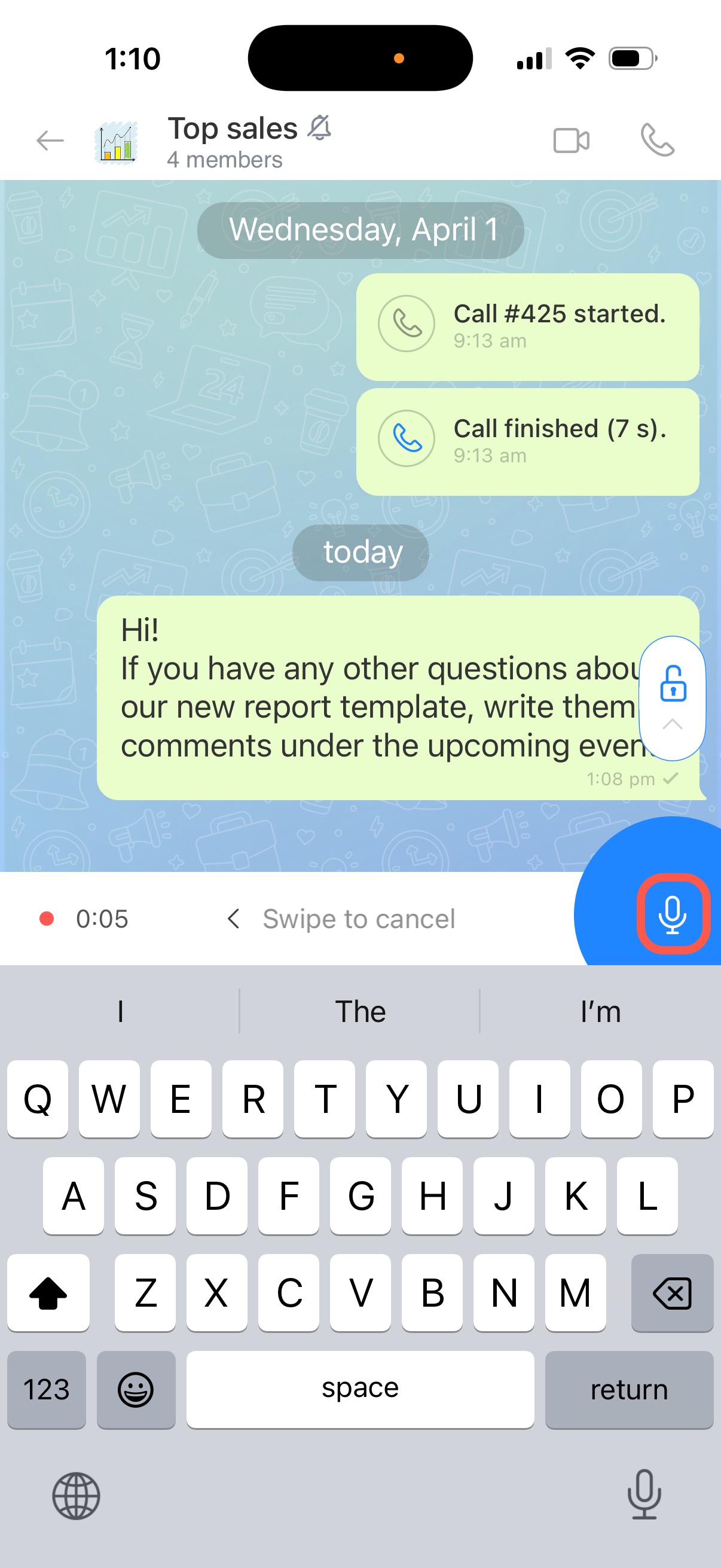
Enregistrer un message audio. Maintenez l'icône du micro. Faites glisser vers le haut pour enregistrer sans maintenir le doigt, ou vers la gauche pour annuler. Avant l'envoi, vous pouvez écouter l'enregistrement et avancer ou reculer dans la lecture.
Enregistrer une annonce vidéo. Appuyez sur l'icône du micro, puis maintenez l'icône de la caméra pour enregistrer. La durée maximale est d'une minute. Relâchez pour envoyer, ou faites glisser vers la gauche pour annuler.
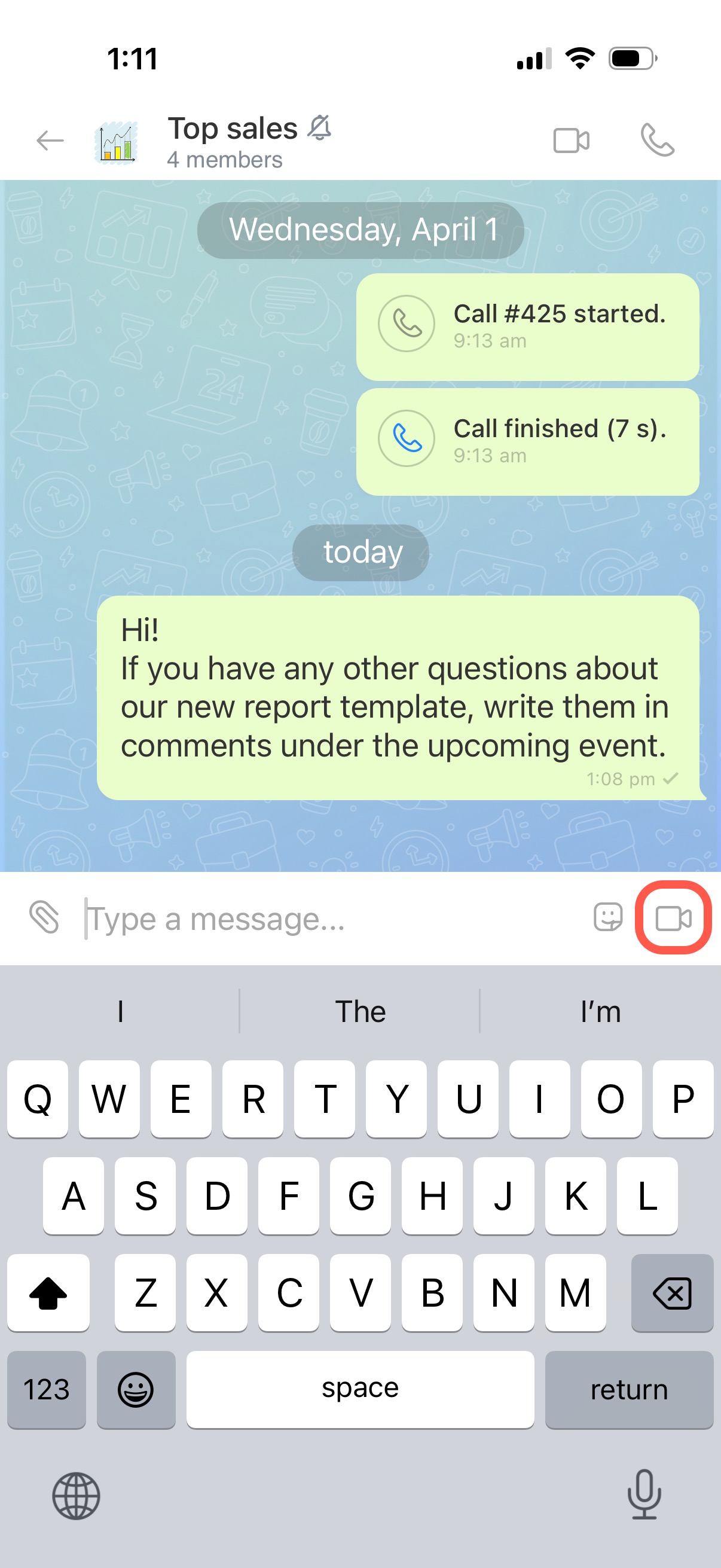
Envoyer un autocollant. Appuyez sur l'icône d'autocollant et choisissez-en un dans la liste.
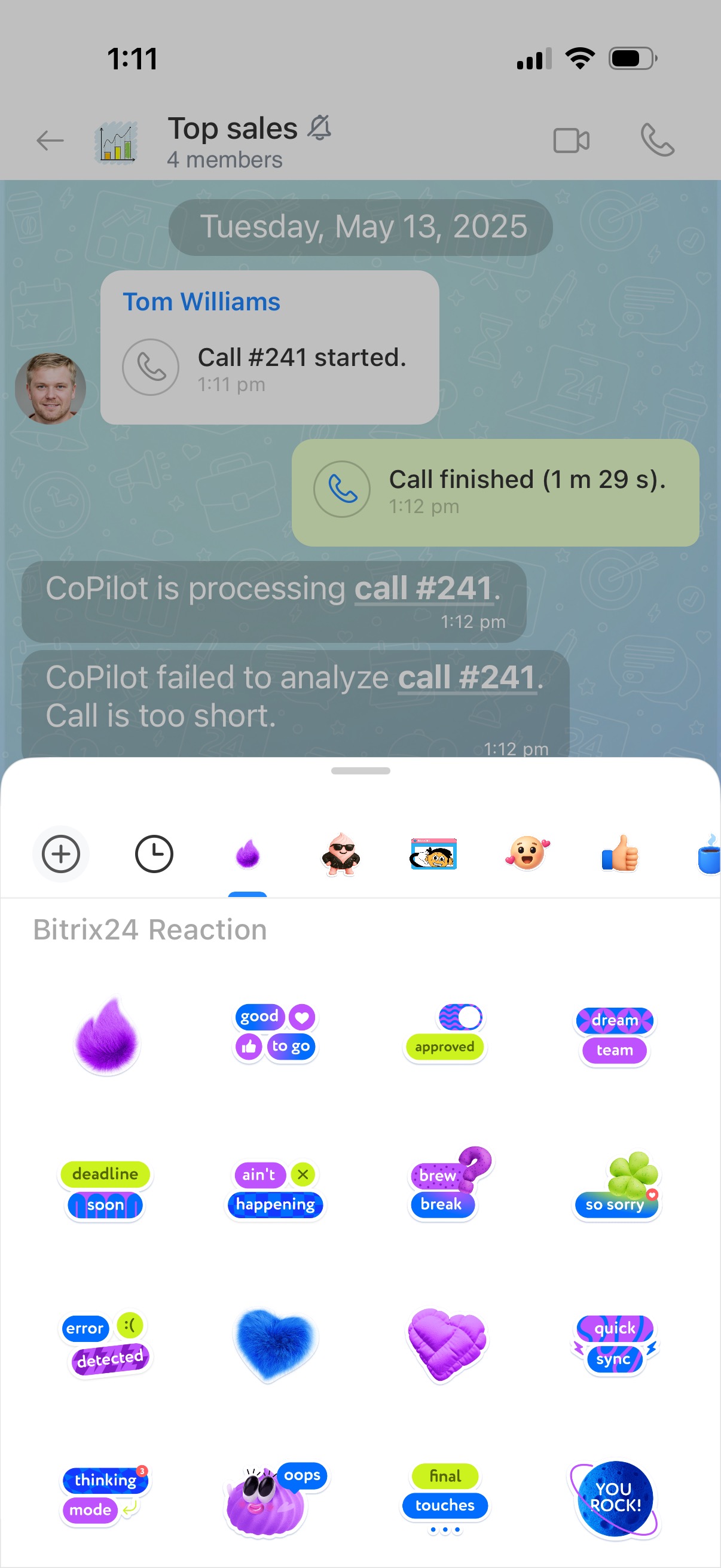
Enregistrer un brouillon. Un message non envoyé reste dans le chat : vous pourrez y revenir plus tard.
Lire la conversation
Statut du message. Il s'affiche en bas à droite : une coche indique que le message a été remis, deux coches qu'il a été lu.
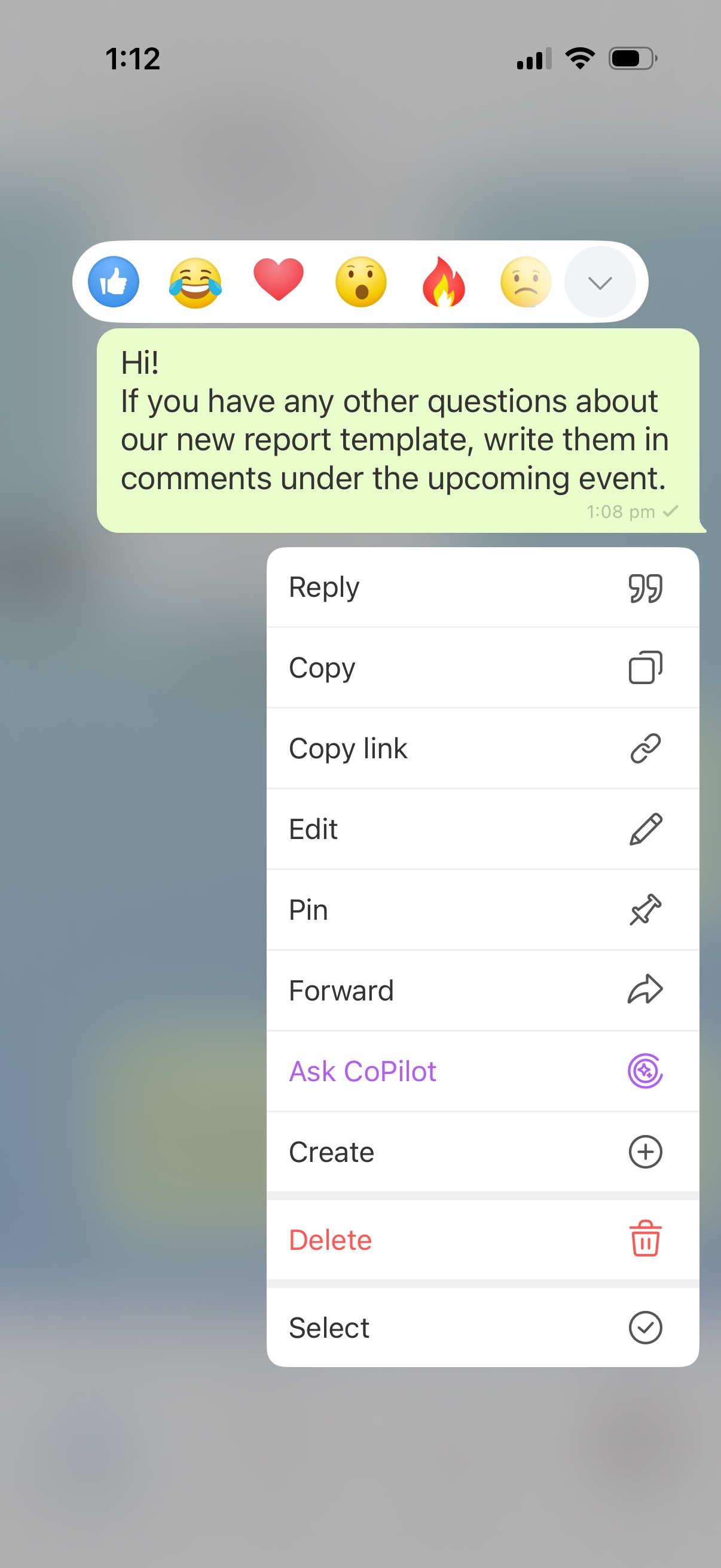
Réactions. Maintenez un message appuyé et choisissez un emoji dans la liste. Un double appui ajoute un like.
Actions sur un message. Maintenez un message appuyé, puis choisissez une action dans le menu :
- Répondre : cite le message dans la réponse.
- Copier, modifier ou transférer vers un autre chat.
- Copier le lien : vous pouvez l'envoyer à des collègues. Ils pourront lire le message s'ils participent au chat ou si le chat est ouvert.
- Épingler : le message s'affiche en haut du chat pour tous les membres. Vous pouvez épingler jusqu'à 50 messages.
- Demander à CoPilot : cite le message dans la réponse et mentionne CoPilot.
- Créer une tâche ou une réunion.
- Télécharger : les fichiers du message sont enregistrés sur l'appareil.
- Enregistrer dans les fichiers : les fichiers sont ajoutés au dossier Fichiers enregistrés sur le Drive personnel.
- Afficher le profil de l'utilisateur qui a envoyé le message.
- Supprimer : si personne n'a lu le message, aucune notification de suppression n'apparaît dans le chat.
- Sélectionner : supprimer ou transférer jusqu'à 20 messages à la fois.
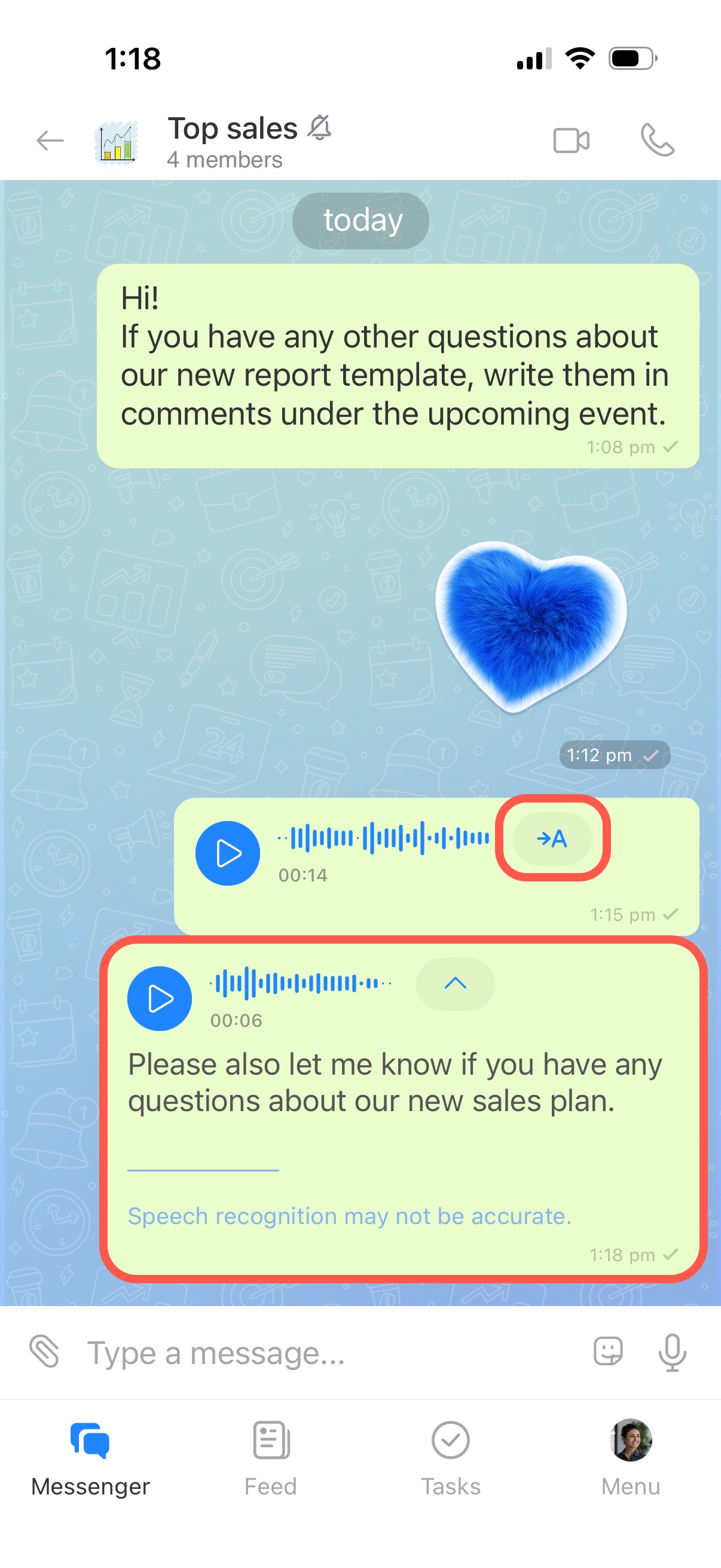
Transcription des messages audio et vidéo. Appuyez sur l'icône de transcription (→ A) : Bitrix24 affiche le texte du message et l'humeur de l'interlocuteur.
Lancer un appel audio ou vidéo
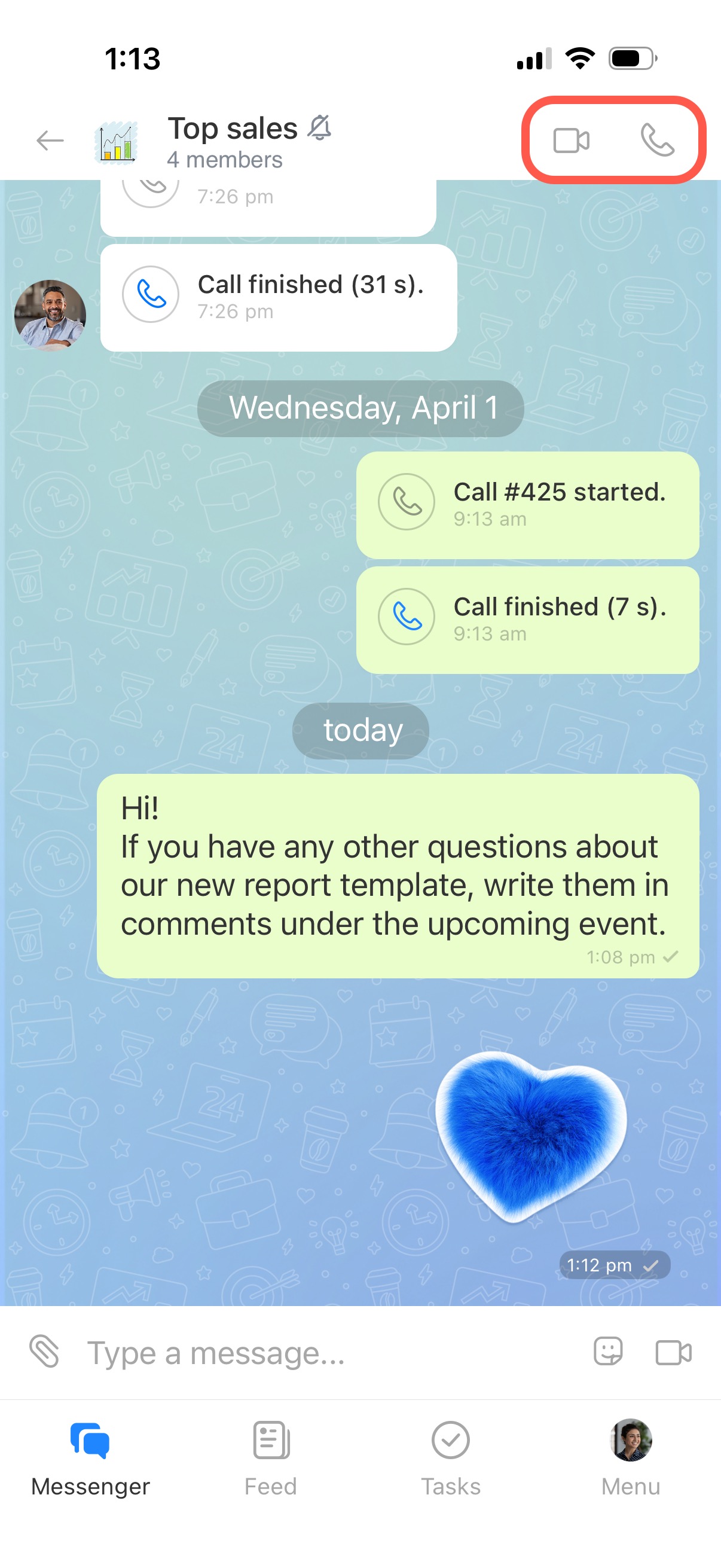
Appuyez sur l'icône souhaitée pour lancer l'appel : les membres reçoivent une notification et peuvent rejoindre la conversation.
Ouvrir la barre latérale et configurer le chat
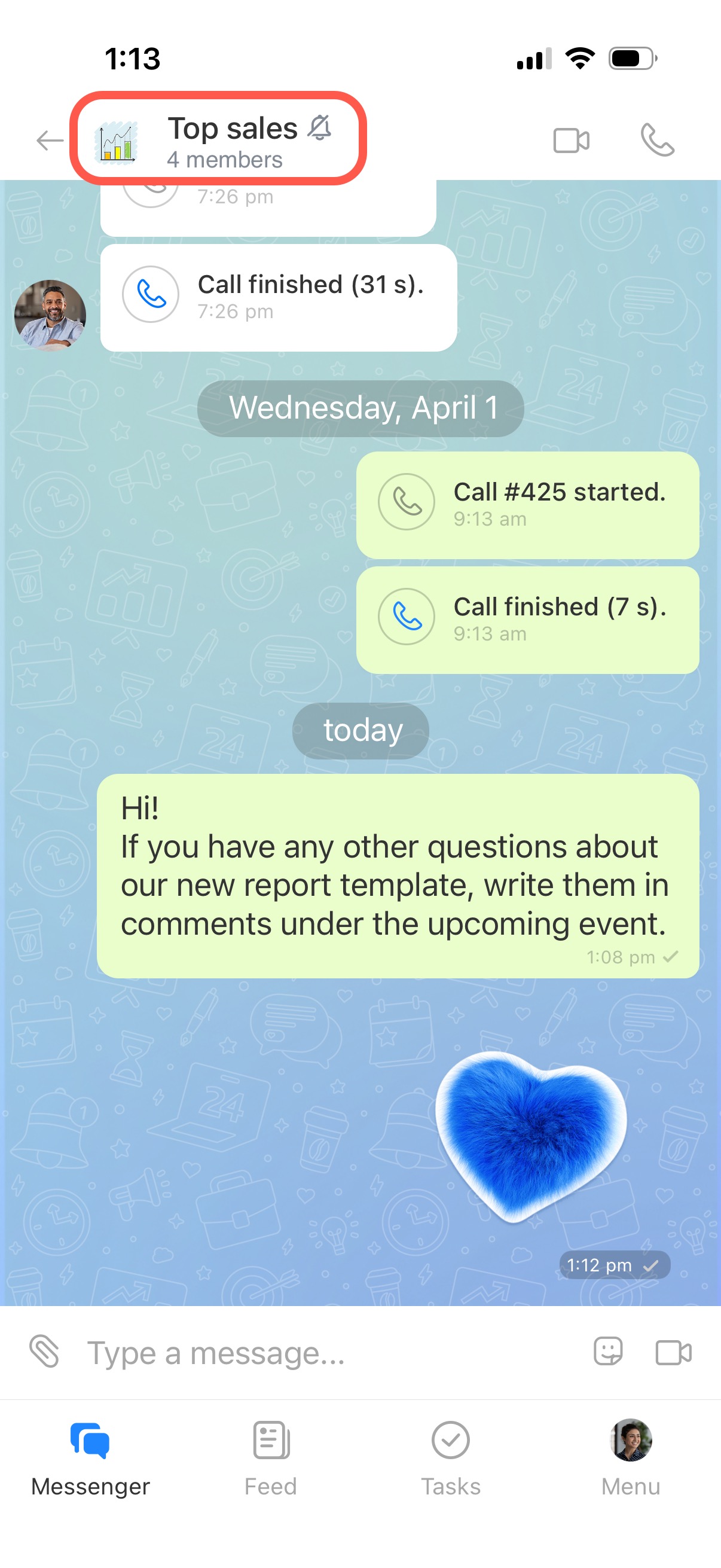
La barre latérale est le centre de gestion du chat. Appuyez sur le nom en haut de l'écran pour l'ouvrir.
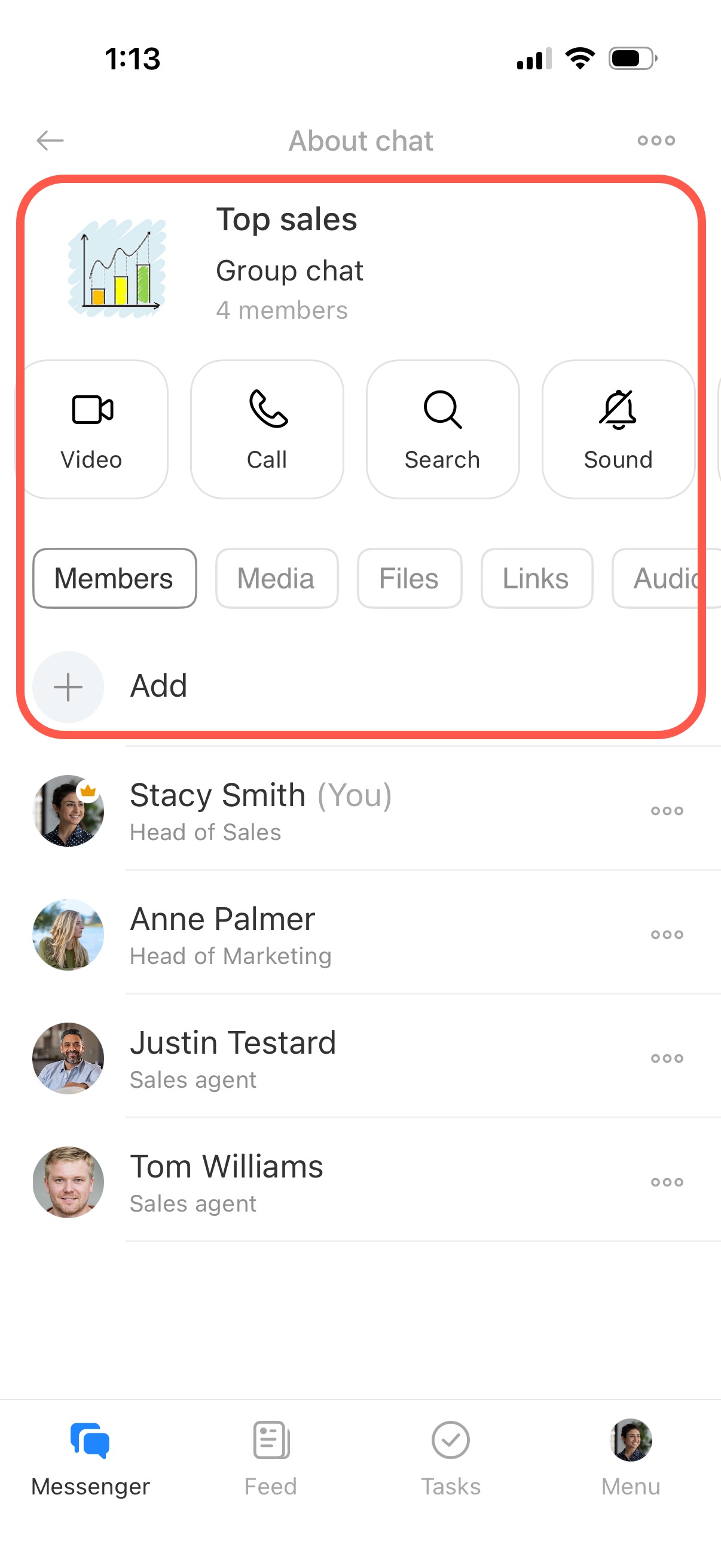
Principales fonctionnalités. Dans la barre latérale, vous pouvez :
- consulter le type et la description du chat ;
- lancer un appel audio ou vidéo ;
- rechercher des informations par mots-clés et accéder au message dans le chat ;
- activer ou désactiver le son du chat ;
- configurer la suppression automatique des messages (après une heure, un jour, une semaine ou un mois). Une notification apparaît dans le chat en cas de modification ;
- retrouver les médias, fichiers, liens et messages audio, puis y accéder dans le chat ;
- ajouter des membres.
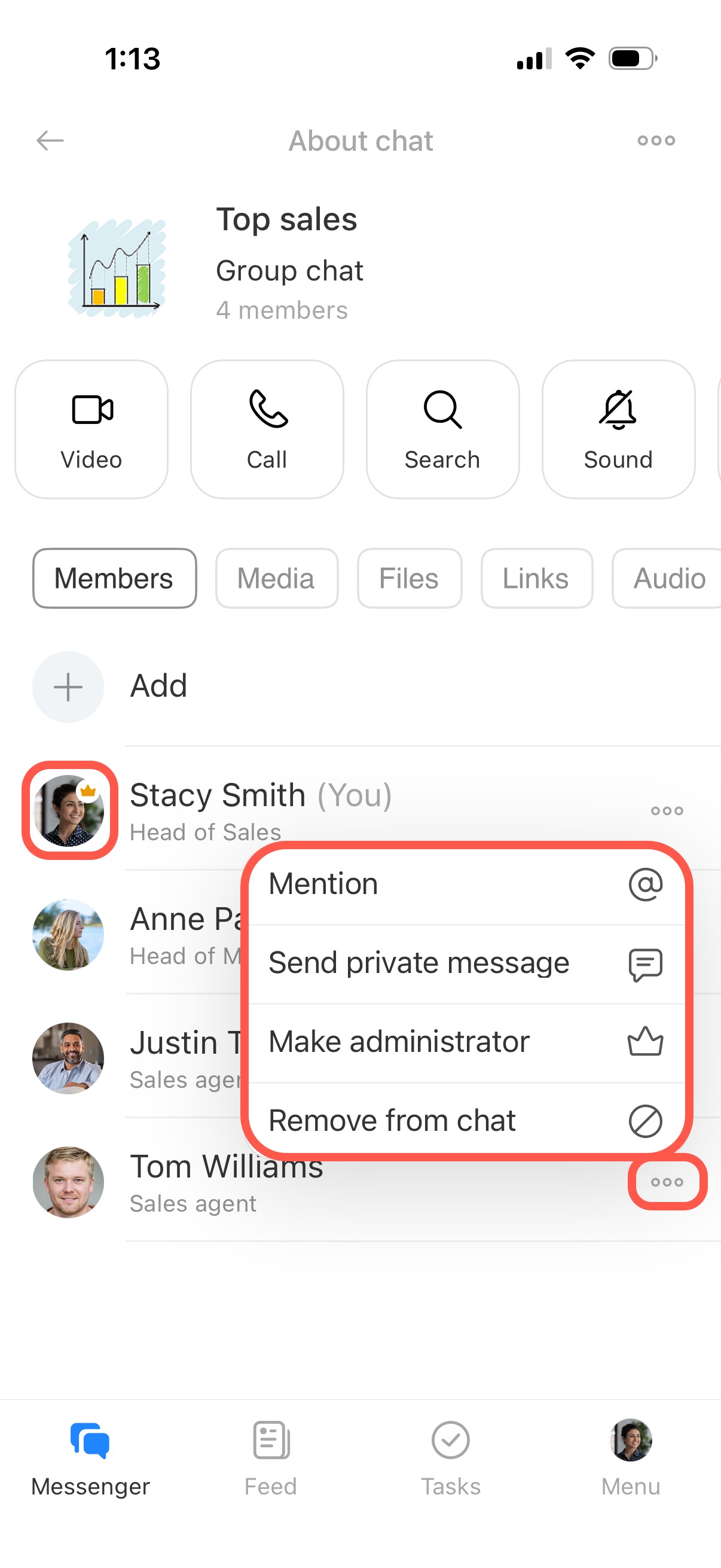
Membres. Appuyez sur le nom d'un membre pour ouvrir son profil, ou sur Trois points (...) à côté pour le mentionner, ouvrir un chat privé, le nommer administrateur ou l'exclure du chat. Dans un chat de groupe, le créateur et les administrateurs sont marqués d'une icône dédiée.
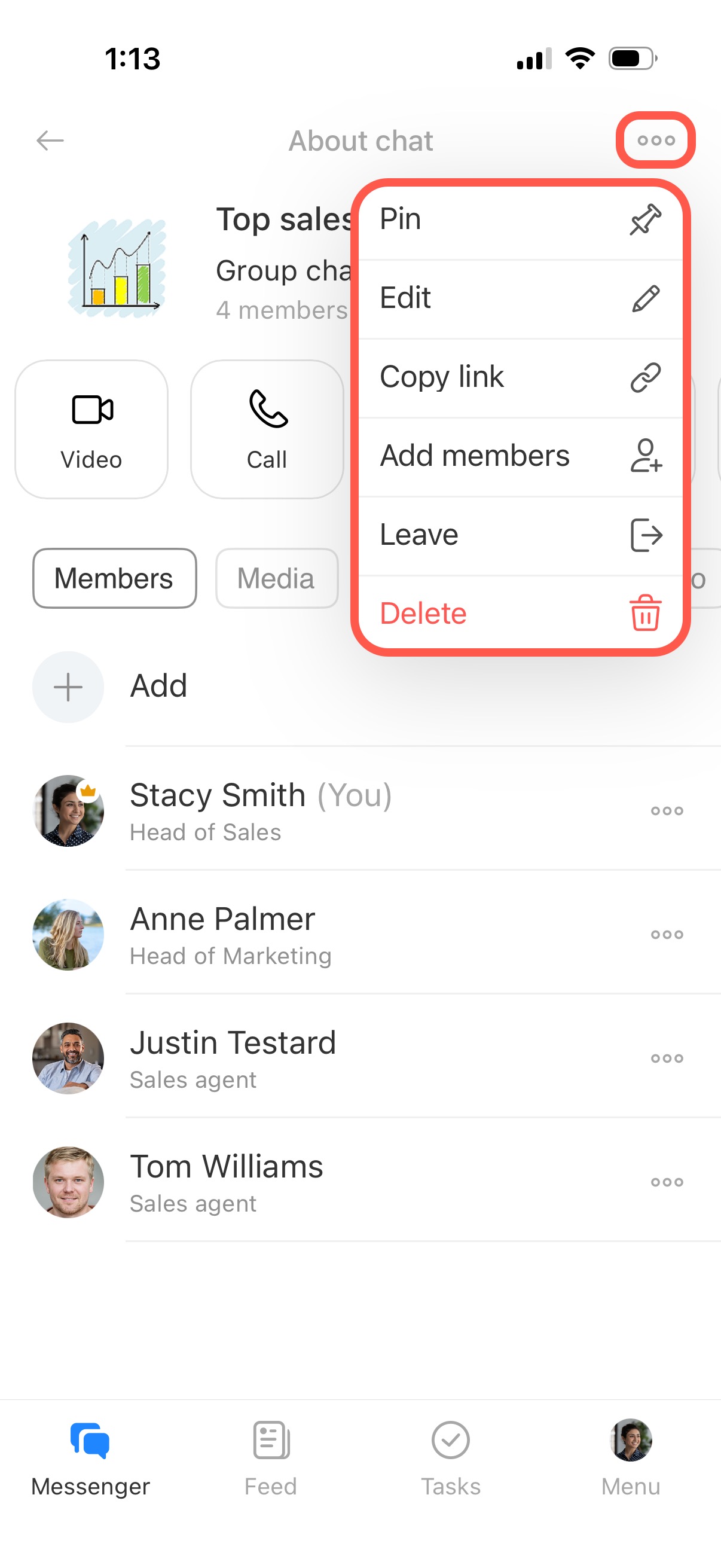
Menu du chat. Appuyez sur Trois points (...) et choisissez une action.
- Épingler : fixe le chat en haut de la liste pour un accès rapide.
- Modifier : les membres peuvent changer le nom et l'image du chat si les droits le permettent. Le propriétaire peut modifier les paramètres : type, description, droits d'accès, etc.
- Copier le lien du chat pour l'envoyer à d'autres collègues.
- Ajouter des membres : inviter un ou plusieurs collègues.
- Quitter : pour rejoindre à nouveau un chat privé, une invitation est nécessaire. Un chat ouvert peut être retrouvé par son nom pour s'y joindre.
- Supprimer : seul le propriétaire peut supprimer le chat.
- Afficher le profil, afficher le calendrier : uniquement dans les chats individuels.
Les chats de l'application mobile Bitrix24 aident à rester en contact avec les collègues et les utilisateurs externes, et à traiter les questions professionnelles depuis le smartphone.