Le Messenger Bitrix24 regroupe les conversations avec les collègues, les clients et CoPilot. Depuis la liste des chats, ouvrez rapidement un chat, épinglez les plus importants ou créez-en un nouveau.
Dans cet article, découvrez comment :
Ouvrir la liste des chats
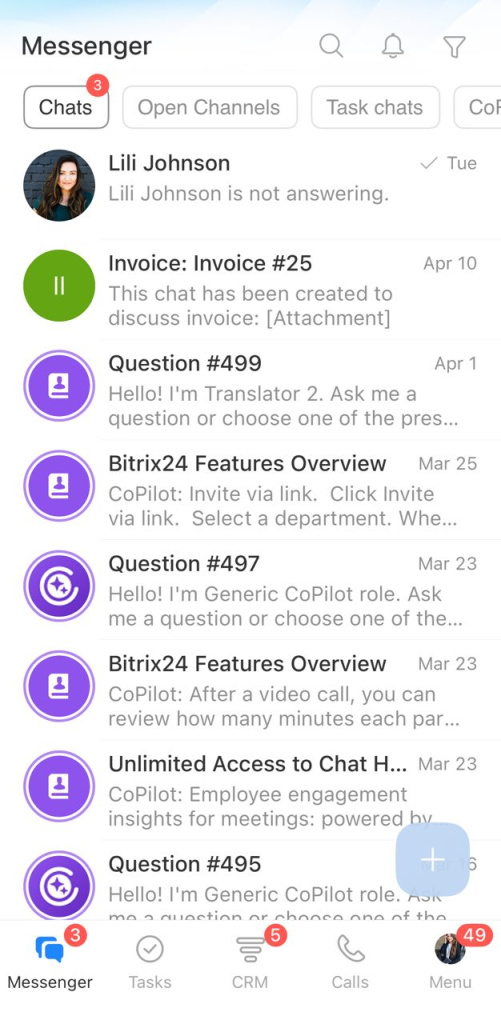
Accédez à Messenger. Tous les chats sont regroupés par onglets :
- Canaux ouverts : conversations des canaux ouverts.
- Chats : toutes les conversations, sauf les canaux ouverts et les chats de tâches.
- Chats de tâches.
- CoPilot : conversations avec l'assistant virtuel.
- Chaînes.
- Projets.
Trouver un chat
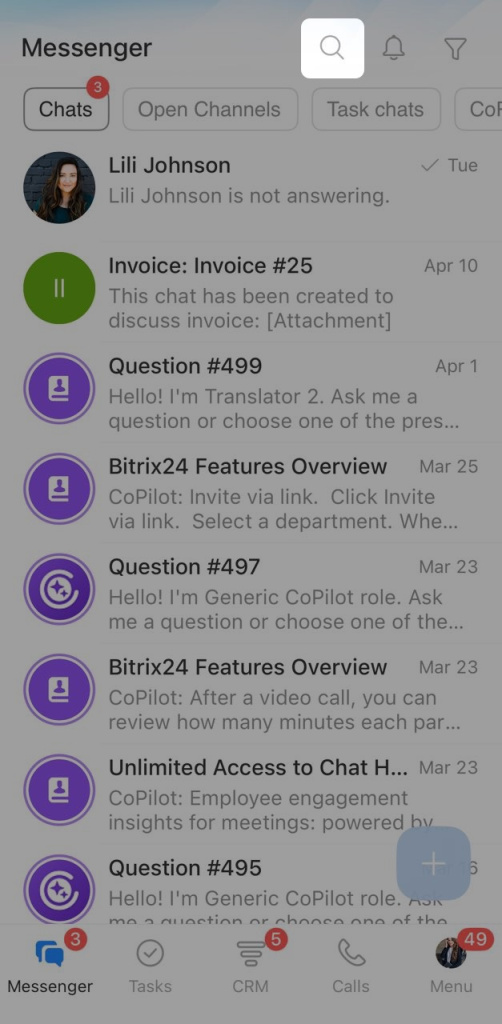
Les chats sont triés selon la date du dernier message. Si vous avez de nombreuses conversations, utilisez la recherche. Ouvrez un onglet, par exemple Chats, puis appuyez sur l'icône de recherche en haut à droite.
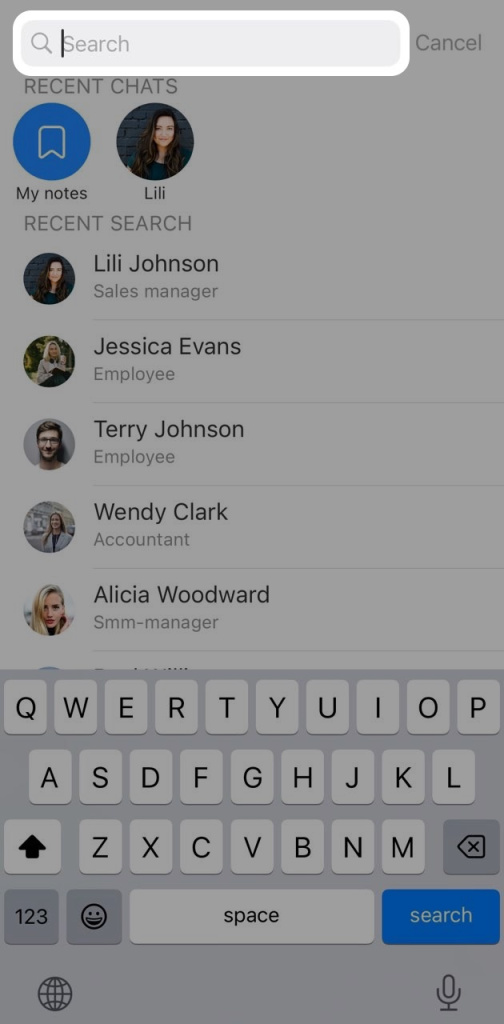
Saisissez le nom d'un collègue ou le titre du chat. Pour un accès rapide, utilisez la liste des conversations récentes ou l'historique de recherche. Appuyez sur un chat pour l'ouvrir.
Marquer tous les messages comme lus
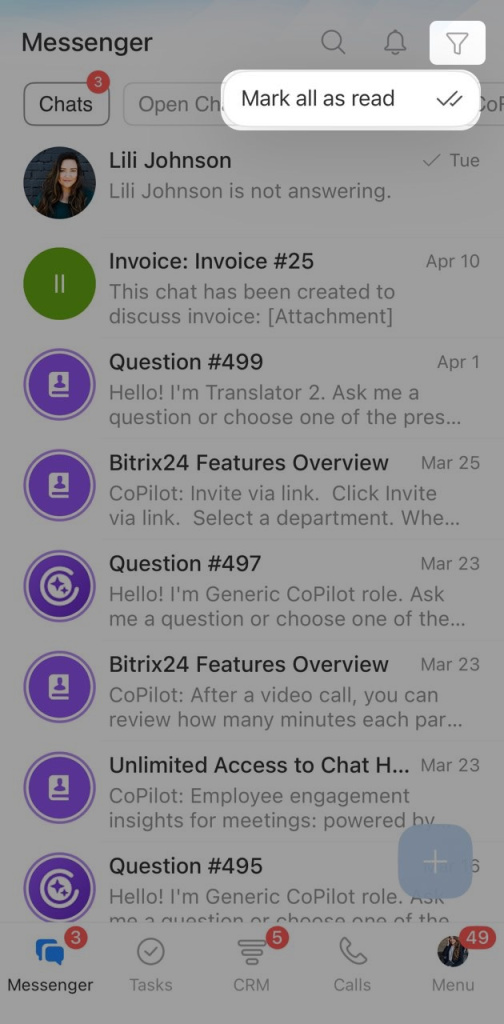
Lorsque de nombreux chats sont non lus, il est facile de manquer un message important. Marquez tous les messages comme lus pour ne pas avoir à ouvrir chaque conversation séparément.
Appuyez sur l'icône en forme d'entonnoir en haut à droite, puis sélectionnez Tout marquer comme lu.
Gérer les chats dans la liste
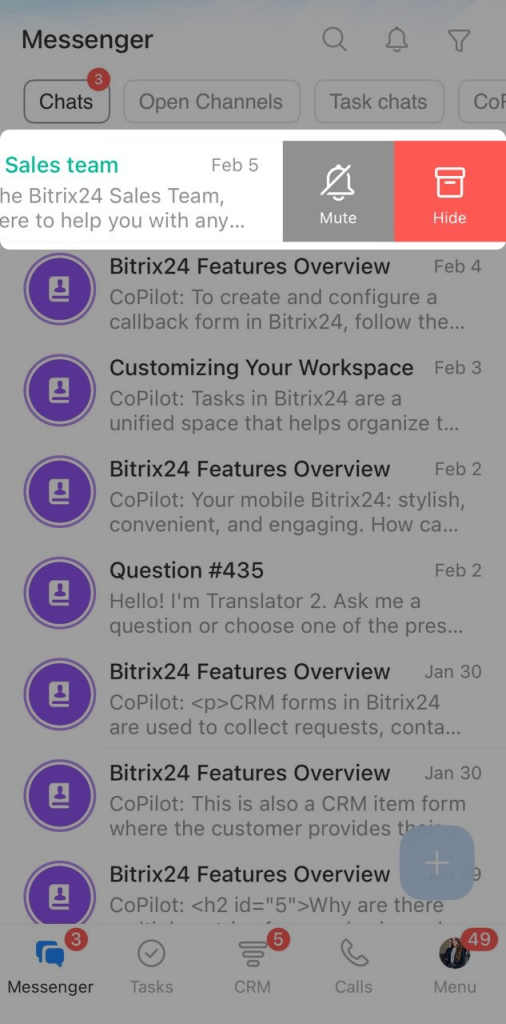
Ouvrez le menu. La méthode dépend du système d'exploitation de votre appareil. Sur Android, maintenez le doigt appuyé sur le nom du chat. Sur iOS, faites glisser le chat vers la gauche ou vers la droite. Sélectionnez ensuite une action :
- Sourdine : désactivez les notifications de nouveaux messages si le chat ne nécessite pas de réaction immédiate.
- Masquer : retirez le chat de la liste s'il est peu utilisé. La conversation réapparaît dès qu'un nouveau message est reçu. Pour retrouver un chat masqué, recherchez-le par son nom.
- Épingler : fixez le chat en haut de la liste pour garder une conversation importante toujours visible.
- Non lu : marquez le chat comme non lu pour ne pas oublier une information importante et y revenir plus tard.
Créer un chat
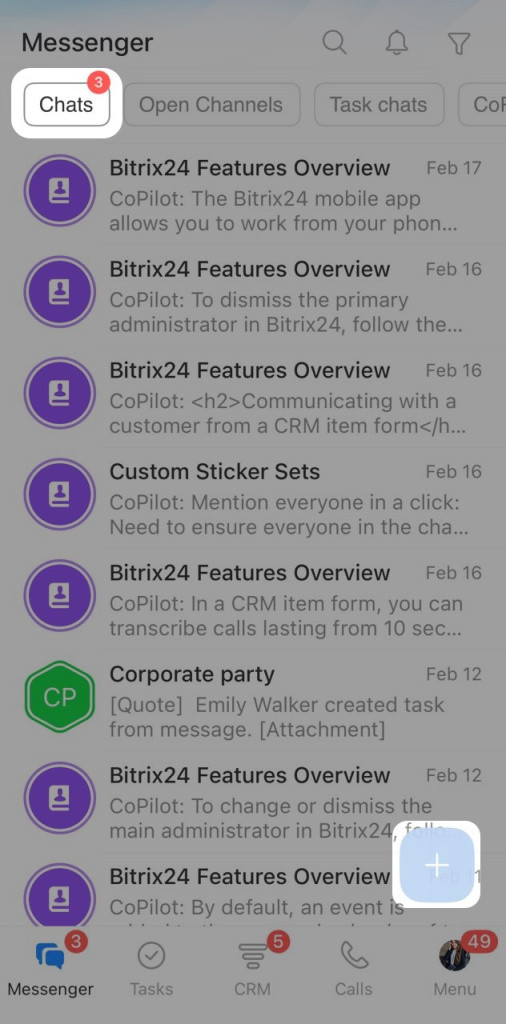
Pour créer un chat, accédez à l'onglet Chats et appuyez sur Plus (+) en bas à droite.
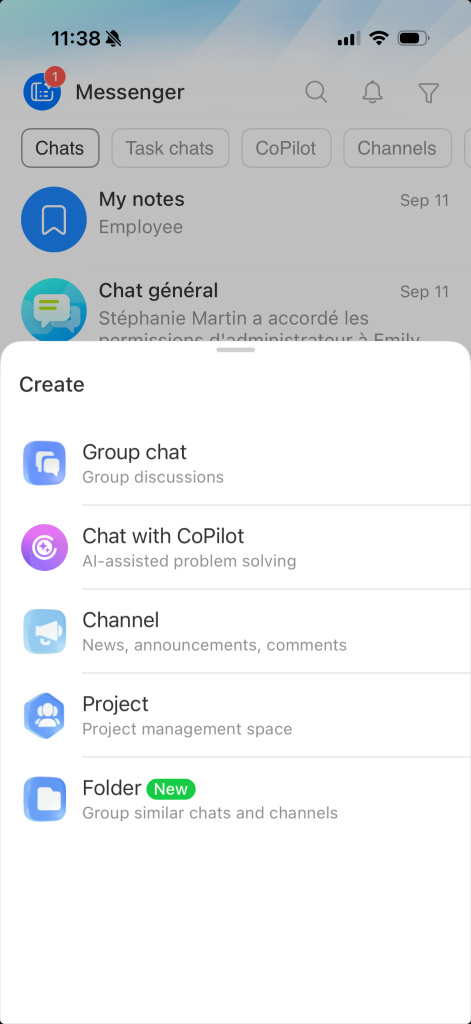
Sélectionnez l'option souhaitée : Discussion de groupe, Discutez avec CoPilot, Chaîne ou Projet. Configurez ensuite le chat : les paramètres dépendent du type choisi.
La liste des chats dans l'application mobile Bitrix24 vous aide à retrouver rapidement les conversations dont vous avez besoin et à garder les messages importants à portée de main, pour des échanges toujours bien organisés.