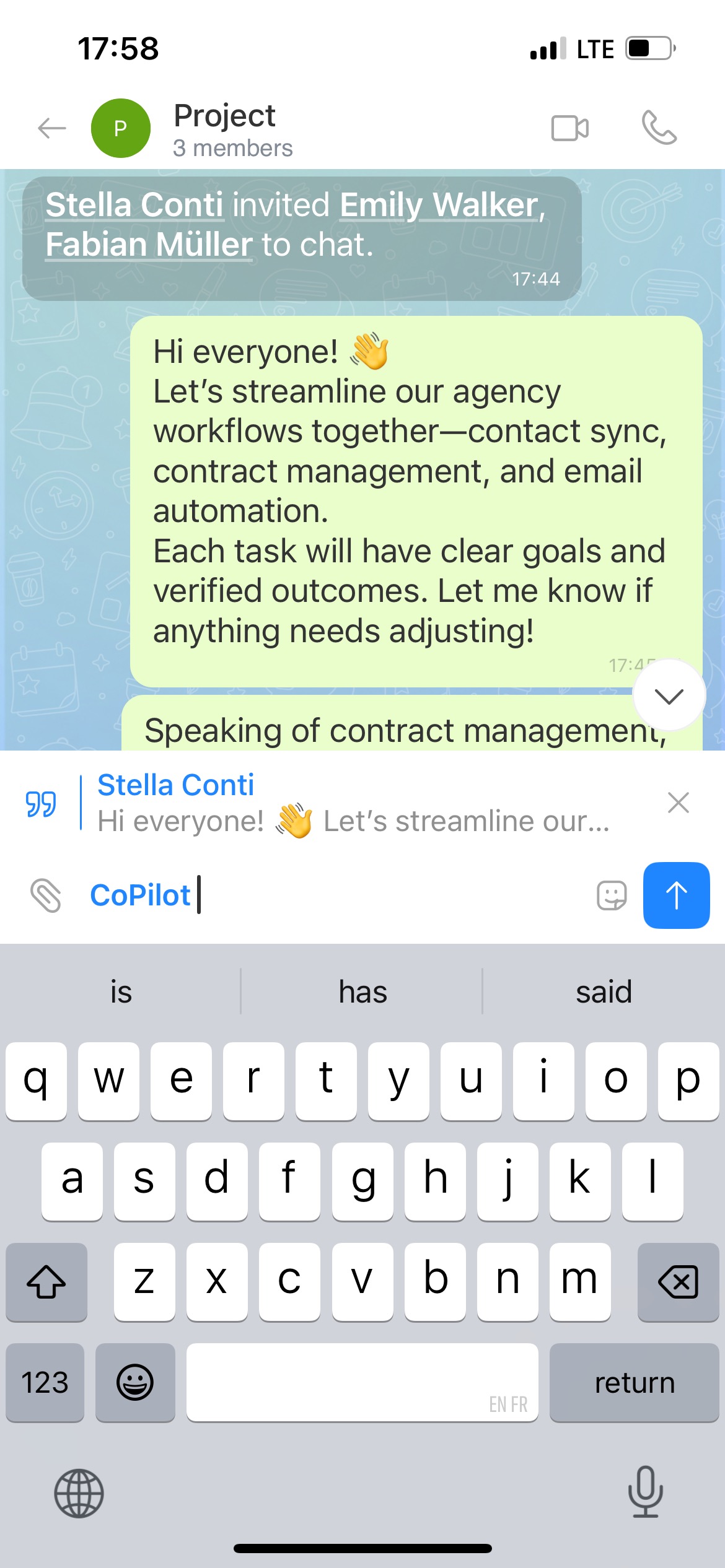
Dans l'application mobile Bitrix24, vous pouvez discuter avec CoPilot dans un chat dédié ou faire appel à l'assistant IA depuis n'importe quel chat. Il peut vous aider à rédiger un e-mail, trouver des idées, résumer une discussion, répondre à vos questions et bien plus encore.
Ouvrir un chat avec CoPilot
Le chat CoPilot est accessible depuis un onglet dédié de la messagerie. Toutes vos conversations sont enregistrées et CoPilot mémorise le contexte de chaque chat. Vous pouvez reprendre une discussion à tout moment.
Pour créer un chat :
- Ouvrez Messenger > CoPilot.
- Appuyez sur Plus (+).
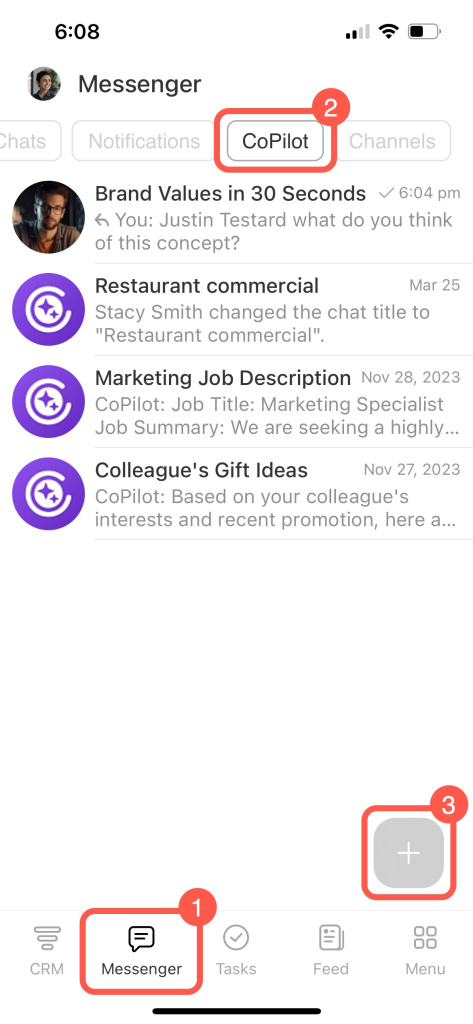
Saisissez votre demande ou utilisez la saisie vocale.
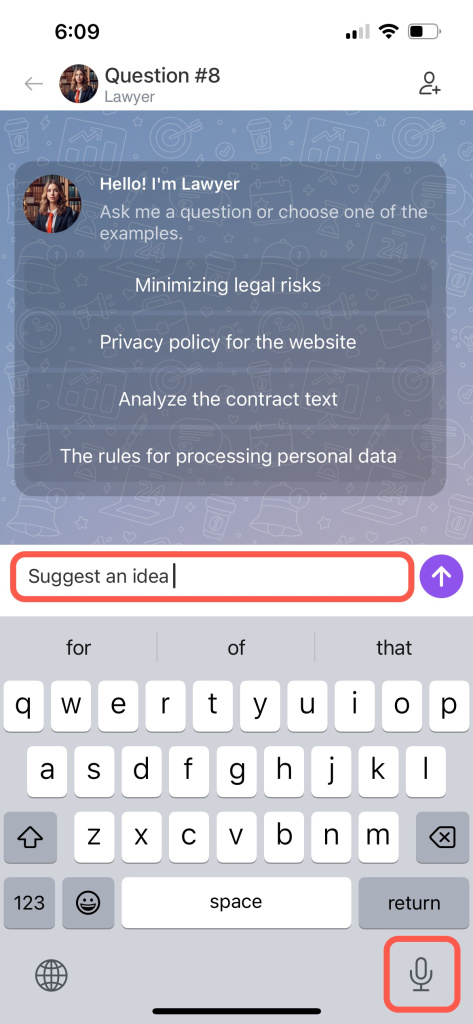
Utiliser les rôles de CoPilot
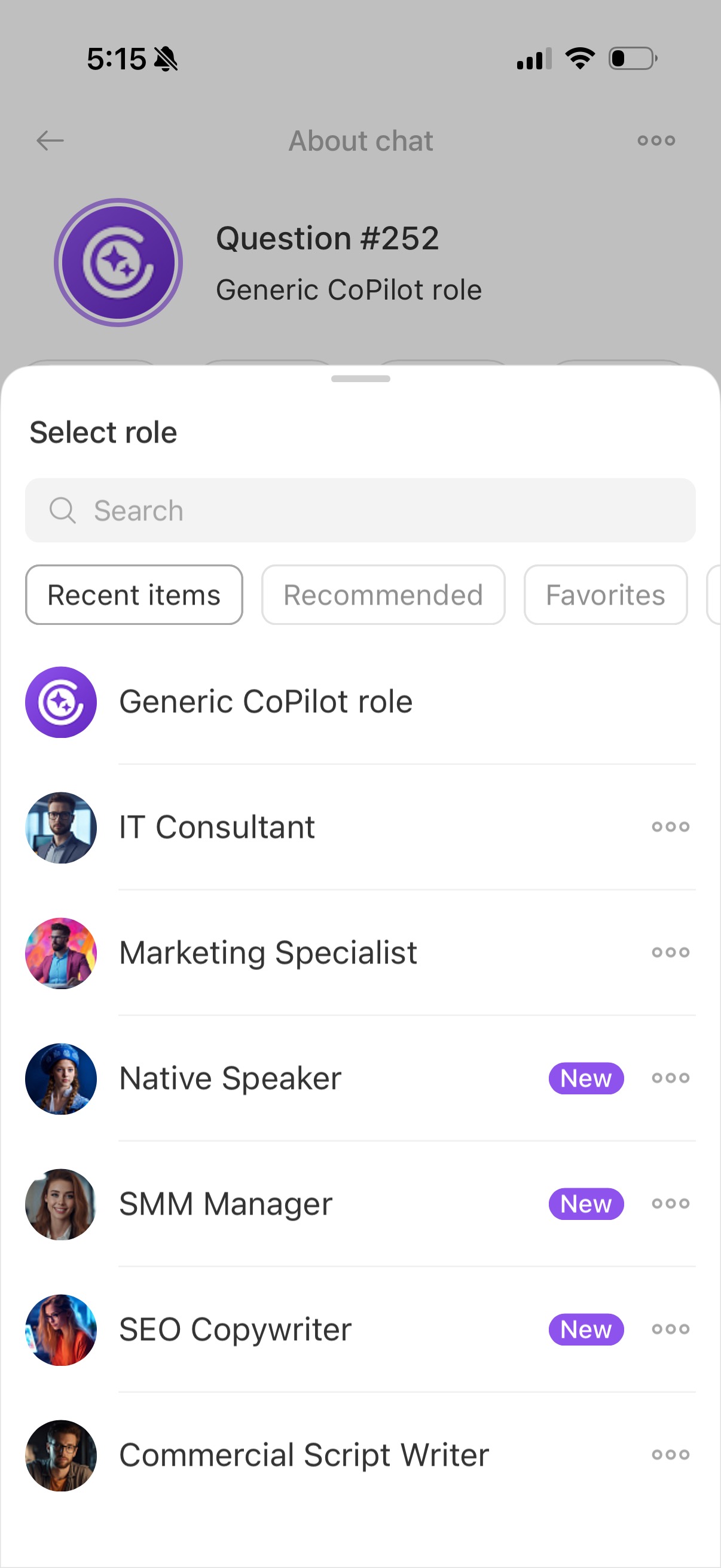
CoPilot peut adopter le rôle d'un expert dans différents domaines. Plus de 30 rôles sont disponibles : responsable commercial, juriste, responsable RH, poète et bien d'autres.
Pour choisir un rôle :
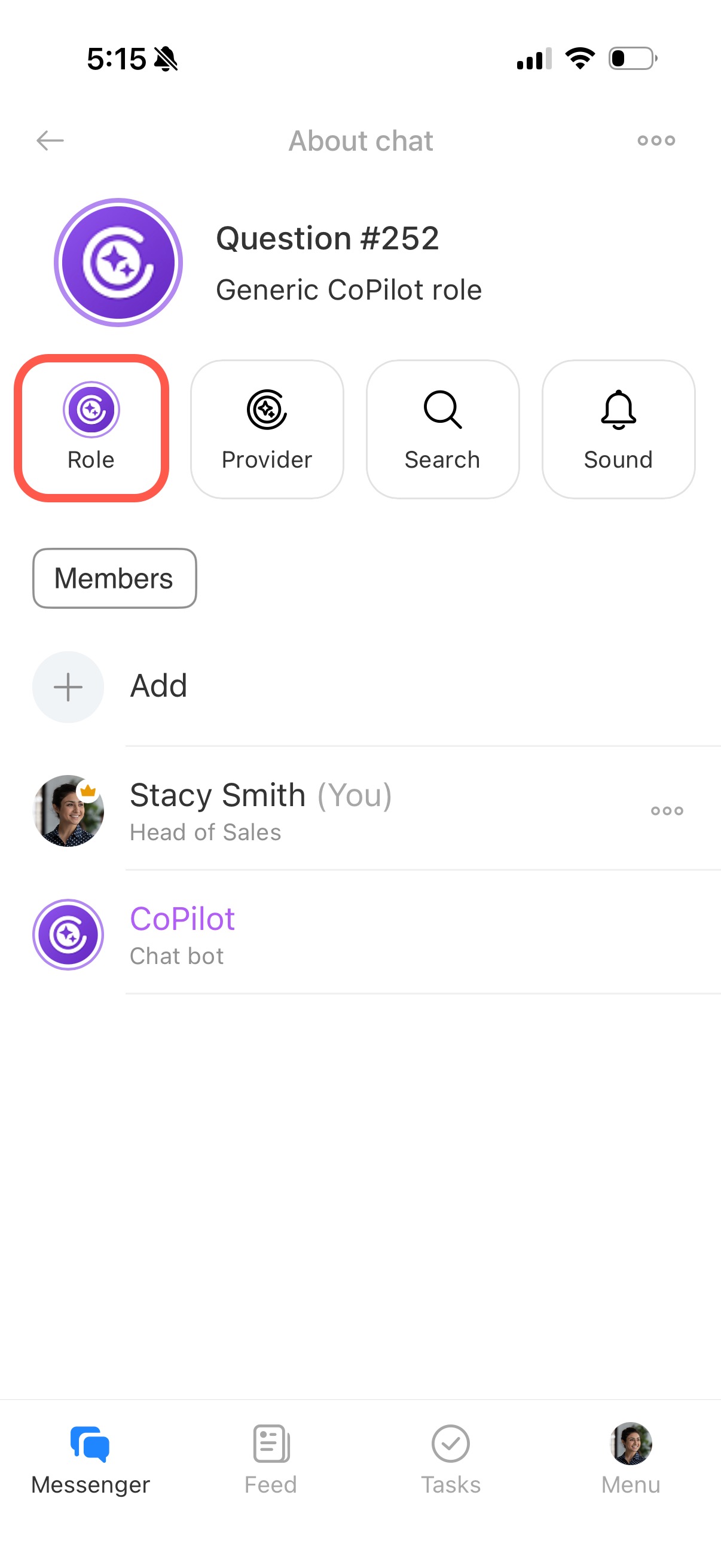
- Ouvrez le chat avec CoPilot.
- Appuyez sur le nom du chat pour ouvrir la barre latérale.
- Sélectionnez Rôle.
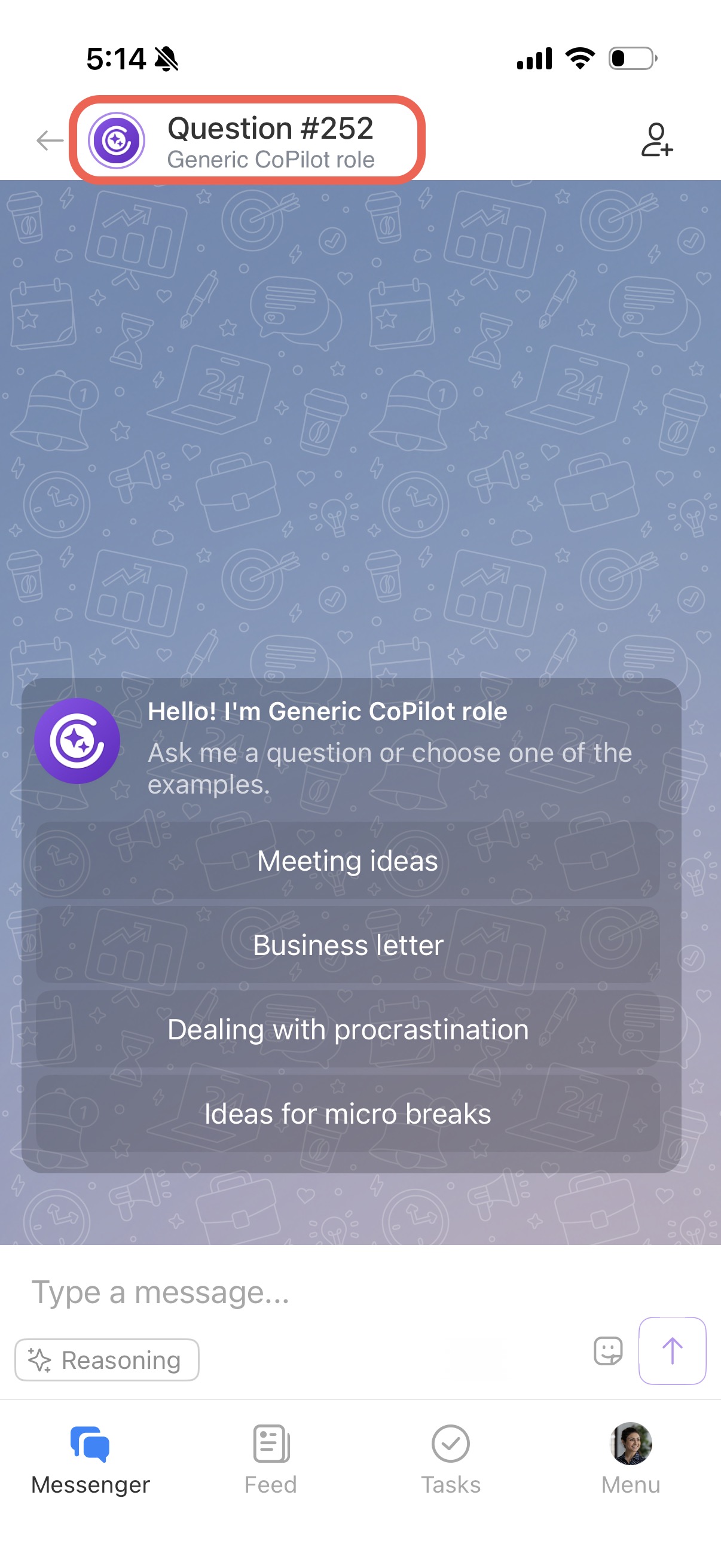
Les rôles sont classés par domaine d'activité. Pour démarrer rapidement une conversation, utilisez les prompts proposés ou rédigez votre propre demande.
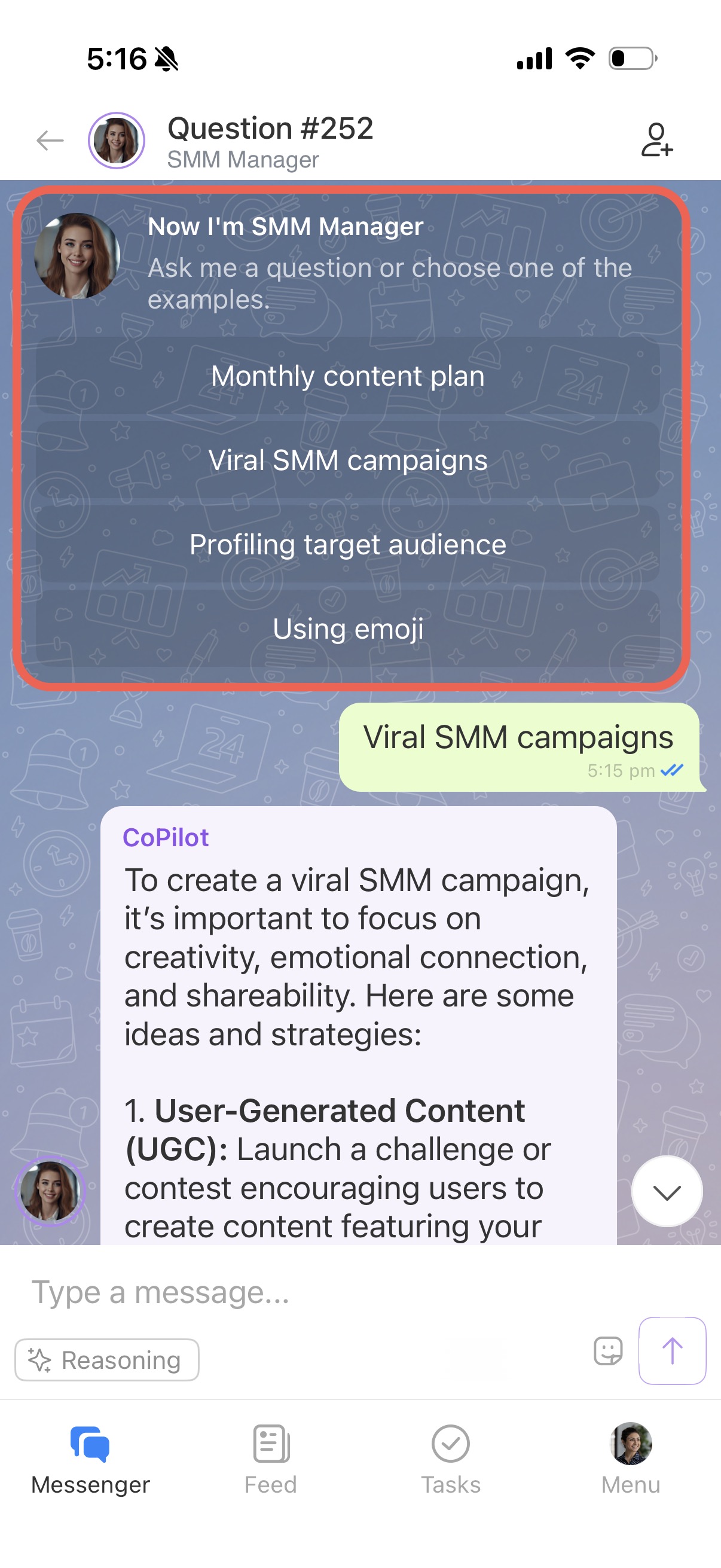
Pour obtenir une réponse plus précise, indiquez le format attendu, le ton souhaité, la longueur du texte ou ajoutez des exemples.
Ajouter des collègues à un chat avec CoPilot
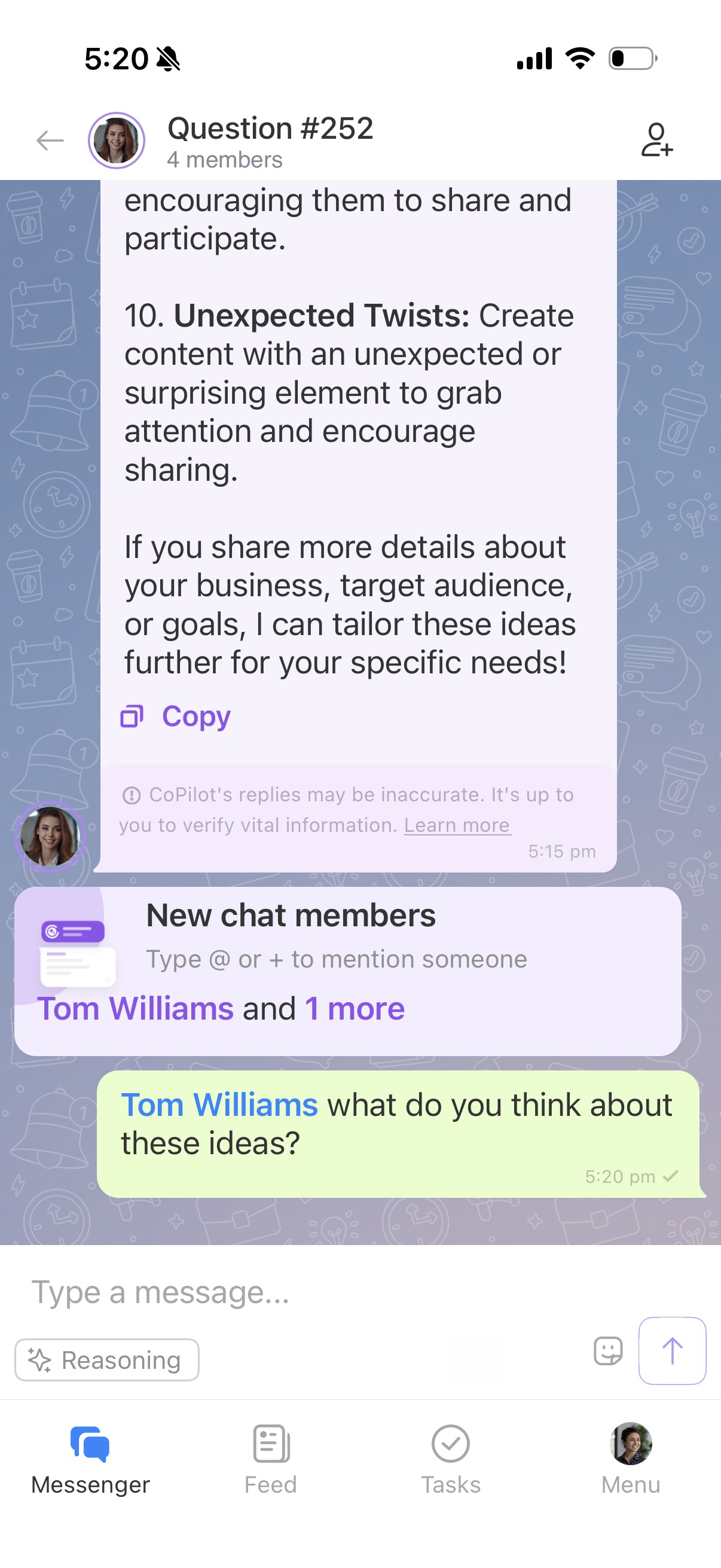
Invitez vos collègues dans un chat avec CoPilot pour poser des questions ensemble, échanger des idées ou travailler sur une même requête. Tous les participants voient les réponses de CoPilot.
Vous pouvez ajouter des participants lors de la création du chat ou à tout moment pendant la conversation.
Ajoutez les participants, puis appuyez sur Sélectionner.
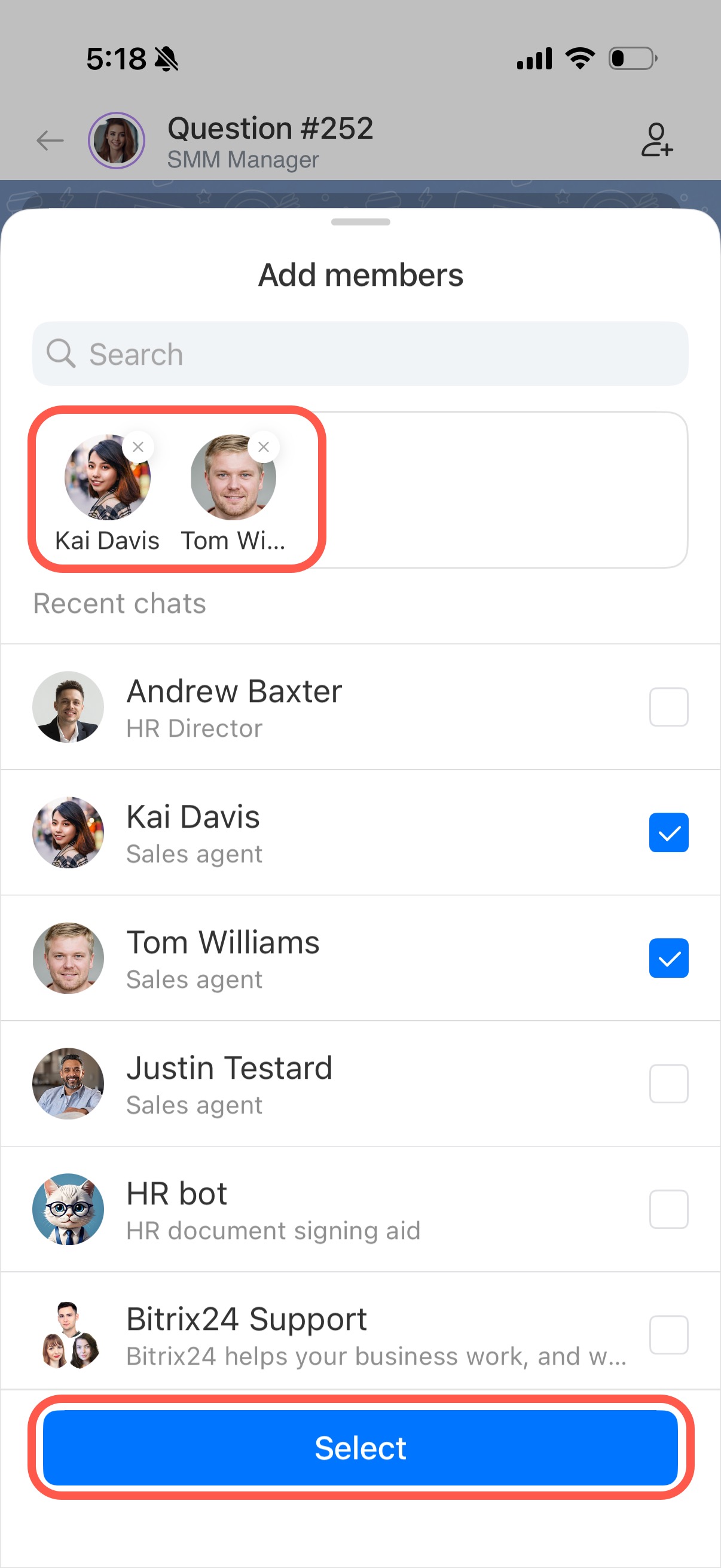
Pour adresser un message à un collègue dans le chat, mentionnez-le avec + ou @, puis saisissez son nom. Les messages sans mention sont automatiquement adressés à CoPilot.
Interpeller CoPilot dans un chat
Vous pouvez interpeller CoPilot dans n'importe quel chat, collab ou commentaire d'une publication dans une chaîne. Demandez-lui de résumer une conversation, d'expliquer un sujet, de proposer des idées ou de répondre à une question. Il répond directement dans la discussion.
Vous pouvez le faire de deux façons :
- en rédigeant un nouveau message ;
- depuis le menu contextuel d'un message existant.
Depuis un nouveau message
Cette méthode est utile si vous souhaitez que CoPilot analyse ou résume toute la conversation.
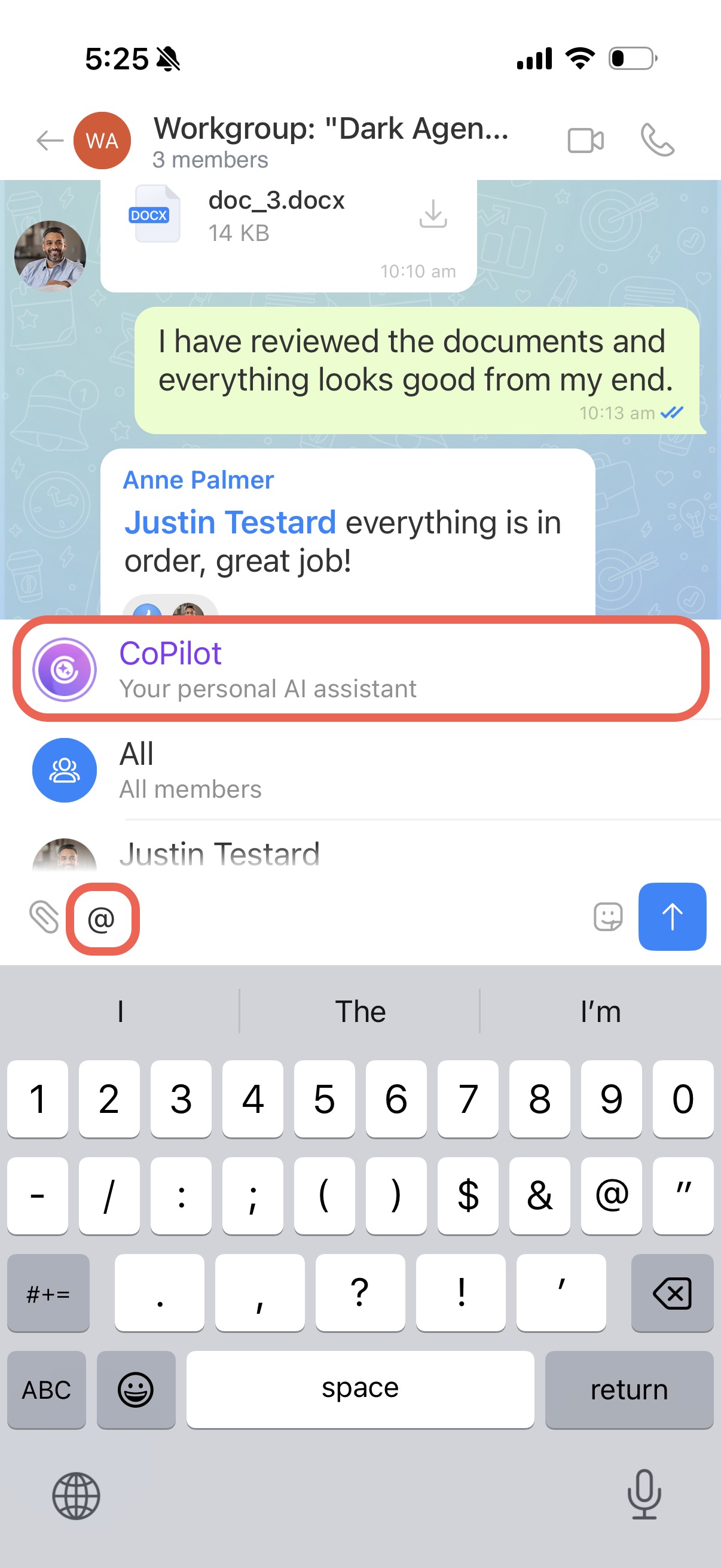
1. Dans le champ de saisie, tapez @ et sélectionnez CoPilot.
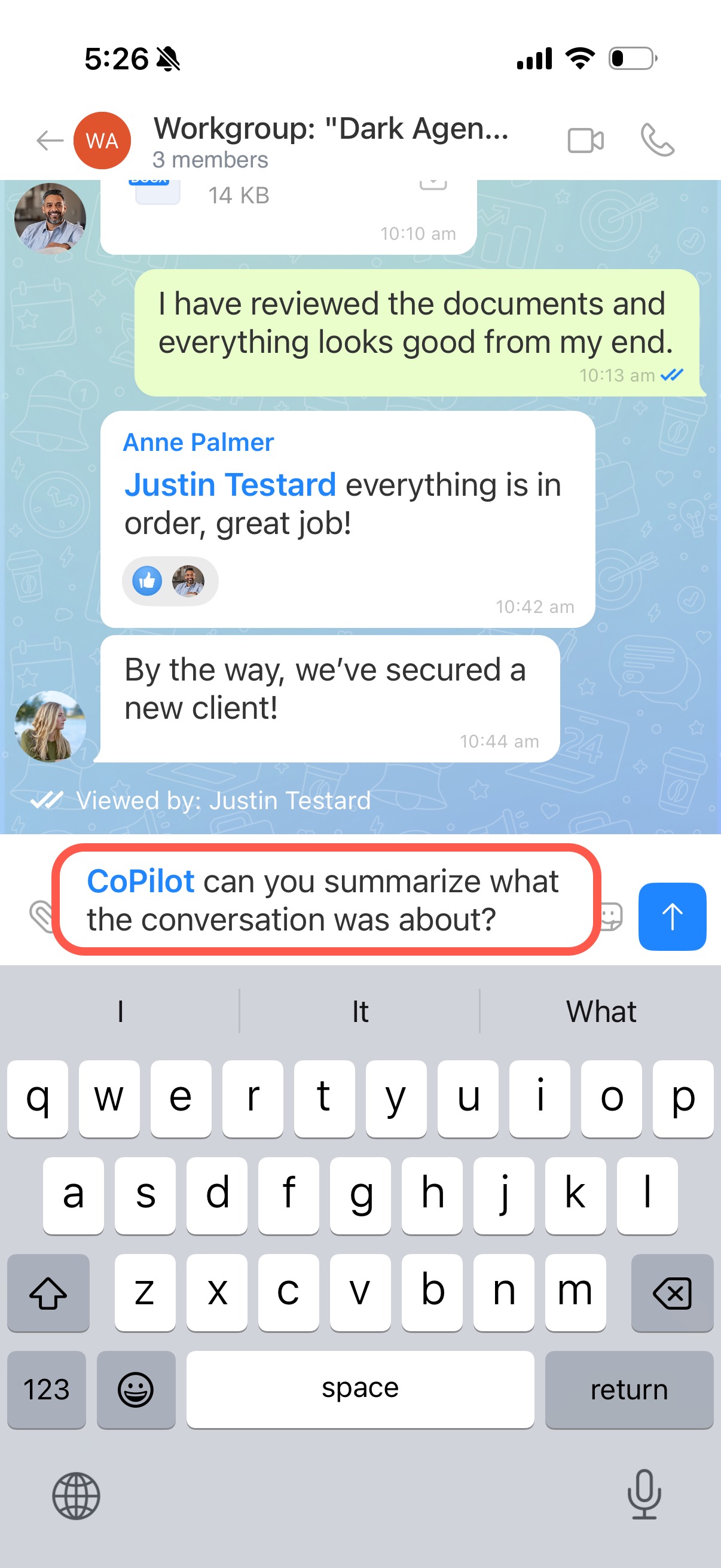
2. Saisissez votre demande, par exemple : Résume cette réunion ou Propose des idées de slogan.
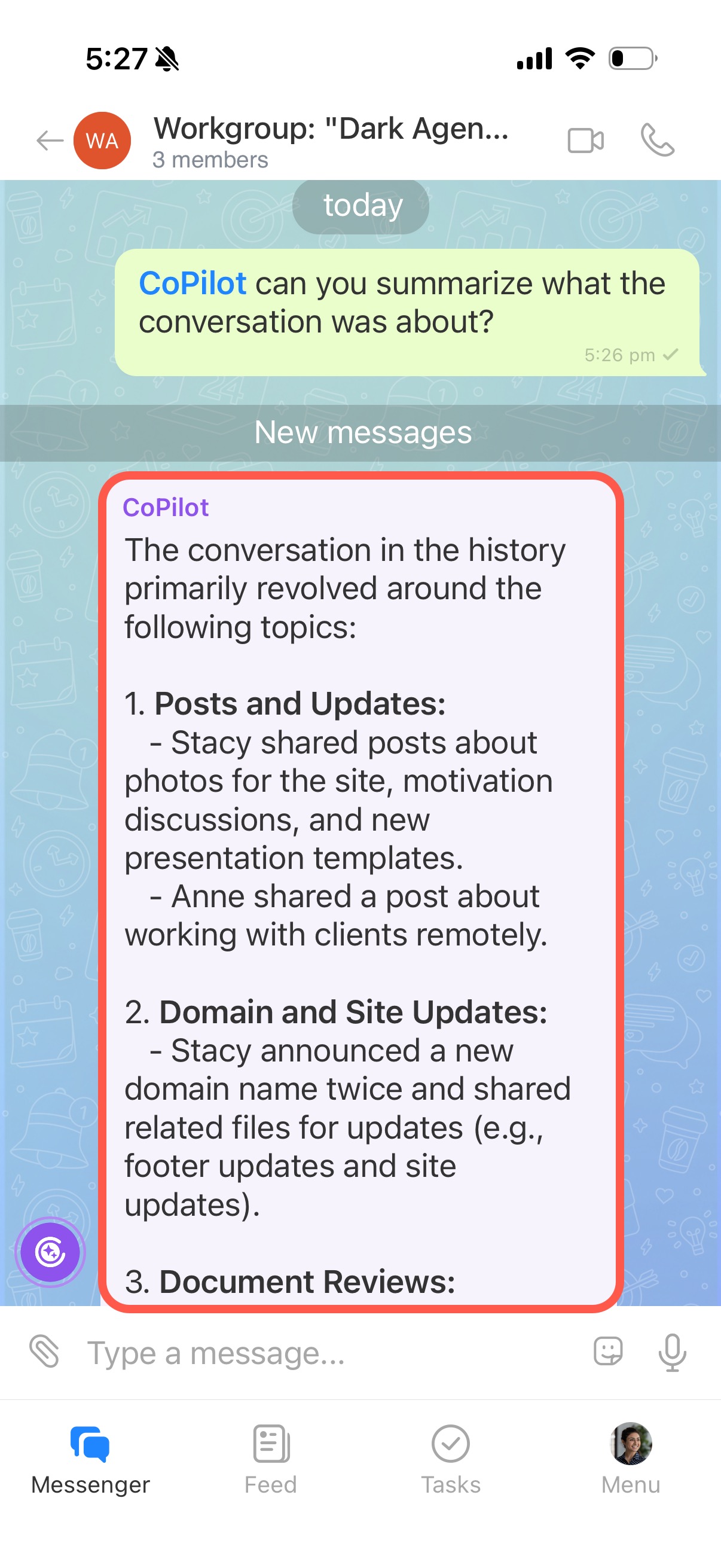
3. CoPilot répond directement dans le chat.
Depuis le menu contextuel d'un message
Cette méthode est utile si votre question porte sur un message précis.
1. Appuyez de manière prolongée sur le message.
2. Sélectionnez Demander à CoPilot.
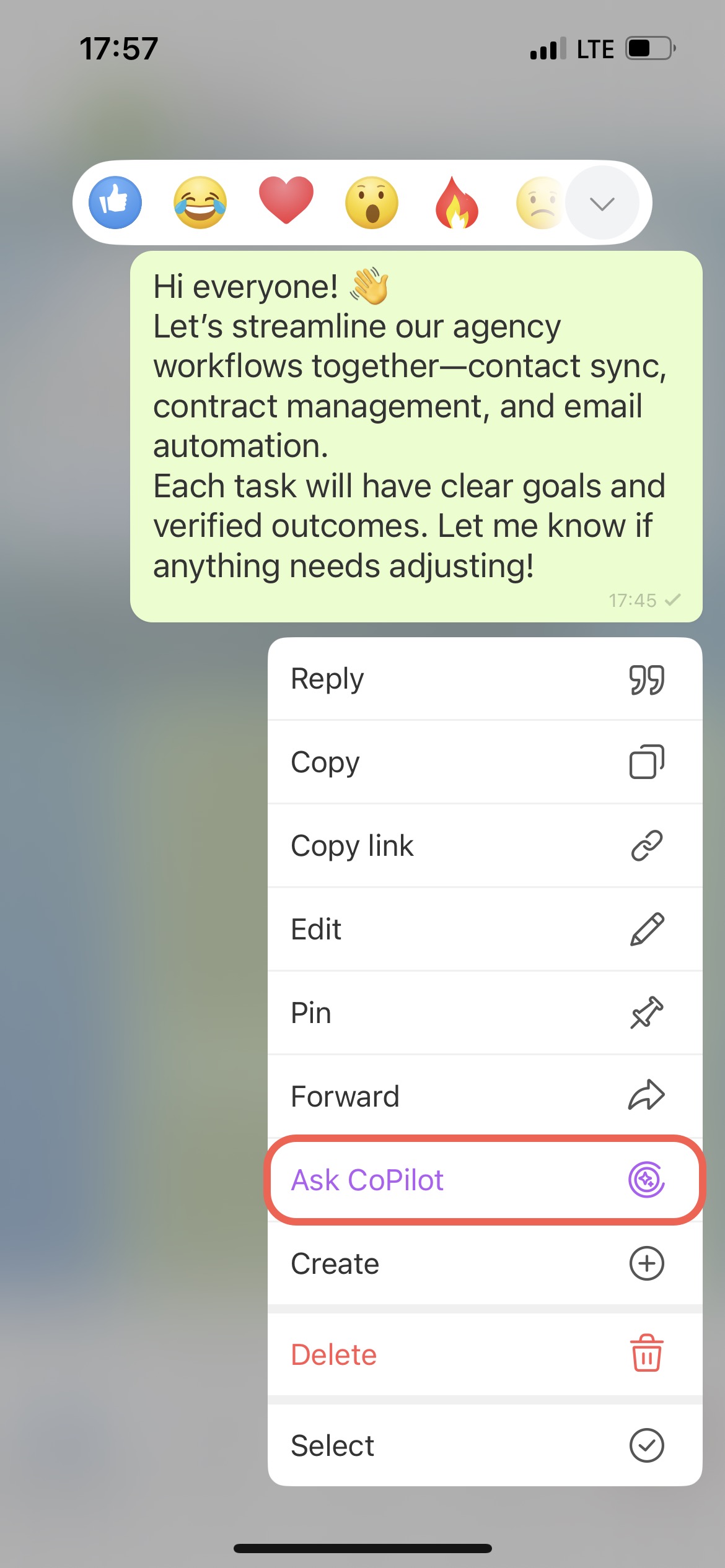
3. Le message est automatiquement cité et la mention CoPilot est ajoutée dans le champ de saisie. Saisissez votre demande, puis envoyez le message. CoPilot répond directement dans le chat.