Les notifications push vous informent des nouvelles tâches, des messages, des activités CRM et d’autres événements, même lorsque l’application est fermée.
Pour les recevoir, vous devez les activer à deux endroits :
- dans l’application Bitrix24 ;
- dans les réglages de votre iPhone.
Cet article explique :
Activer les notifications push dans l’application
1–2. Accédez à Menu > Notifications.
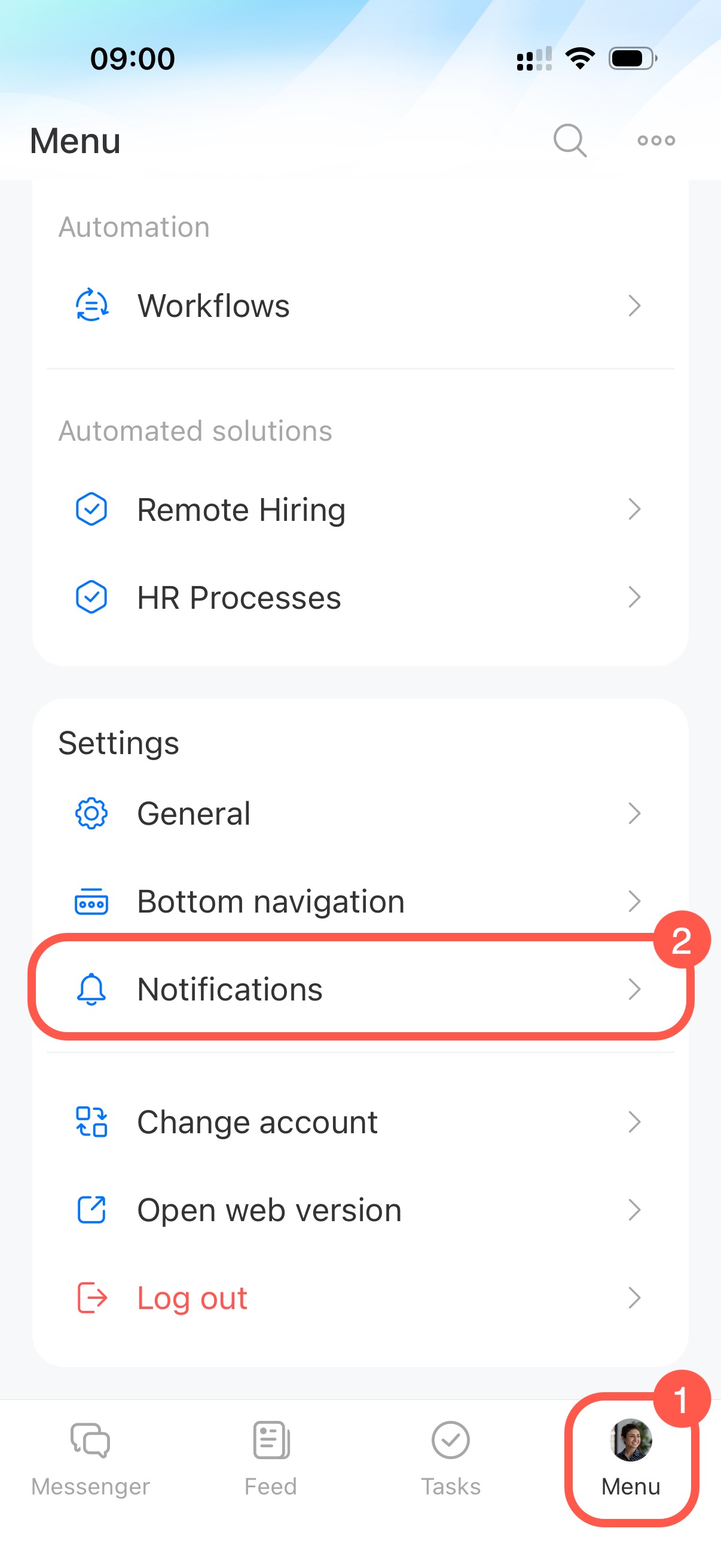
3. Ouvrez Notifications push.
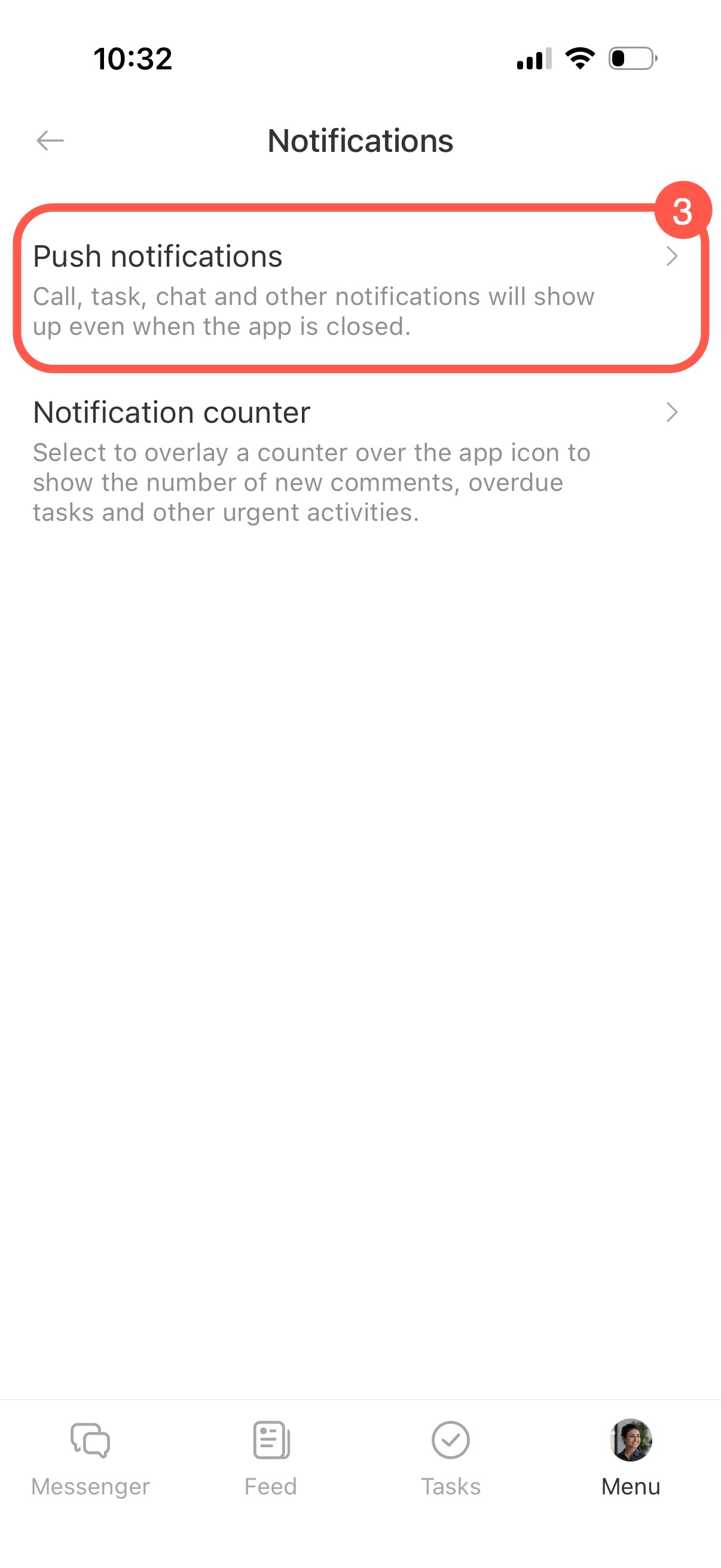
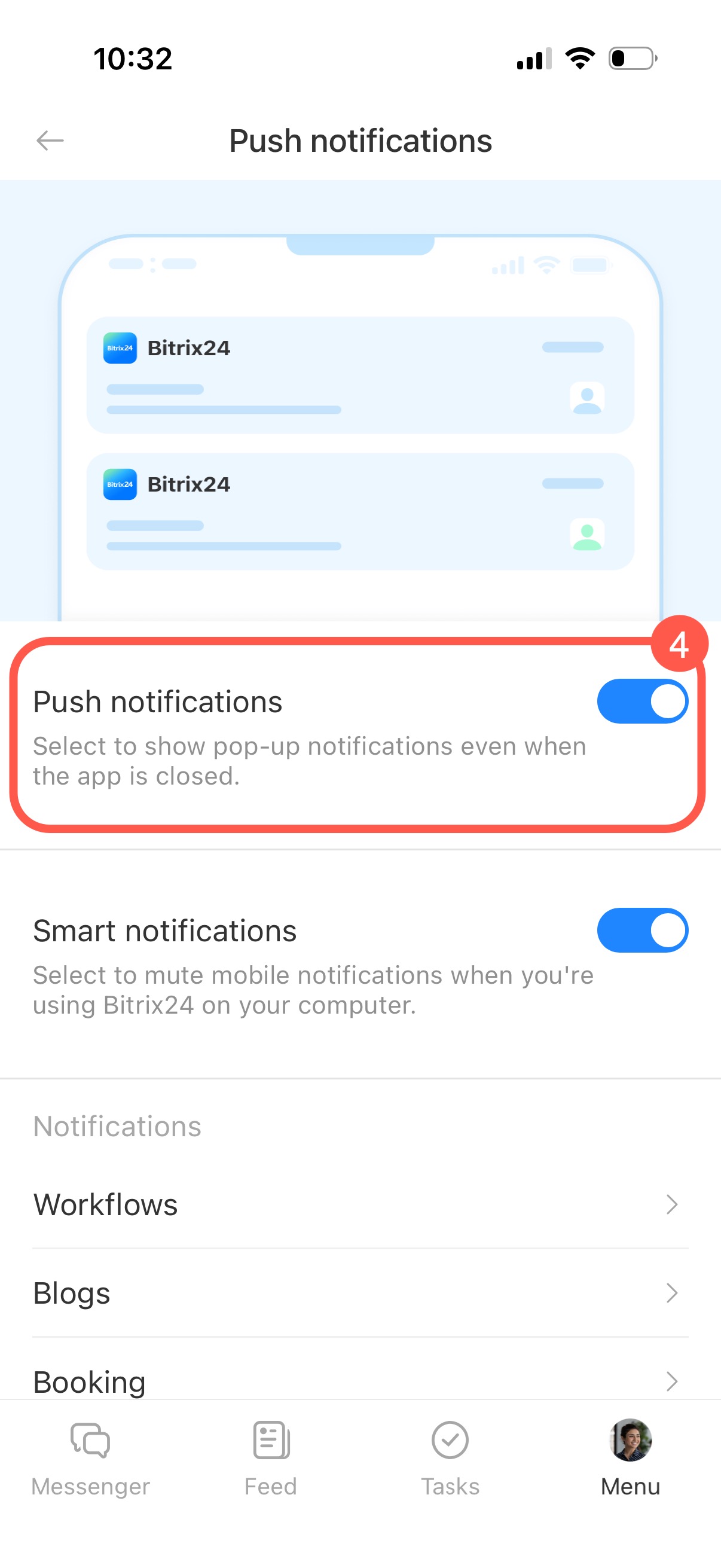
4. Activez l’option Notifications push.
Les notifications s’afficheront alors sur votre iPhone, même lorsque l’application est fermée.
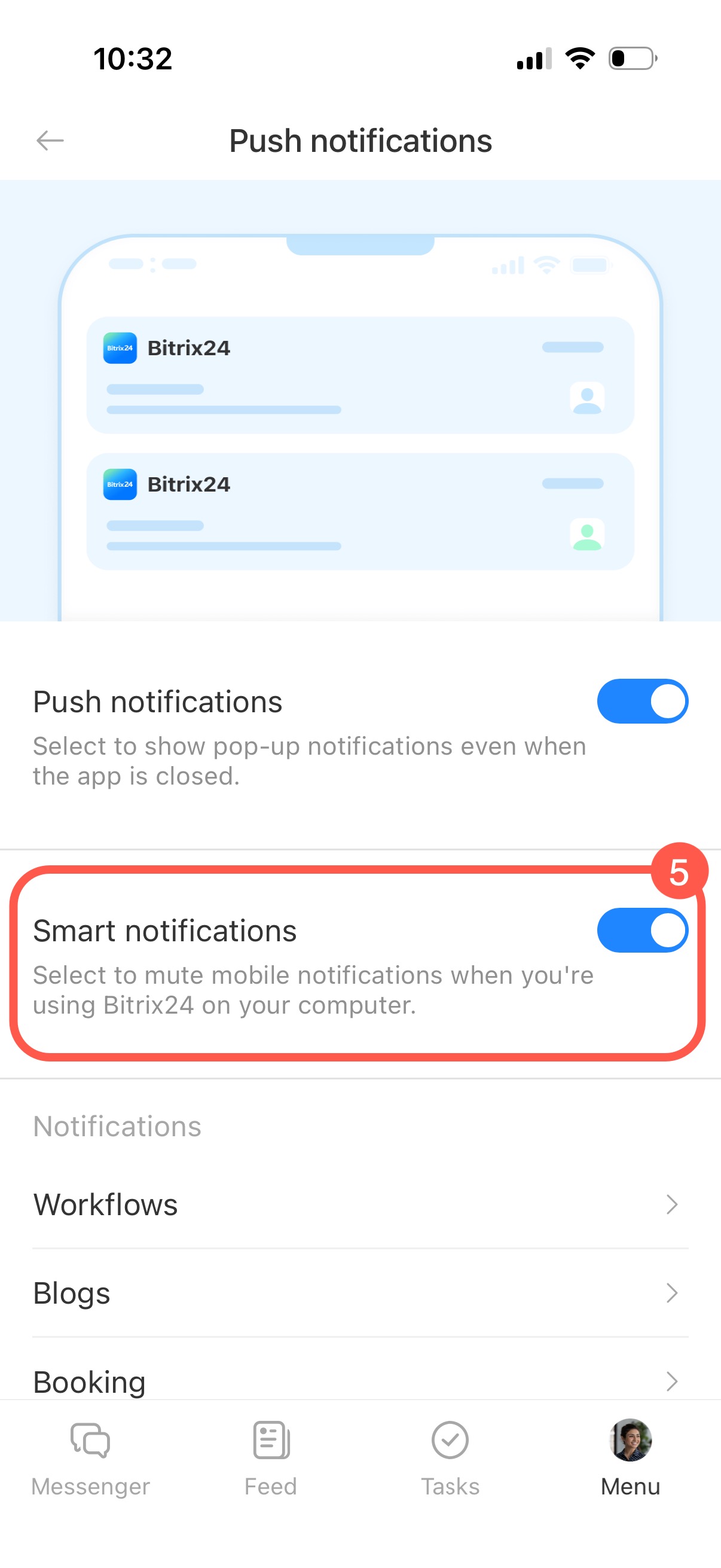
5. Si nécessaire, activez l’option Notifications intelligentes.
Lorsque cette option est activée, les notifications ne sont pas envoyées sur votre téléphone si vous utilisez déjà Bitrix24 sur votre ordinateur.
Cette option est utile si vous travaillez souvent sur ordinateur. Elle évite de recevoir les mêmes notifications sur plusieurs appareils.
Choisir les notifications à recevoir
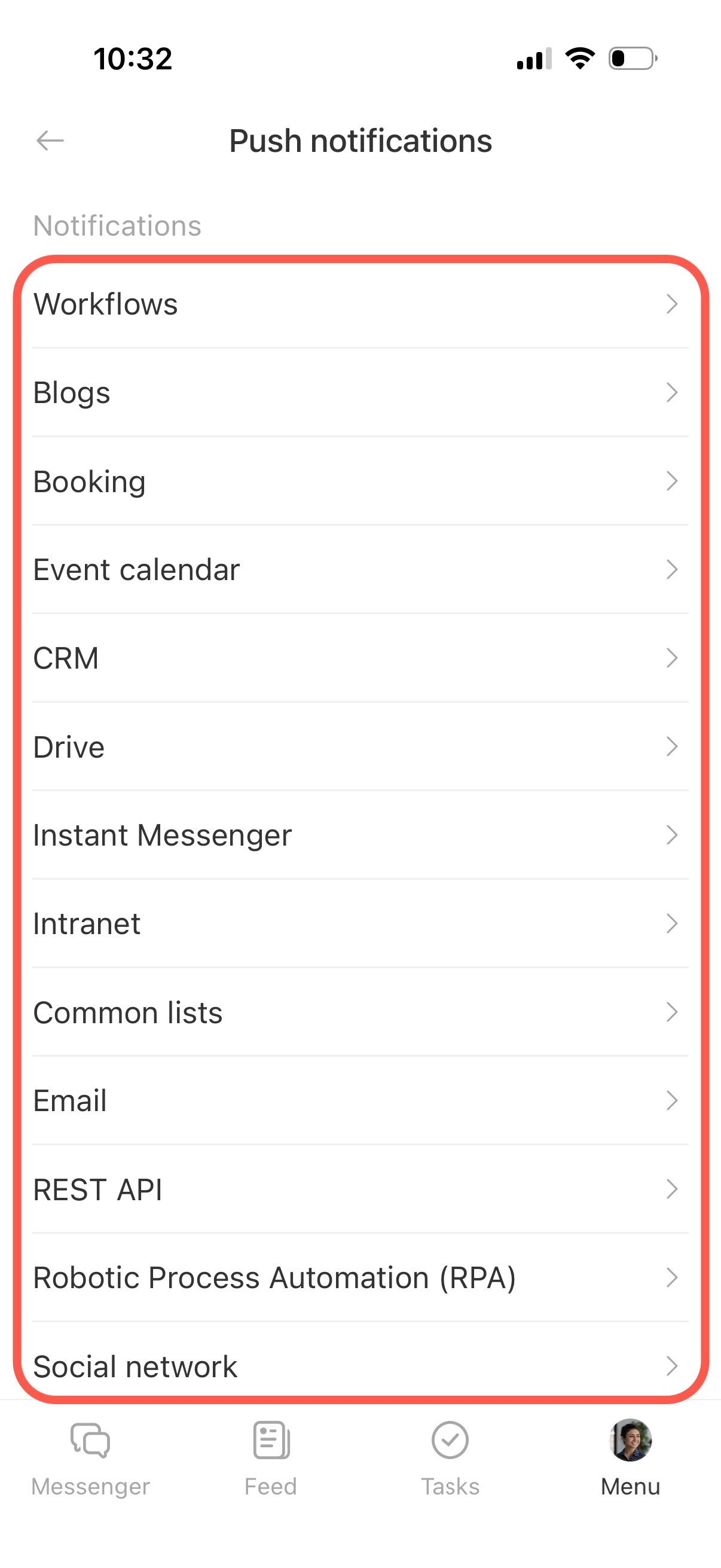
Sur la même page, ouvrez la section souhaitée (CRM, Tâches, Actualités, etc.) et activez uniquement les événements pour lesquels vous souhaitez recevoir des notifications.
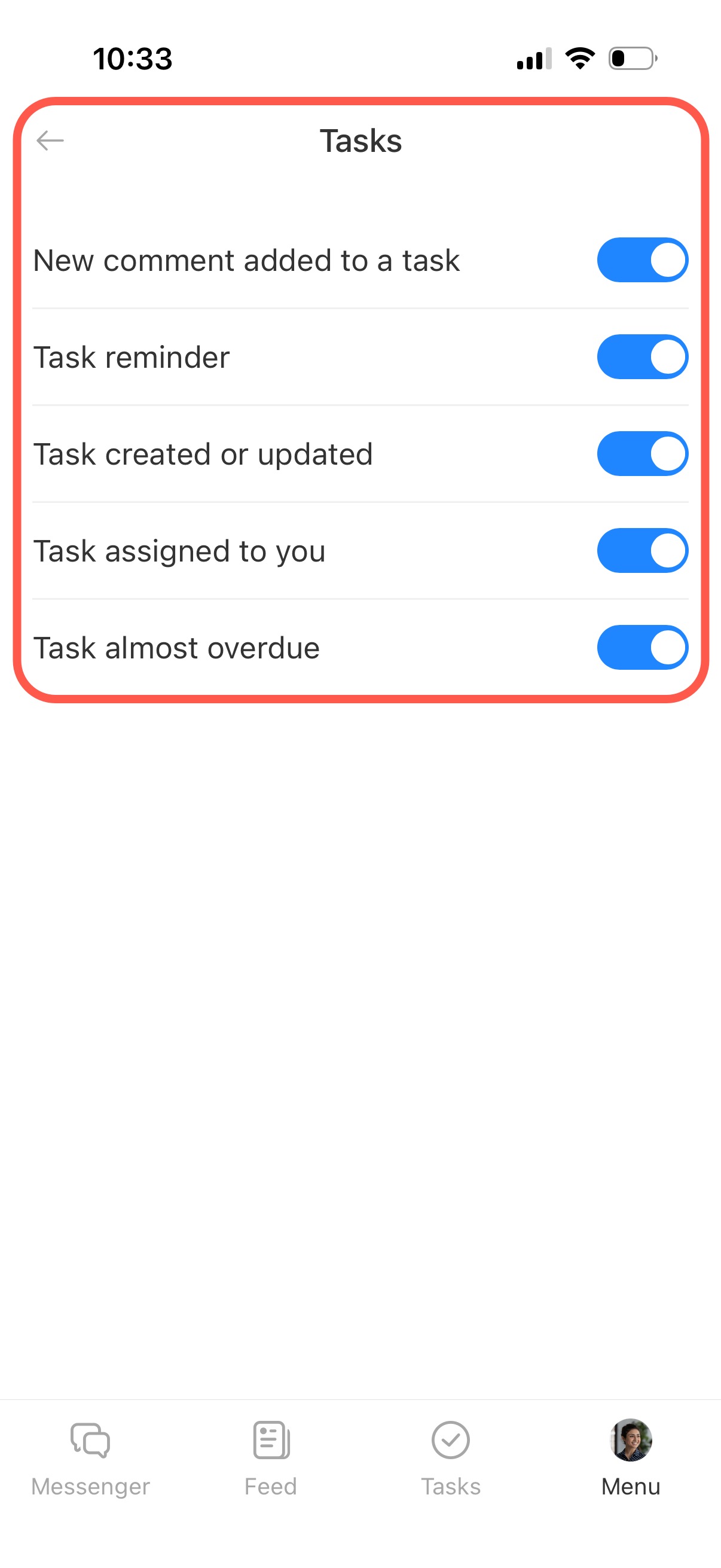
Par exemple, dans la section Tâches, vous pouvez activer séparément les notifications pour :
- les nouveaux commentaires ;
- les rappels ;
- l’attribution d’une tâche ;
- l’approche de la date limite.
Configurer le compteur de notifications
Le compteur de notifications est le badge rouge affiché sur l’icône de l’application Bitrix24. Il indique le nombre d’événements non lus, comme les nouveaux commentaires, les tâches en retard ou d’autres activités en attente.
Le compteur et les notifications push fonctionnent indépendamment. Vous pouvez :
- recevoir des notifications sans afficher le compteur ;
- afficher le compteur sans recevoir de notifications push.
1–2. Accédez à Menu > Notifications.
3. Ouvrez Compteur de notifications.
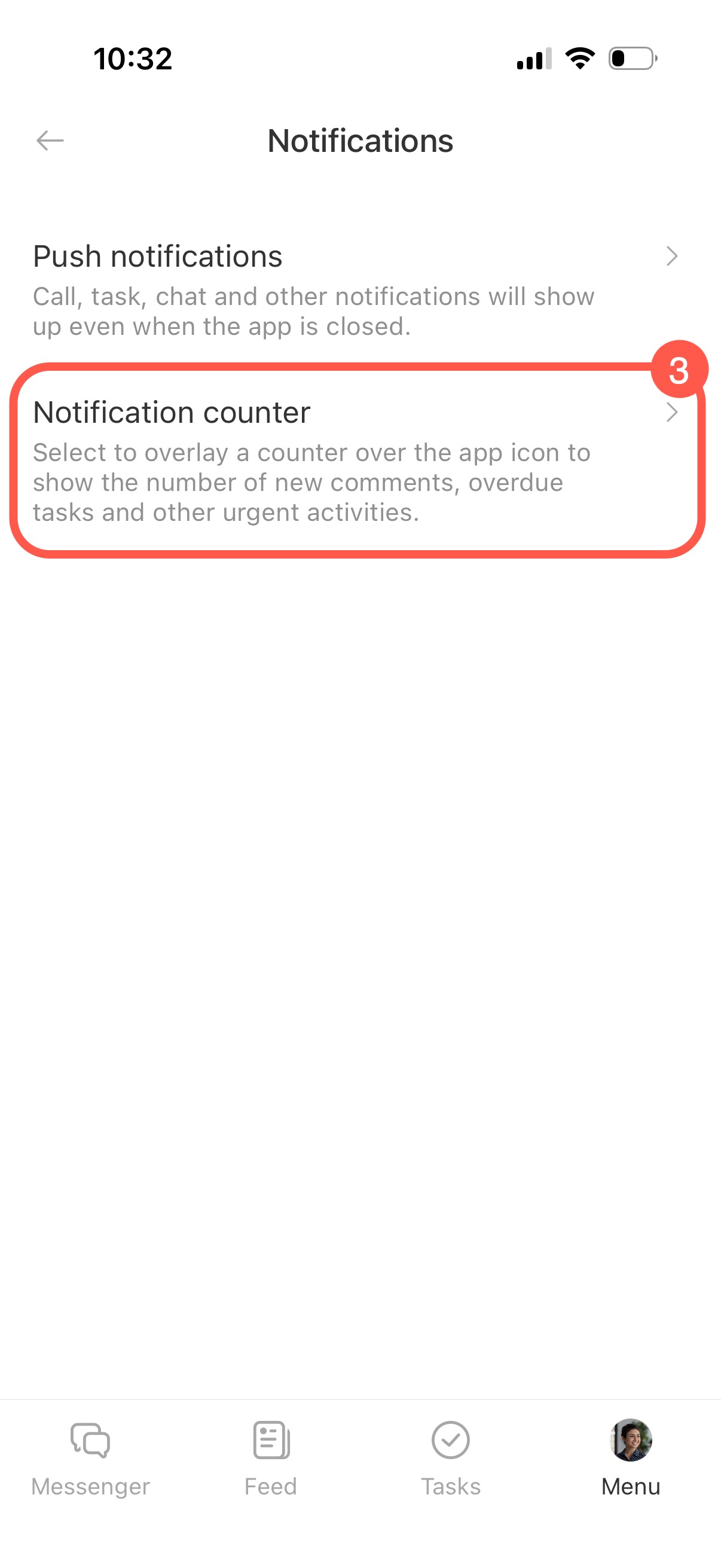
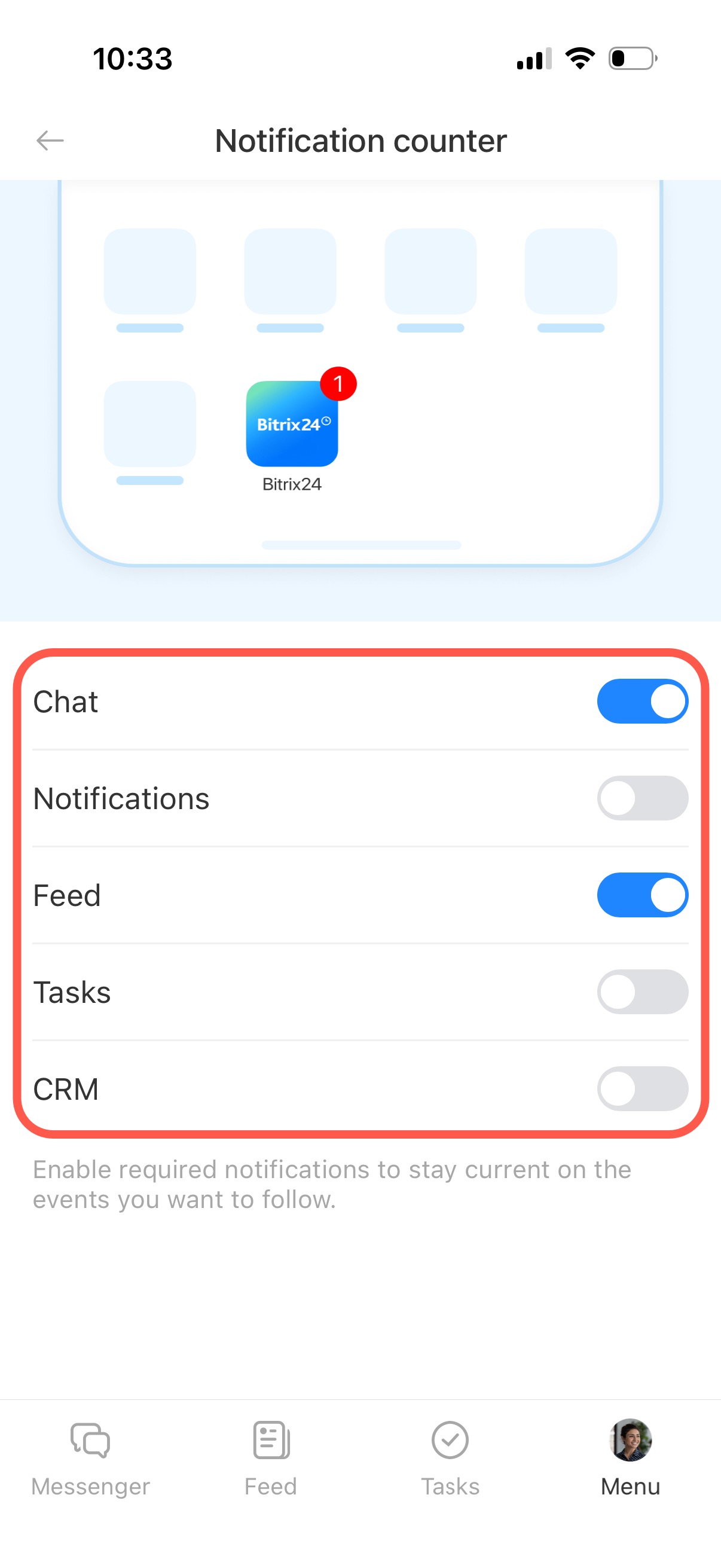
4. Activez les sections à afficher dans le compteur : CRM, Chat, Tâches et autres.
Autoriser les notifications dans les réglages de l’iPhone
Si les notifications push sont activées dans l’application mais que vous ne les recevez pas, vérifiez les réglages de votre iPhone.
1. Ouvrez l’application Réglages.
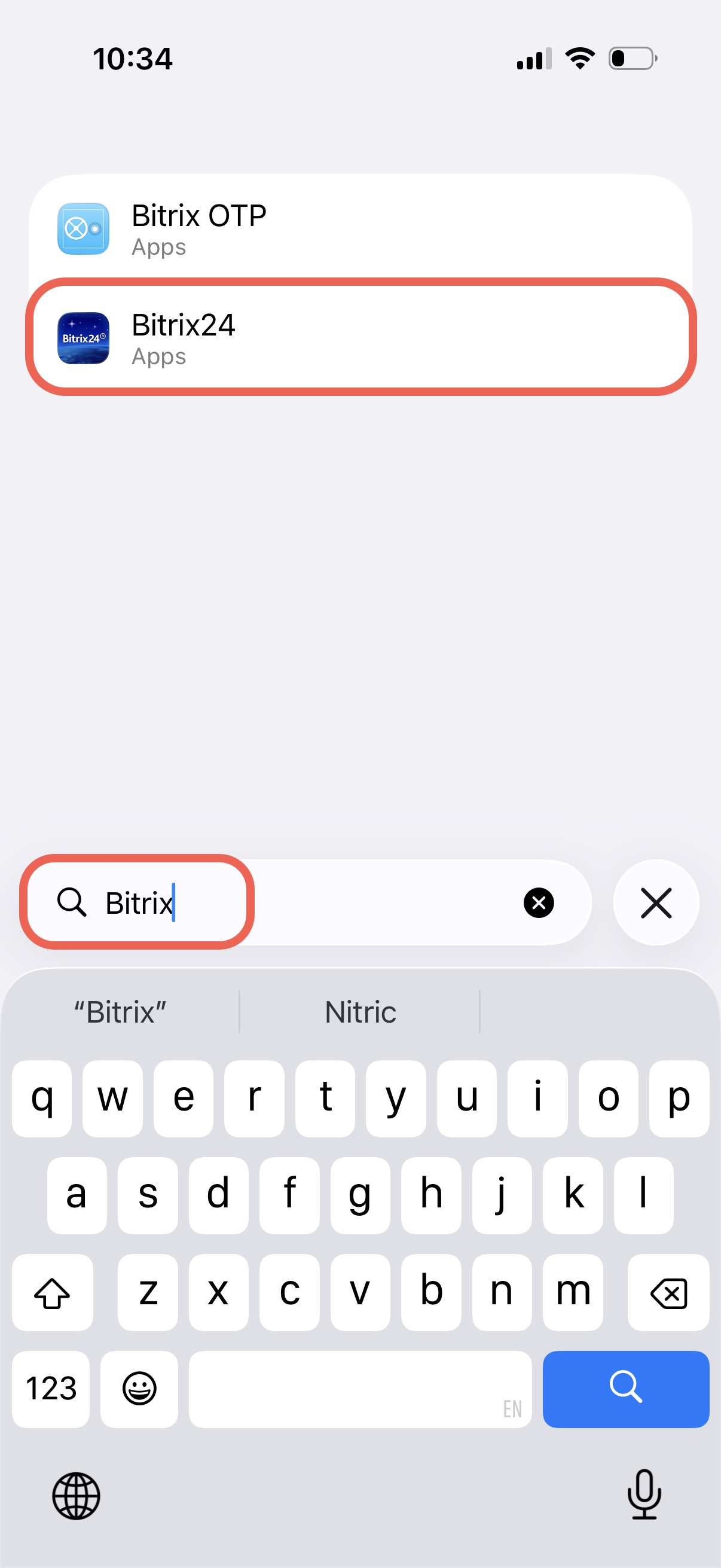
2. Saisissez Bitrix24 dans la barre de recherche.
3. Sélectionnez Bitrix24 dans les résultats.
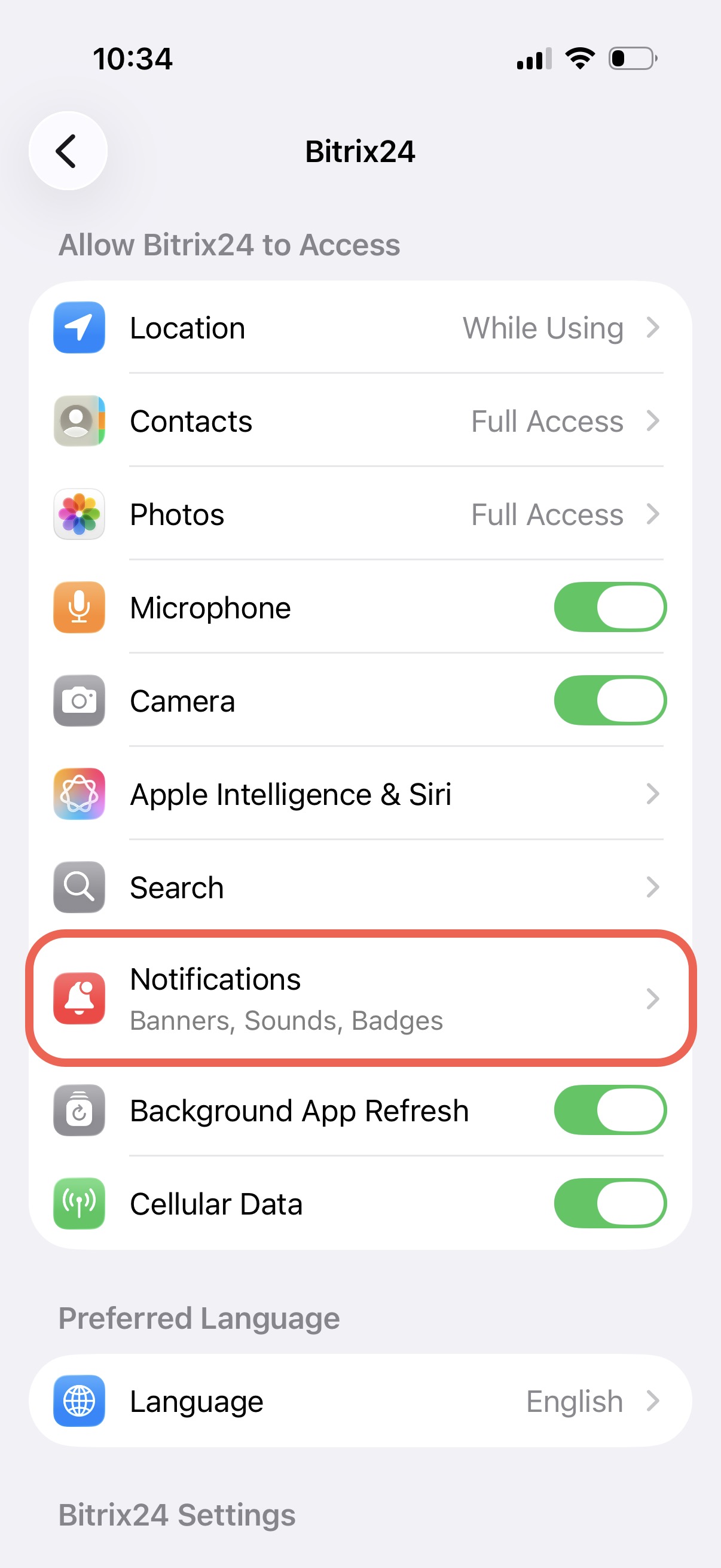
4. Appuyez sur Notifications.
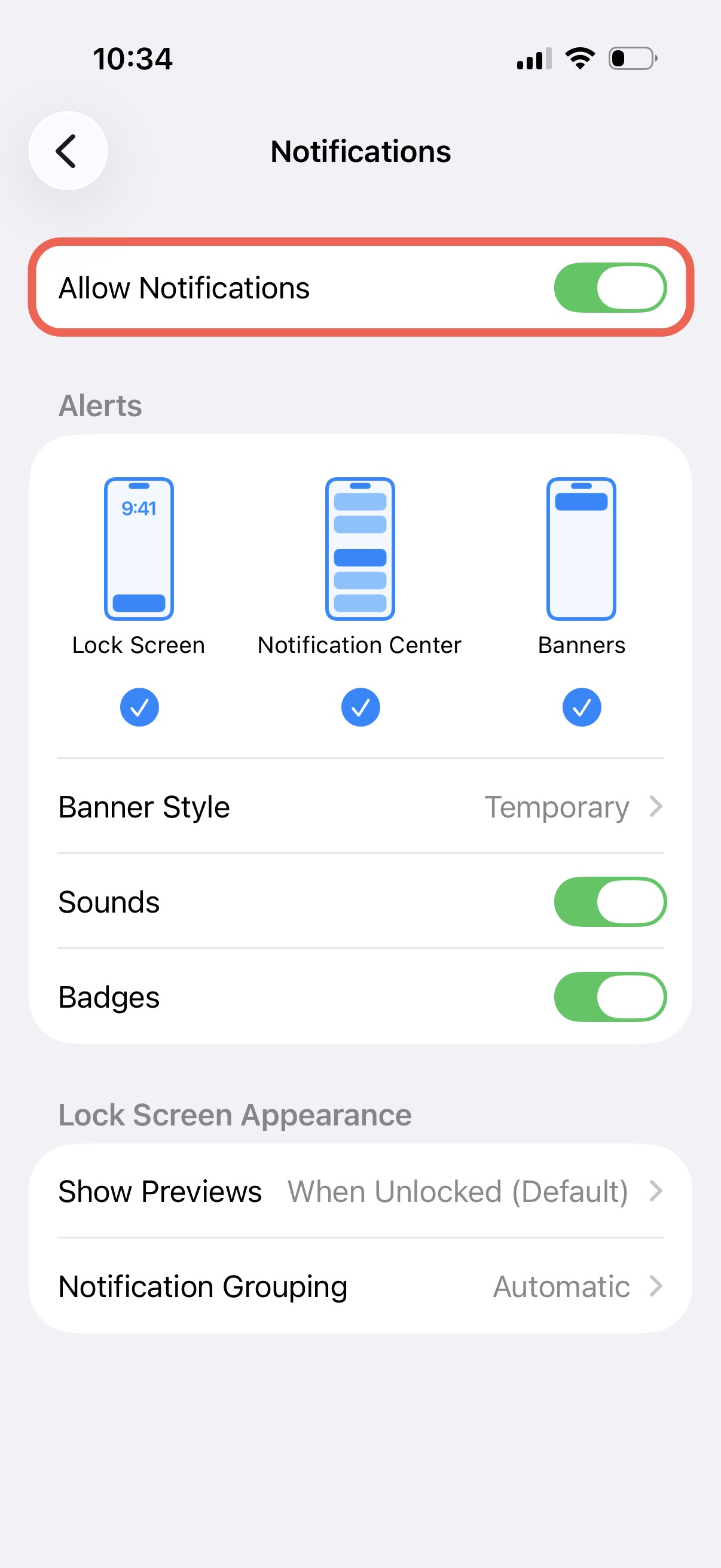
5. Vérifiez que l’option Autoriser les notifications est activée.
6. Choisissez où afficher les notifications :
- sur l’écran verrouillé ;
- dans le Centre de notifications ;
- sous forme de bannières.
Les notifications Bitrix24 s’afficheront alors sur votre iPhone selon les options sélectionnées.