Dans le CRM mobile, vous pouvez créer des documents à partir de modèles, par exemple des factures, des contrats ou des devis.
Les documents sont générés depuis une fiche CRM. Les informations du client, les montants et les produits sont automatiquement renseignés à partir des données de la fiche.
Créer un document
Vous pouvez créer un document depuis une fiche de transaction, une facture ou tout autre élément CRM.
Depuis le menu Trois points (...)
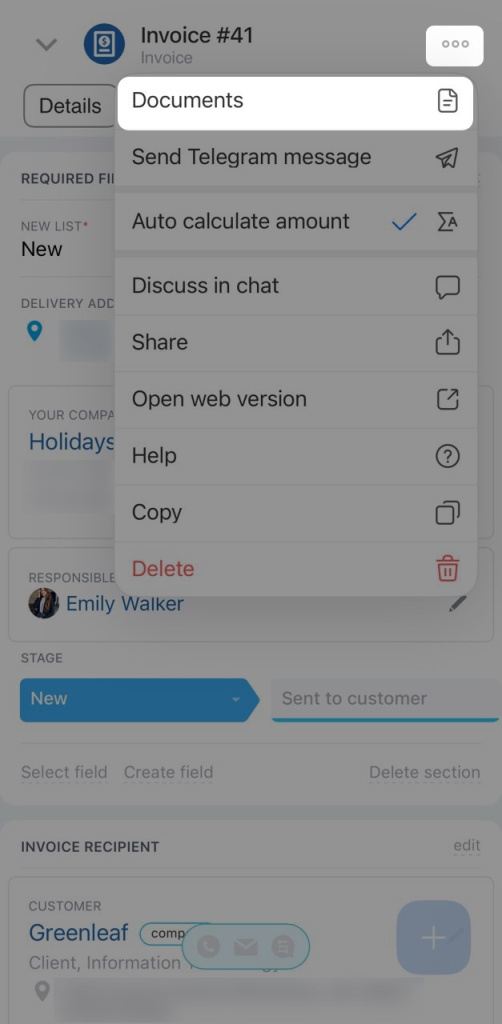
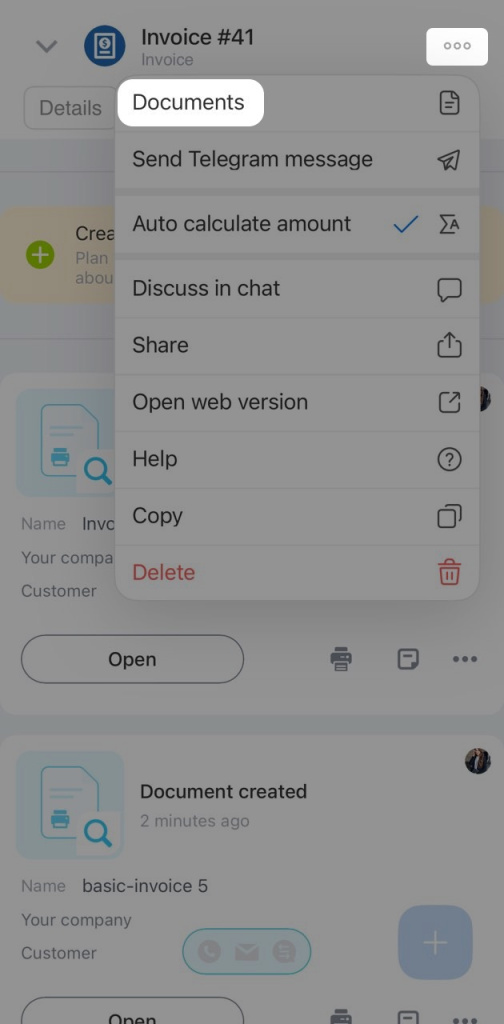
1. Appuyez sur Trois points (...) > Documents.
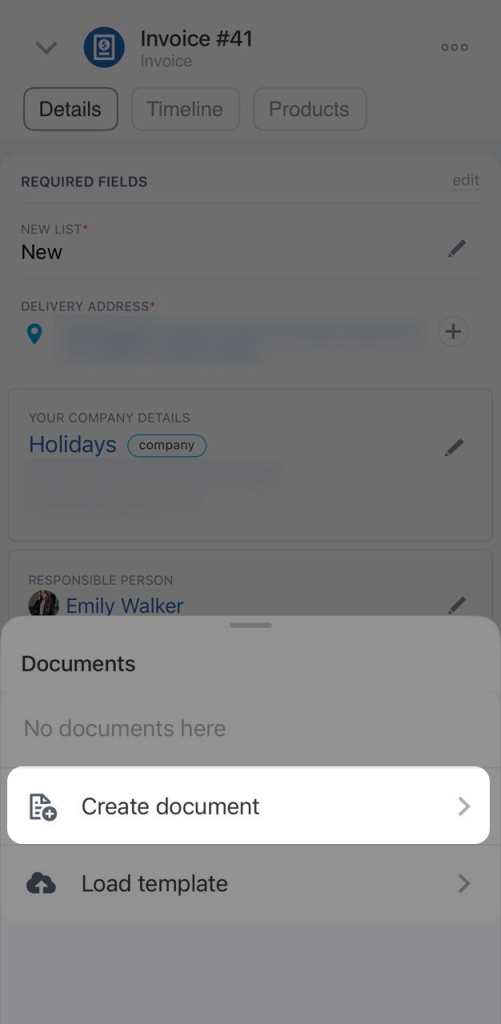
2. Appuyez sur Créer un document.
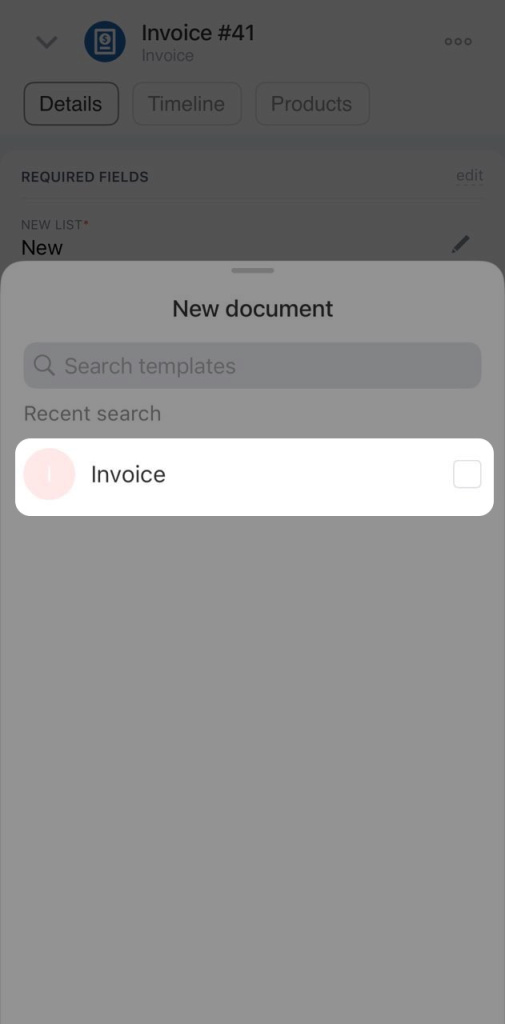
3. Sélectionnez le modèle souhaité.
Vous pouvez ajouter de nouveaux modèles uniquement dans la version web de Bitrix24.
Depuis le menu Plus (+)
1. Dans l’onglet Détails ou Chronologie, appuyez sur Plus (+).
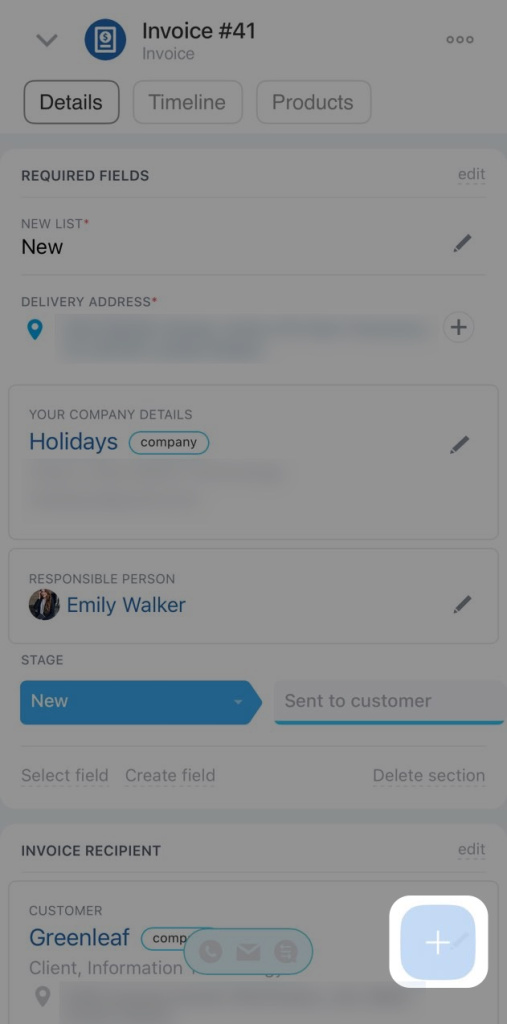
2. Sélectionnez Document ou Créer un document.
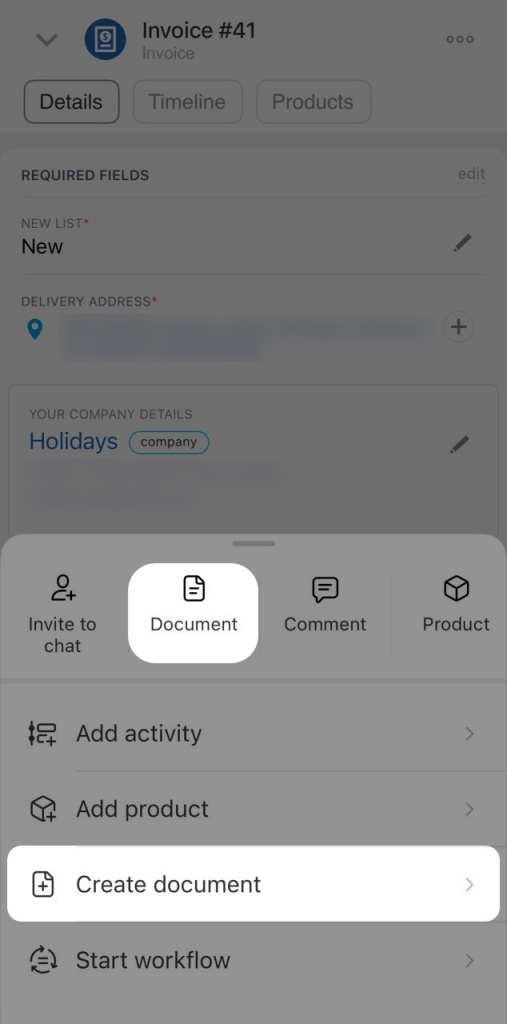
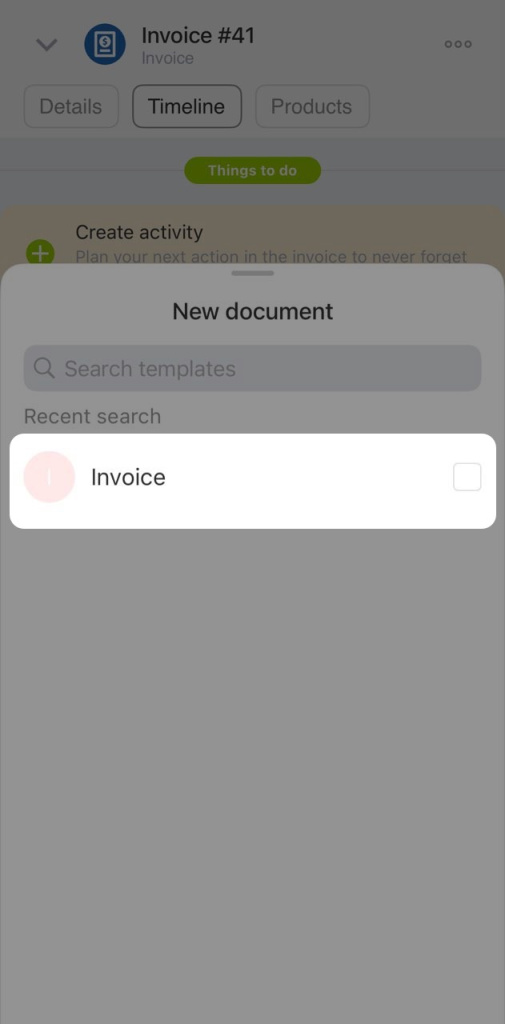
3. Sélectionnez le modèle souhaité.
Vous pouvez ajouter de nouveaux modèles uniquement dans la version web de Bitrix24.
Tous les documents créés sont enregistrés dans Trois points (...) > Documents.
Modifier ou télécharger un document
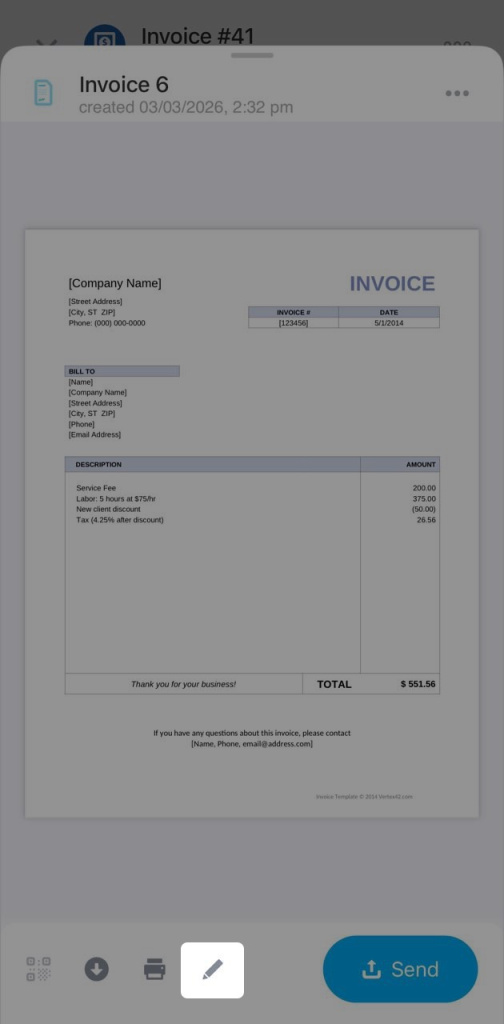
Après avoir créé un document, vous pouvez le modifier si nécessaire.
1. Appuyez sur l’icône en forme de crayon dans la barre inférieure.
Par exemple, vous pouvez modifier les mentions de votre entreprise.
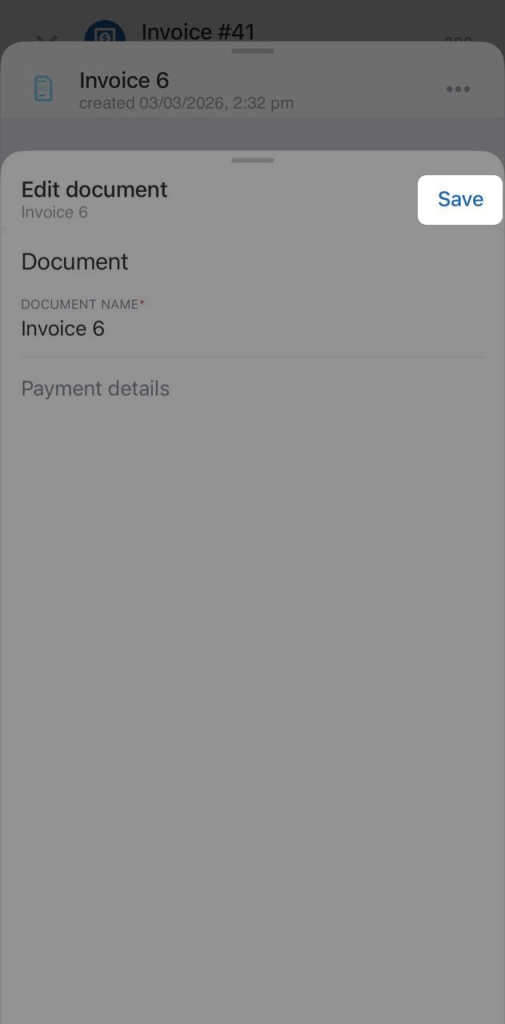
2. Appuyez sur Enregistrer pour mettre à jour le document.
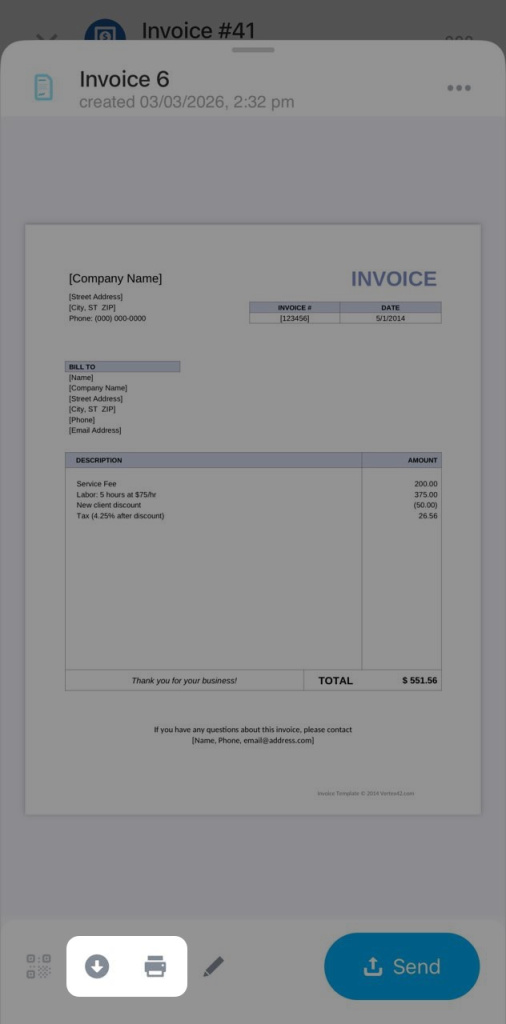
Vous pouvez ensuite :
- télécharger le document au format DOCX ou PDF ;
- imprimer le document.
Ajouter un cachet et une signature
Si les images du cachet et de la signature sont ajoutées dans les mentions de votre entreprise, vous pouvez les insérer dans le document.
Appuyez sur Trois points (...) > Cachet et signature.
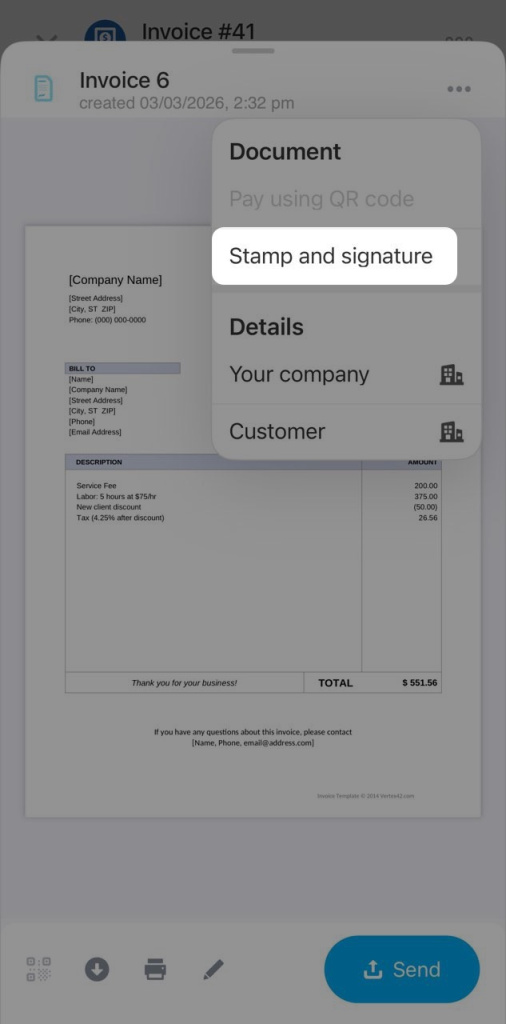
Le CRM ajoute automatiquement le cachet et la signature au document.
Envoyer un document à un client
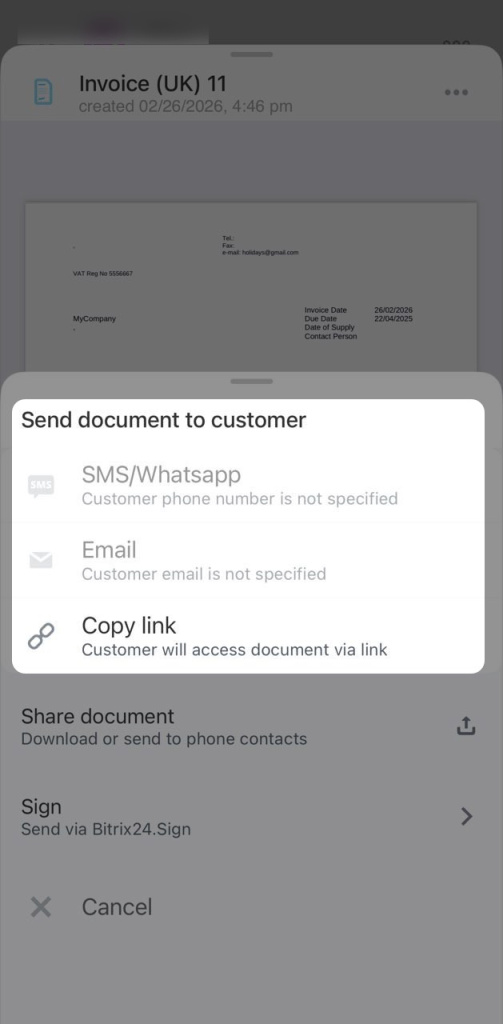
1. Ouvrez le document et appuyez sur Envoyer.
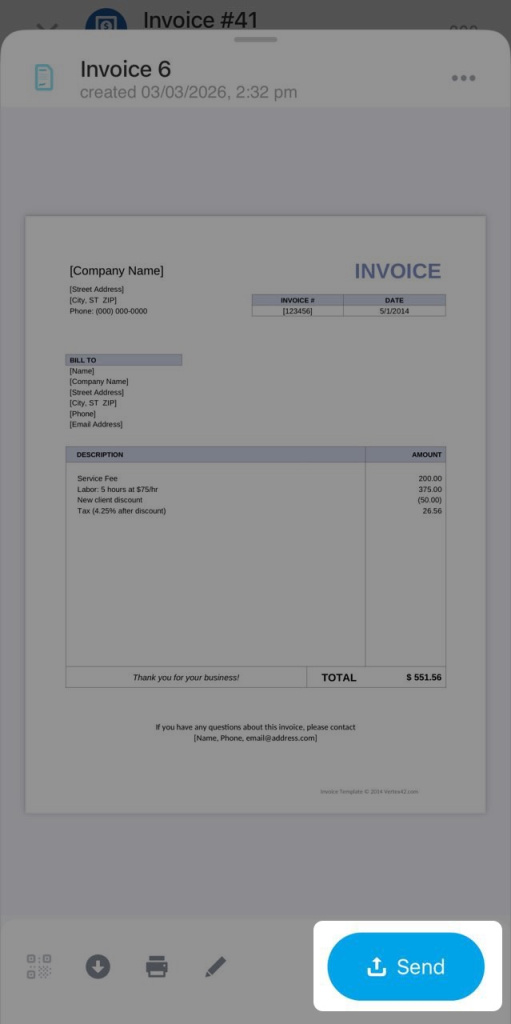
2. Choisissez l’un des modes d’envoi suivants :
- Par SMS : disponible si un fournisseur SMS est connecté et si le numéro du client est renseigné. Le client recevra un lien vers le document.
- Par e-mail : disponible si une boîte de réception est connectée à Bitrix24 et si l’adresse e-mail du client est renseignée. Le document sera envoyé au format PDF.
- Partager le document : envoyez le fichier via n’importe quelle application installée sur votre téléphone, par exemple une messagerie ou un client e-mail.
Vous pouvez également copier le lien public du document et l’envoyer par le canal de votre choix.