La facture est utilisée à la dernière étape de la relation client, lorsque les conditions de la transaction sont validées et que le paiement peut être effectué.
Dans Bitrix24, une facture est un élément CRM qui contient les informations sur les produits, le montant à payer et les coordonnées bancaires.
Depuis le CRM mobile, vous pouvez créer une facture, générer un document et l’envoyer au client. Les données sont renseignées automatiquement à partir de la fiche CRM, ce qui évite les saisies manuelles.
Créer une facture
Vous pouvez créer une facture manuellement ou à partir d’un autre élément CRM, par exemple une transaction. Dans ce cas, les données sont renseignées automatiquement.
Comment créer un élément basé sur un autre élément
Pour créer une facture manuellement :
1. Appuyez sur Plus (+).
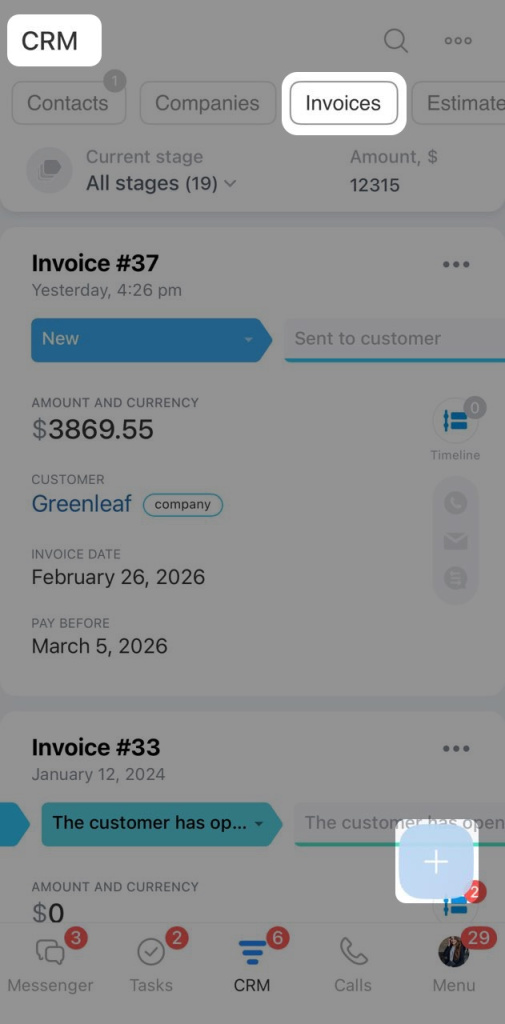
2. Sélectionnez Facture.
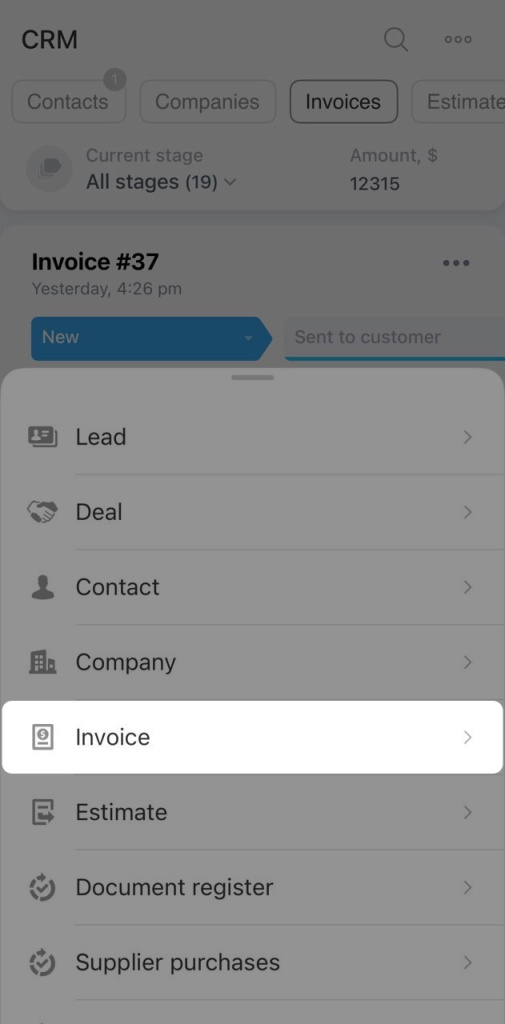
3. Renseignez les champs nécessaires :
- Montant et devise : calculés automatiquement après l’ajout des produits.
- Client : sélectionnez un contact ou une entreprise existante, ou créez-en un.
- Transaction : associez la facture à une transaction.
- Responsable : indiquez l’employé chargé du suivi du client.
Si la fiche facture ne contient pas le champ dont vous avez besoin, ajoutez-le dans la version web de Bitrix24.
4. Appuyez sur Ajouter.
Utiliser la fiche facture
La fiche facture comprend trois onglets :
- Détails
- Chronologie
- Produits
Détails. Cet onglet permet de consulter les informations de la facture, de modifier les champs et de changer son étape.
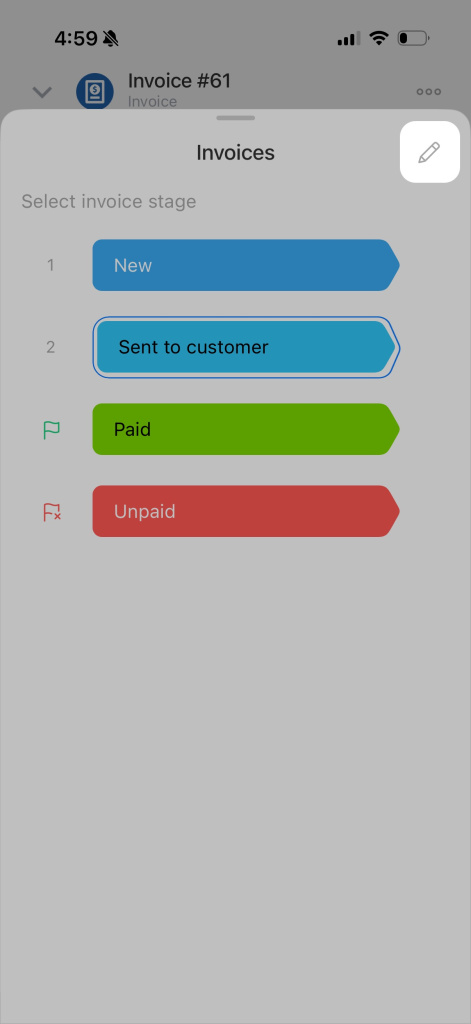
Pour modifier l’étape :
- appuyez sur l’étape suivante pour y déplacer immédiatement la facture ;
- ou appuyez sur l’étape actuelle, puis choisissez une autre étape dans la liste.
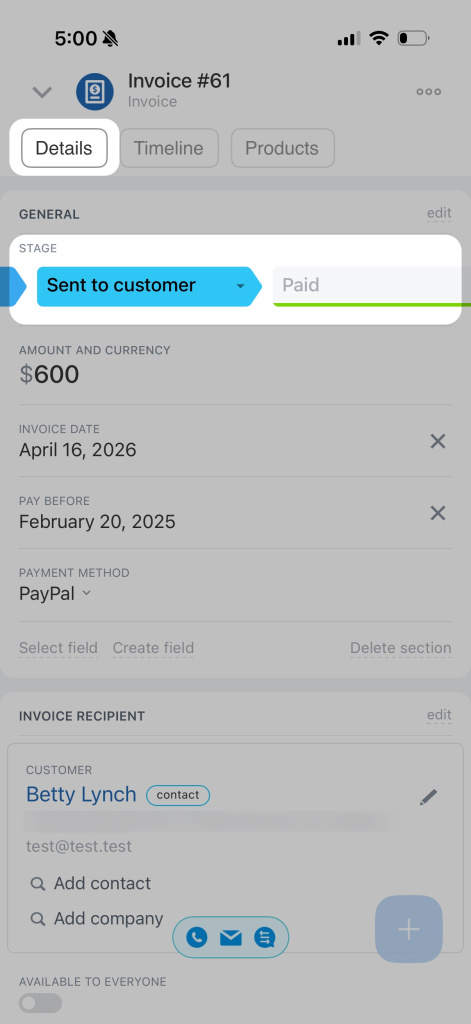
Les administrateurs Bitrix24 et les utilisateurs autorisés à modifier les paramètres CRM peuvent personnaliser les étapes : les ajouter, les modifier, les supprimer ou changer leur ordre.
Pour cela, appuyez sur l’icône en forme de crayon.
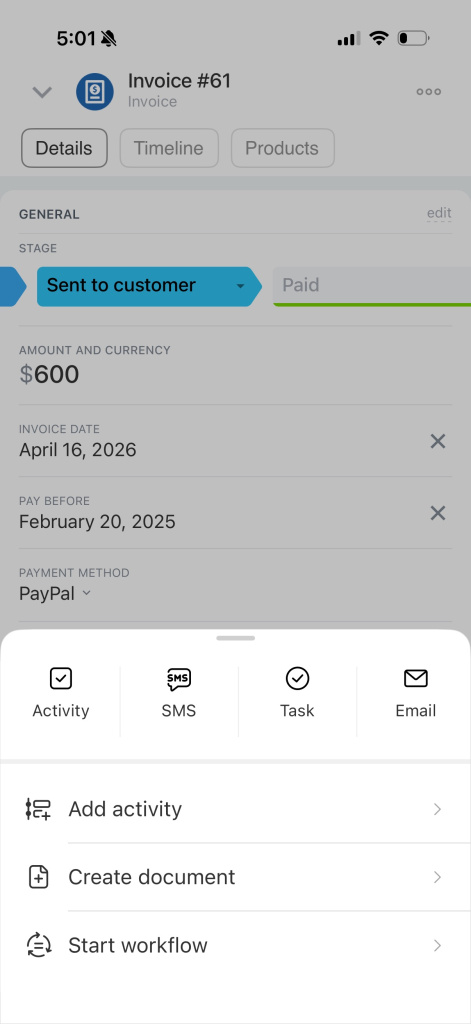
Dans la fiche facture, appuyez sur Plus (+) pour :
- ajouter une activité, un produit ou un commentaire ;
- créer un document ;
- démarrer un processus d’entreprise ;
- envoyer un SMS ou un e‑mail ;
- inviter le client dans une conversation Telegram.
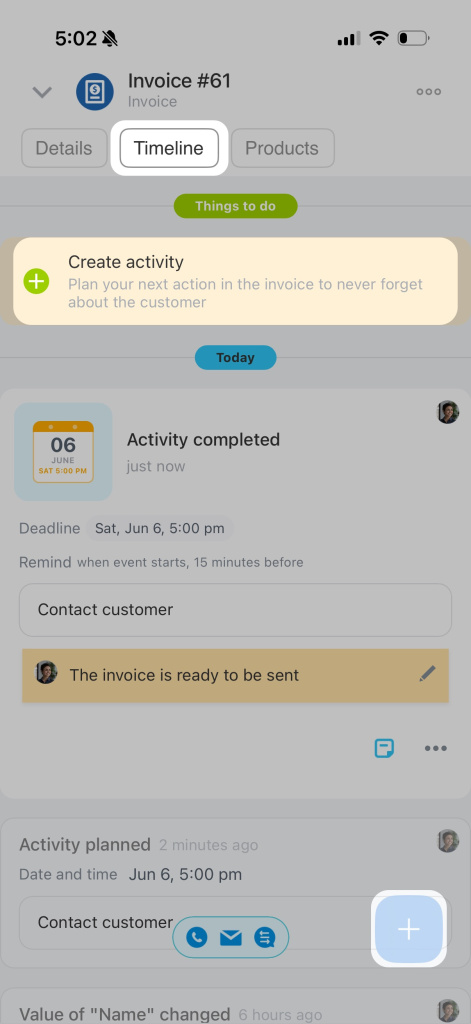
Chronologie. Consultez l’historique des échanges avec le client, laissez des commentaires à vos collègues et suivez les changements d’étape.
Appuyez sur Plus (+) pour :
- planifier une activité ou créer une tâche ;
- laisser un commentaire ;
- envoyer un SMS ou un e-mail ;
- inviter le client dans une conversation Telegram ;
- créer un document.
Vous pouvez également créer une activité directement depuis la chronologie. Appuyez sur Créer une activité.
Les activités vous permettent de planifier les prochaines actions, par exemple un appel ou la préparation de documents.
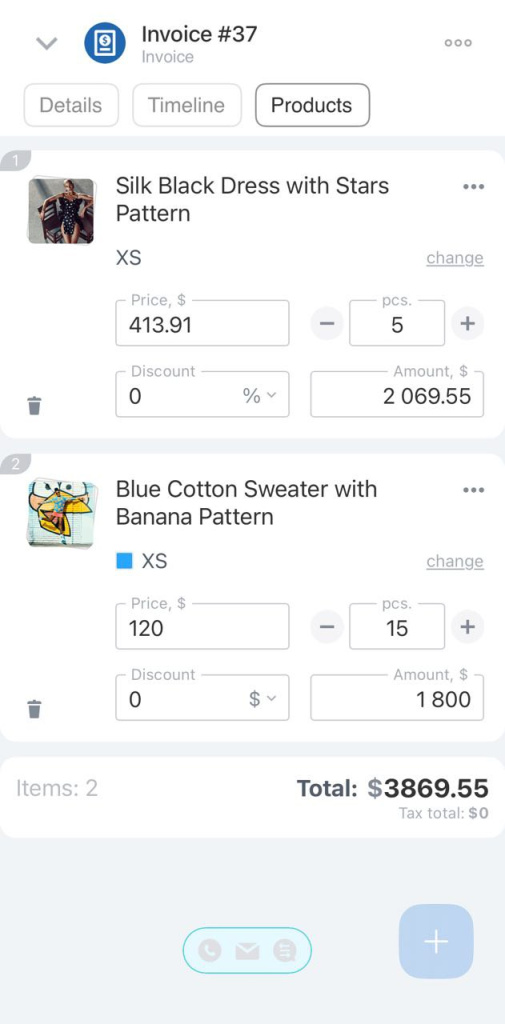
Produits. Dans cet onglet, vous pouvez ajouter des produits, définir leur prix, indiquer les quantités et appliquer des remises. Ajoutez des produits à n’importe quelle étape du travail avec le client. Pour cela, appuyez sur Plus (+).
Envoyer une facture au client
Vous pouvez générer un document à partir d’une facture. Les données de la fiche CRM seront automatiquement insérées dans le modèle sélectionné.
Travailler avec des documents dans le CRM mobile
Depuis le menu Trois points (...)
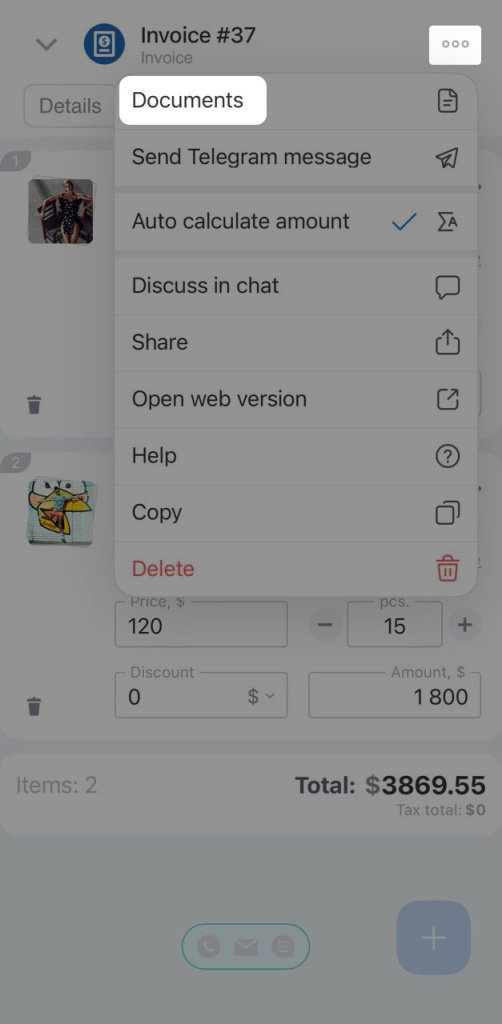
1. Appuyez sur Trois points (...) > Documents.
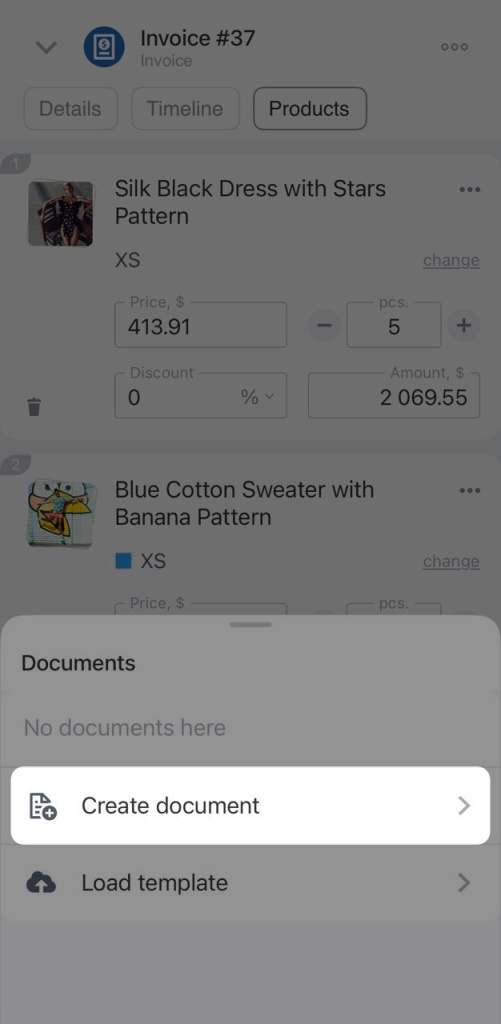
2. Appuyez sur Créer un document.
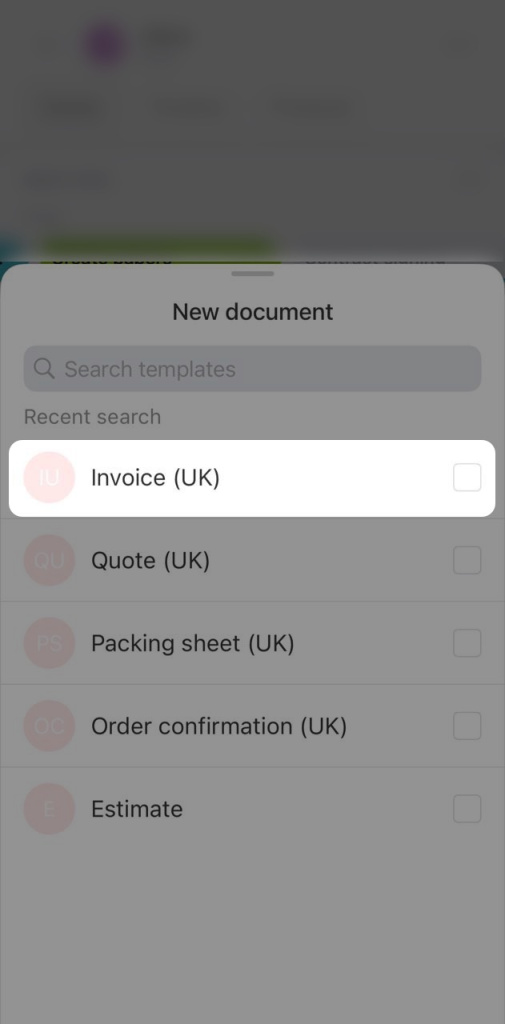
3. Sélectionnez le modèle souhaité.
Vous pouvez importer de nouveaux modèles uniquement dans la version web de Bitrix24.
Depuis le menu Plus (+)
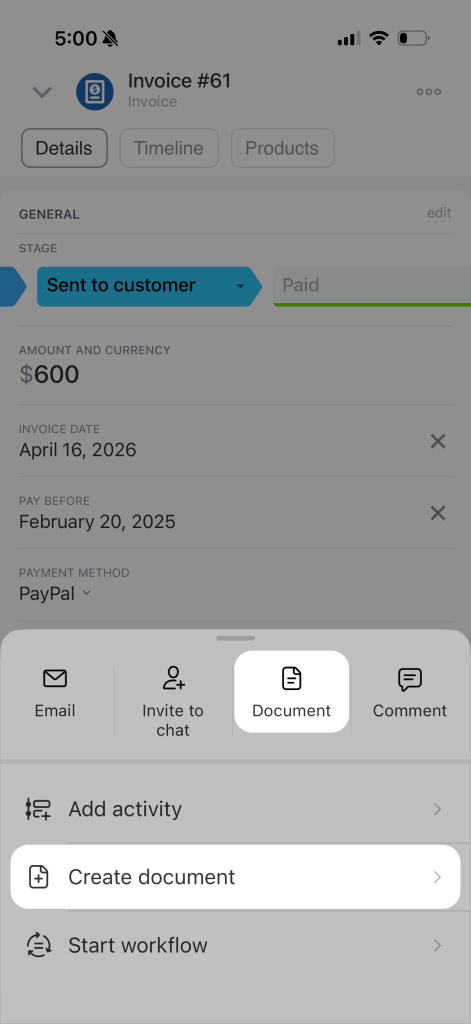
1. Dans l’onglet Détails ou Chronologie, appuyez sur Plus (+).
2. Sélectionnez Document ou Créer un document.
3. Choisissez le modèle souhaité.
Vous pouvez importer de nouveaux modèles uniquement dans la version web de Bitrix24.
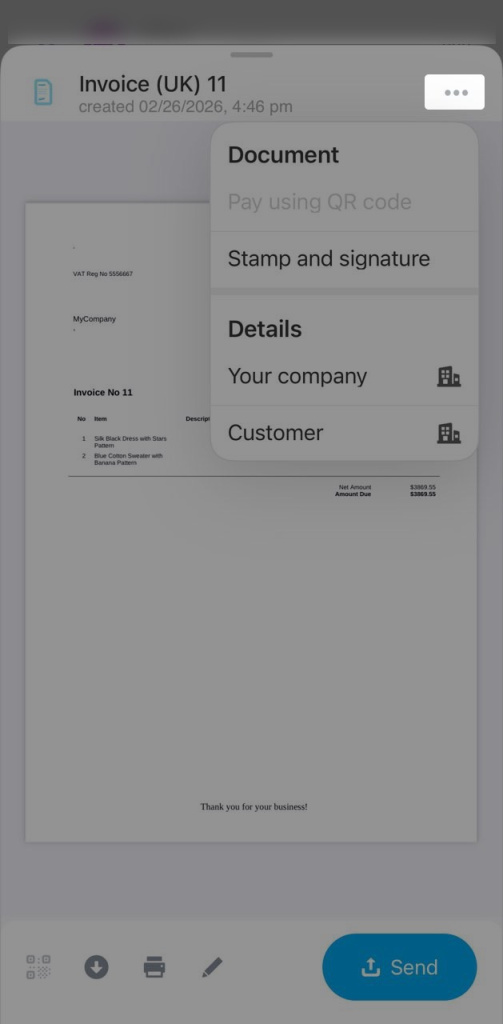
Dans le document généré, appuyez sur Trois points (...) pour :
- ajouter un cachet et une signature ;
- ouvrir la fiche contenant les coordonnées de votre entreprise ;
- ouvrir la fiche du client.
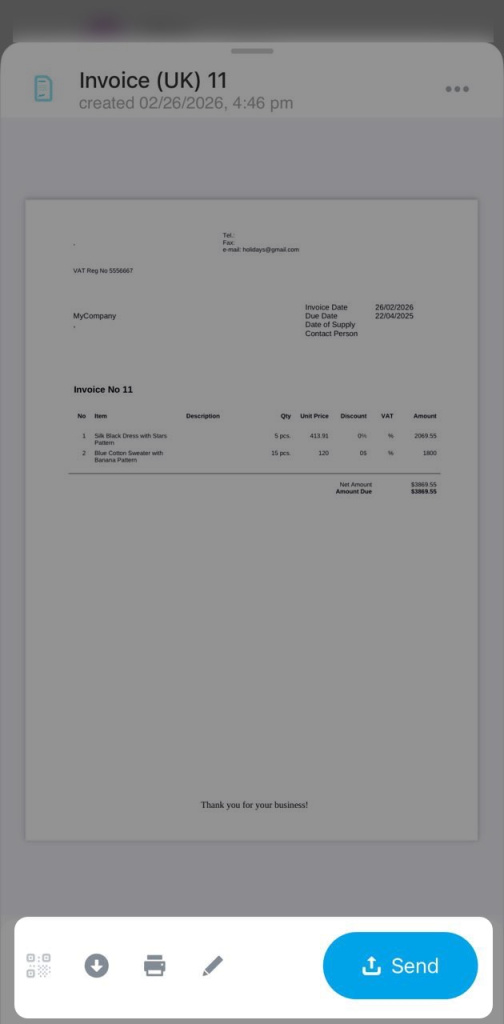
Utilisez les boutons du panneau inférieur pour :
- télécharger le document ;
- l’imprimer ;
- le modifier.
Pour envoyer le document au client, appuyez sur Envoyer.
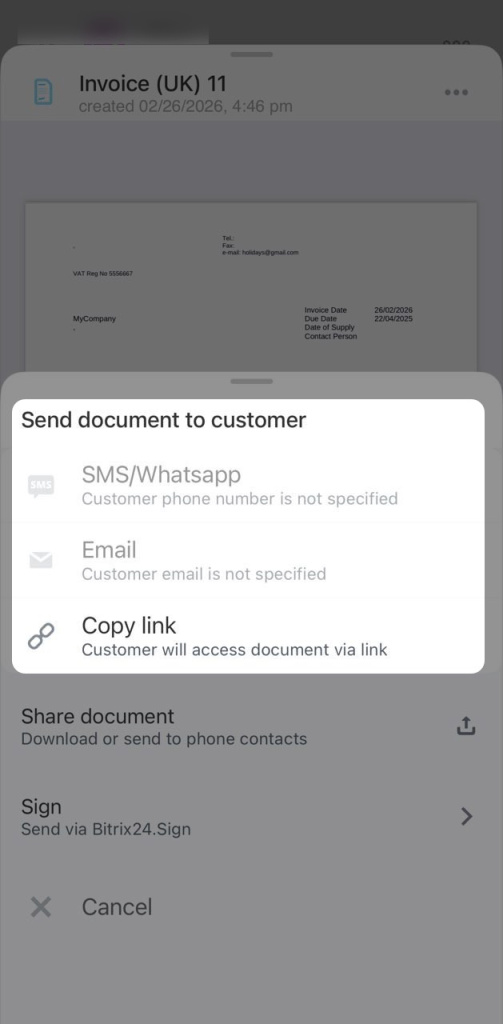
Choisissez l’un des modes d’envoi suivants :
- Par SMS : disponible si un fournisseur SMS est connecté et si le numéro du client est renseigné. Le client recevra un lien vers le document.
- Par e-mail : disponible si une boîte de réception est connectée à Bitrix24 et si l’adresse e-mail du client est renseignée. Le document sera envoyé au format PDF.
- Partager le document : envoyez le fichier via n’importe quelle application installée sur votre téléphone, par exemple une messagerie ou un client e-mail.
Vous pouvez également copier le lien public du document et l’envoyer par le canal de votre choix.
Finaliser le travail avec une facture
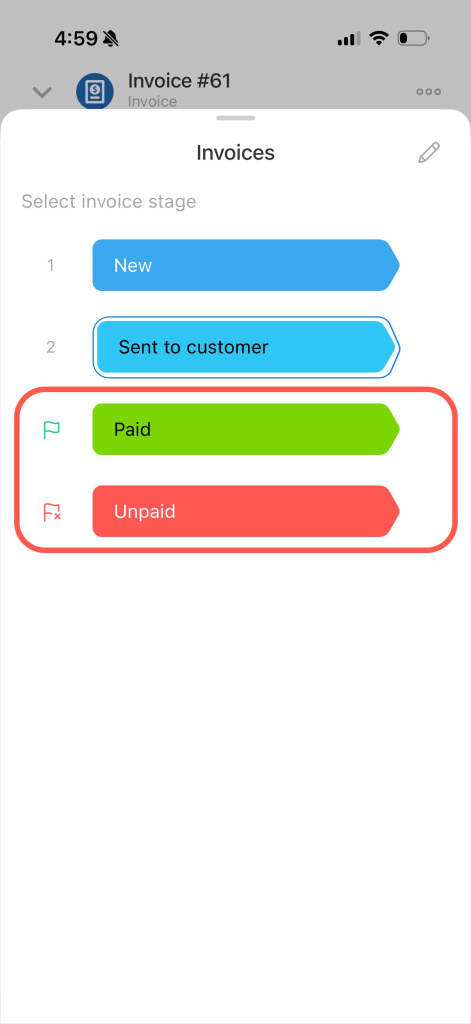
Lorsque le client a pris sa décision, déplacez la facture vers une étape finale.
Appuyez sur l’étape actuelle, puis sélectionnez l’étape appropriée, par exemple Payée si le client a réglé la facture.