Dans le messenger Bitrix24, vous pouvez utiliser des autocollants pour réagir aux messages et ajouter des émotions à la discussion.
Bitrix24 propose des paquets d'autocollants prêts à l’emploi. Vous pouvez les utiliser ou ajouter les vôtres.
Envoyer des autocollants
Par défaut, tous les employés ont accès aux paquets d'autocollants standard. Vous pouvez les utiliser dans Bitrix24, dans les applications de bureau et mobile.
1. Ouvrez la discussion, la chaîne ou le projet.
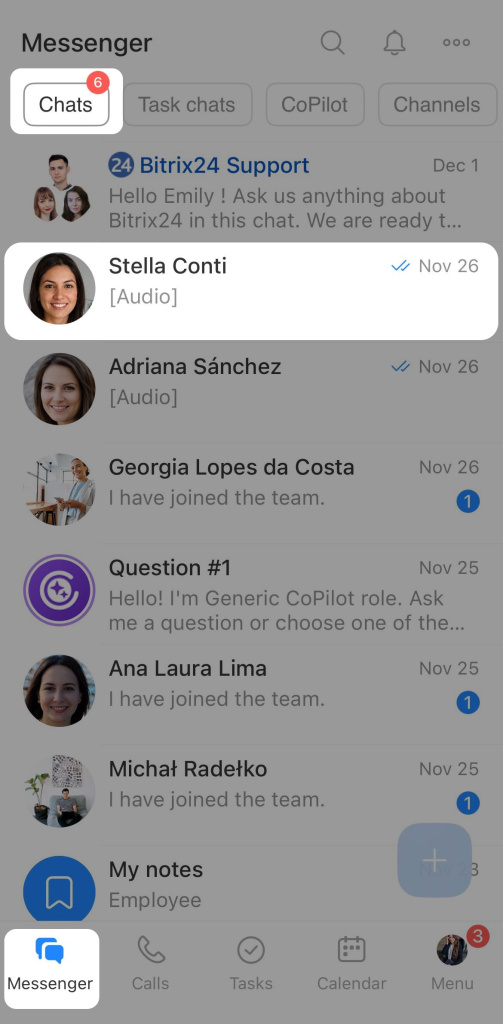
2. Appuyez sur l’icône Autocollants dans le champ de saisie.
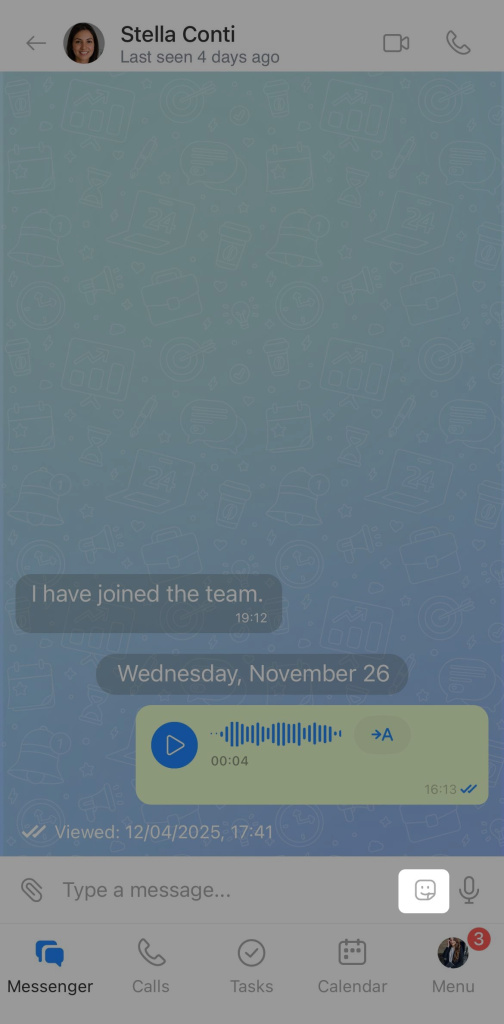
3. Sélectionnez un autocollant.
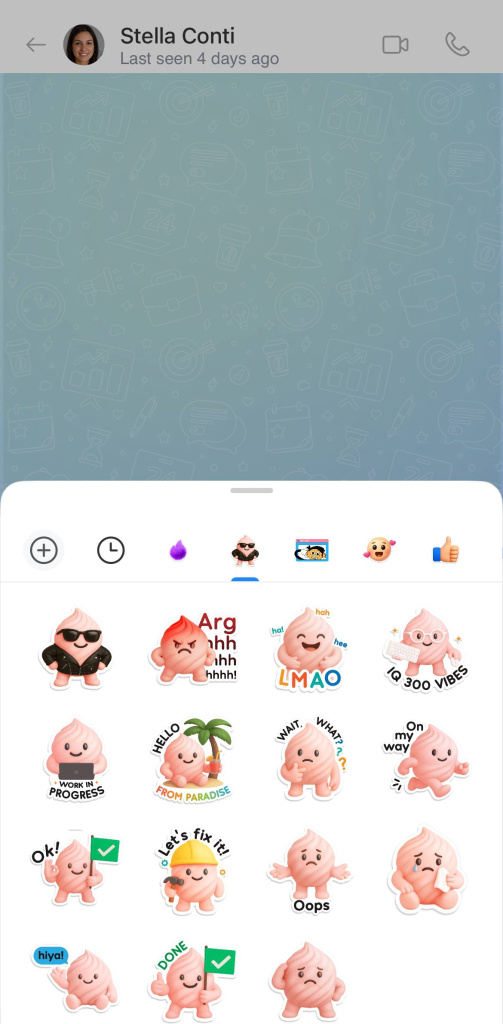
4. Appuyez dessus pour l’envoyer dans la discussion.
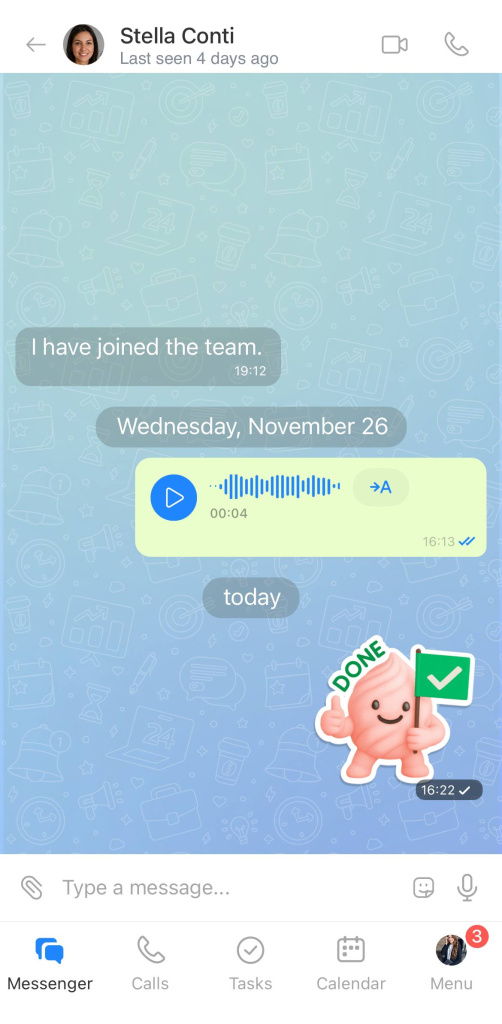
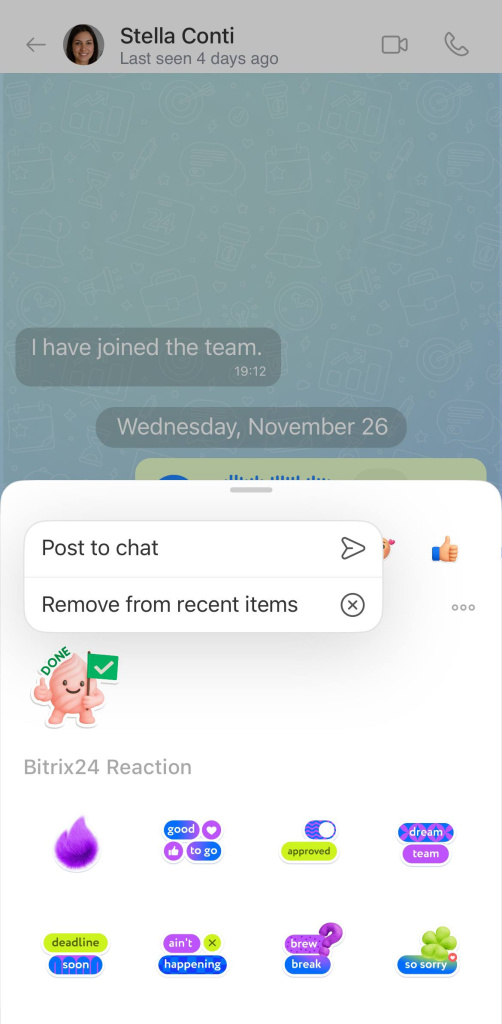
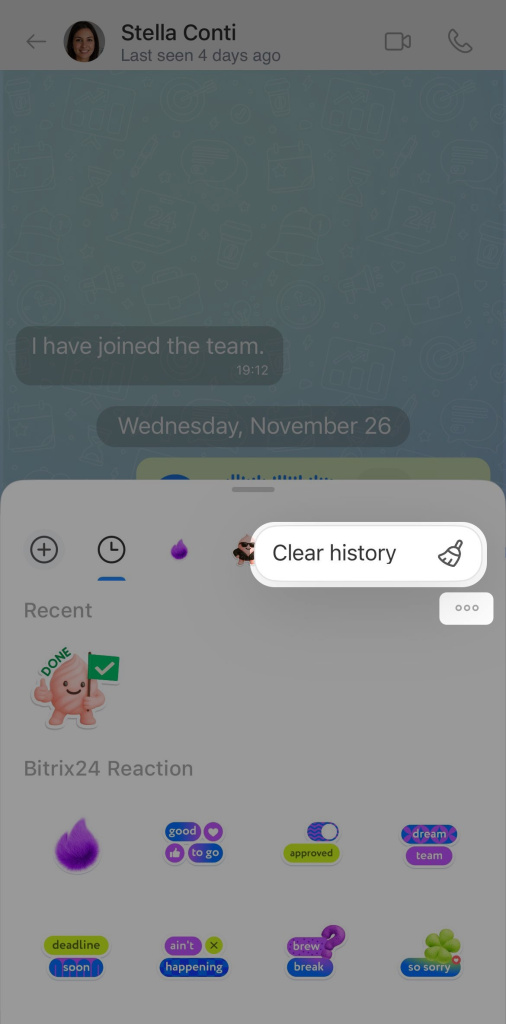
Les autocollants envoyés sont enregistrés dans la section Éléments récents. Le système conserve les 12 derniers. Vous pouvez :
- envoyer un autocollant - appuyez dessus,
- supprimer un autocollant spécifique - appuyez dessus de manière prolongée, puis sélectionnez Retirer des récents,
- supprimer tous les autocollants - appuyez sur Trois points (...) - Effacer tous les autocollants récemment utilisés.
Créer votre propre paquet d'autocollants
Dans Bitrix24, vous pouvez créer des paquets d'autocollants personnalisés. Une fois le paquet créé, envoyez un autocollant dans une discussion : les participants pourront ajouter l’ensemble du paquet à leur collection.
- Ouvrez une discussion, une chaîne ou un projet.
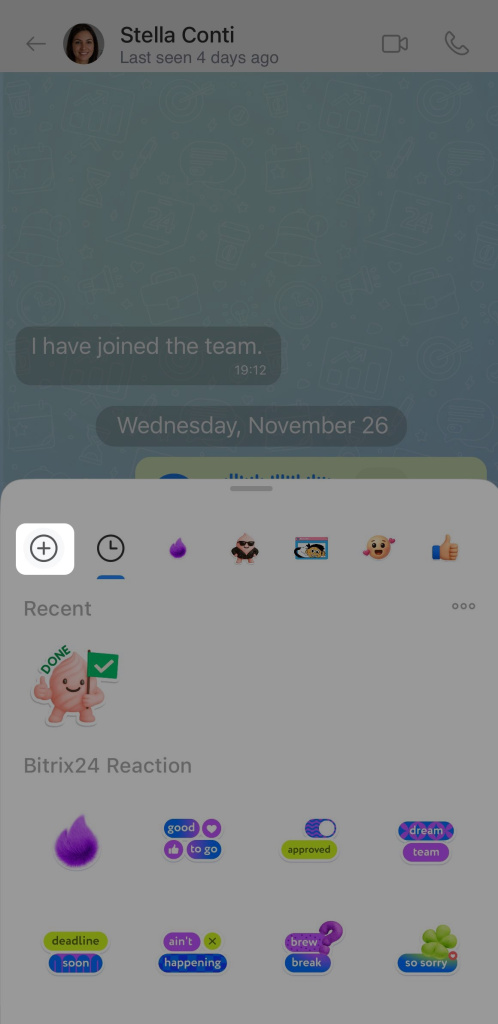
- Appuyez sur l’icône Autocollants.
- Appuyez sur Plus (+).
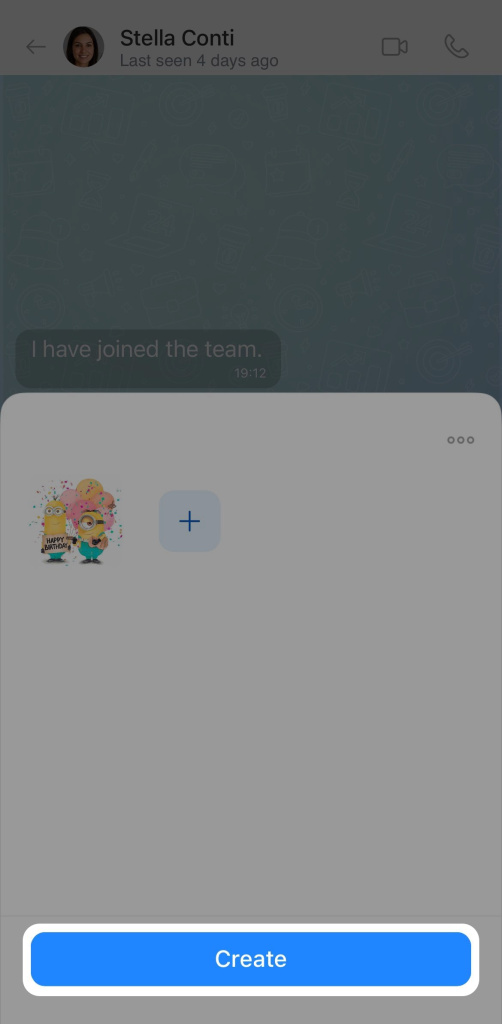
- Sélectionnez des images depuis la galerie de votre téléphone : cochez celles à importer.
- Appuyez sur Envoyer les fichiers.
- Saisissez un nom pour le paquet, puis appuyez sur Continuer. Si vous ne le faites pas, un nom sera généré automatiquement.
Le premier autocollant importé devient l’avatar du paquet.
Ajouter les autocollants de vos collègues
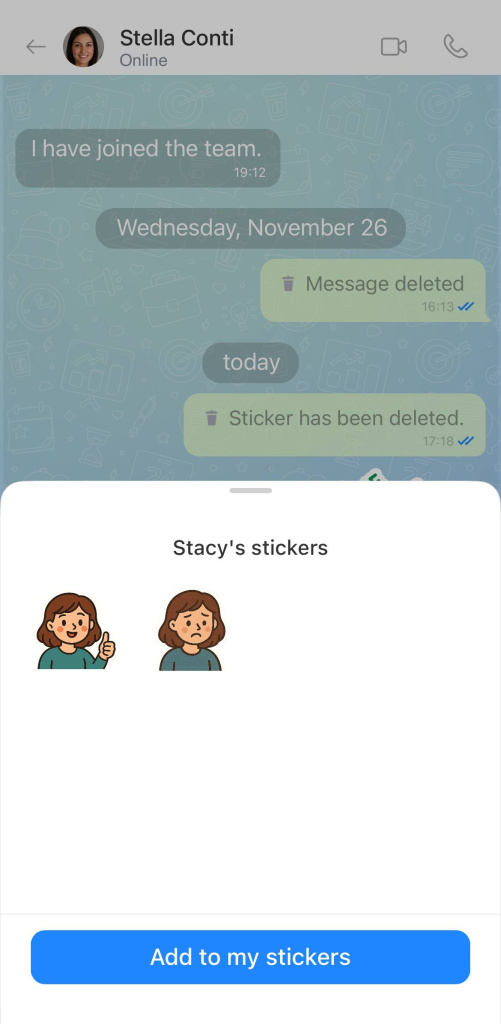
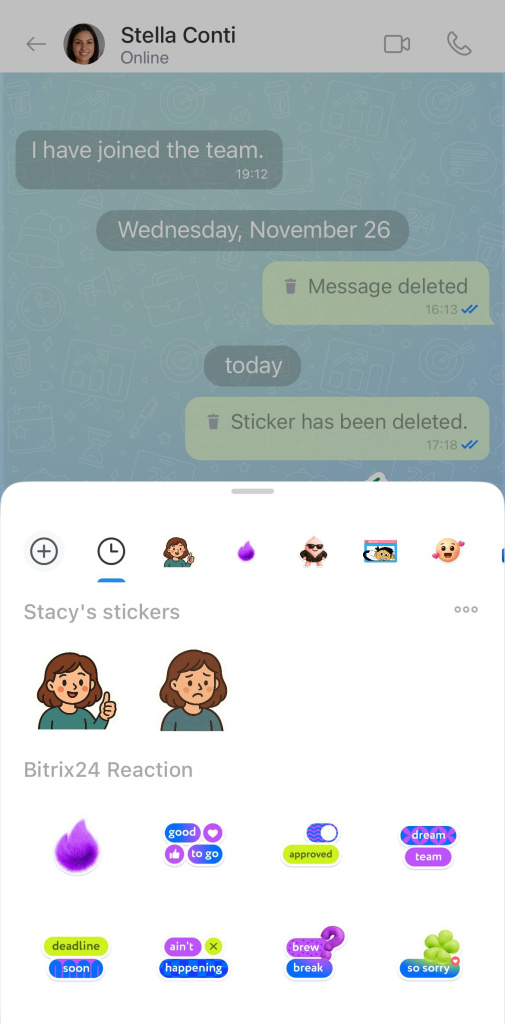
Si un collègue envoie un autocollant dans la discussion, vous pouvez ajouter l’ensemble du paquet à votre collection.
- Appuyez sur l’autocollant : l’ensemble du paquet s’ouvre.
- Appuyez sur Ajouter le paquet.
- Le paquet apparaît dans l’onglet Autocollants.
Gérer les paquets d'autocollants
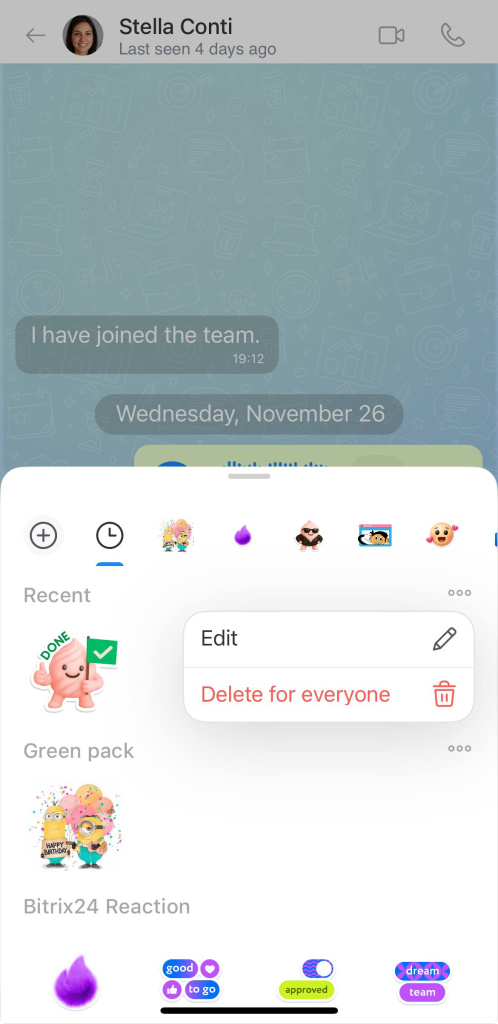
Vos paquets. Vous pouvez modifier, renommer ou supprimer les paquets d'autocollants que vous avez créés pour tous les utilisateurs.
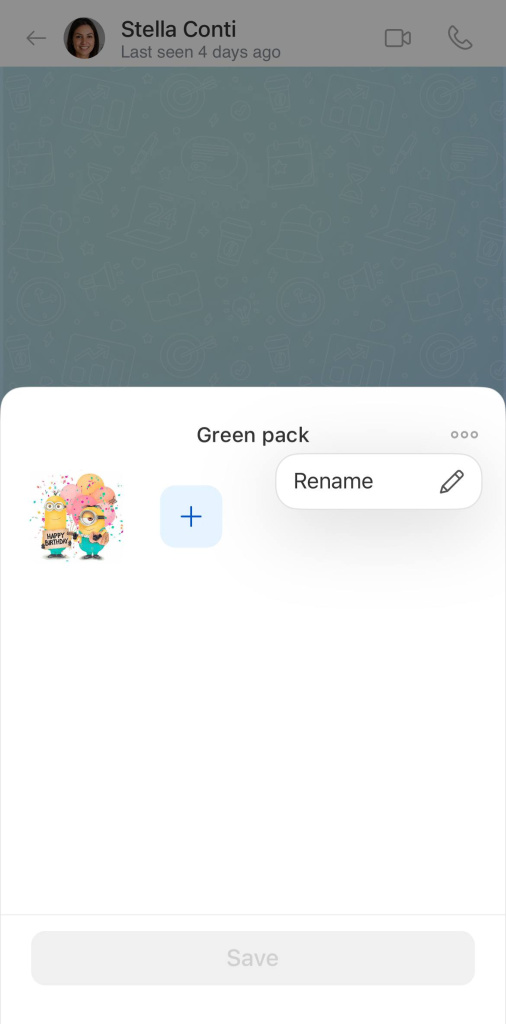
Pour modifier un paquet, appuyez sur Trois points (...) - Modifier, puis choisissez une action :
- ajouter de nouveaux autocollants - appuyez sur Plus (+),
- supprimer un autocollant spécifique - appuyez dessus de manière prolongée, puis sélectionnez Retirer du paquet,
- renommer le paquet - appuyez sur Trois points (...) - Renommer, puis modifiez le nom. Il sera visible pour tous les utilisateurs.
Pour supprimer un paquet, appuyez sur Trois points (...) - Supprimer pour tous. Les autocollants disparaissent pour tous les utilisateurs.
Paquets de collègues. Si vous avez ajouté des paquets d'autocollants depuis des collègues, vous pouvez les retirer de votre collection : appuyez sur Trois points (...) - Retirer de ma collection.