
La collab est un espace de travail collaboratif avec des clients et des équipes externes. Les tâches dans les collabs permettent de passer rapidement des discussions à l’action.
Si vous êtes un employé de l'entreprise ou le créateur de la collab, consultez la section Comment les employés peuvent travailler avec des tâches dans la collab.
Si vous êtes un invité dans la collab, consultez la section Comment un invité peut travailler avec des tâches dans la collab.
Comment un employé peut travailler avec des tâches dans la collab
Créer une tâche
Vous pouvez créer une tâche de trois façons :
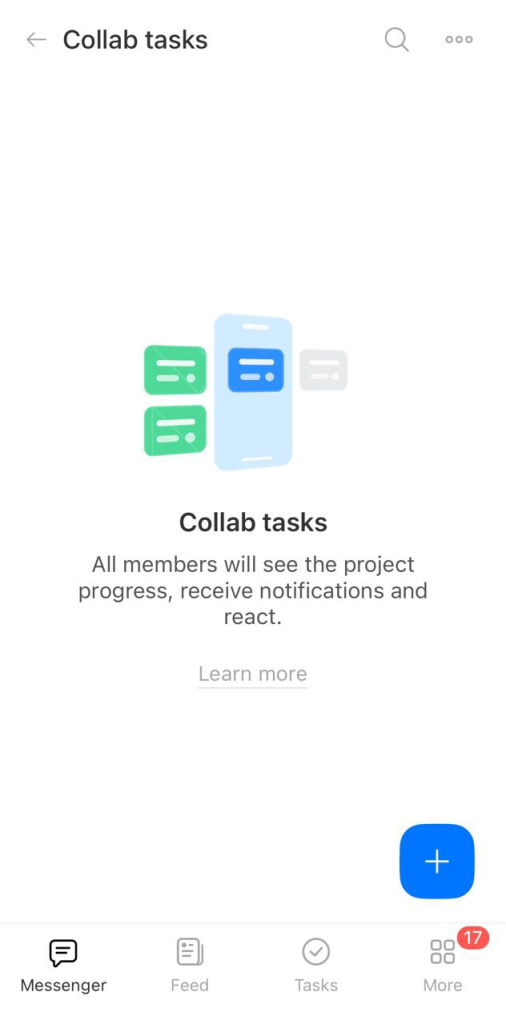
Dans les tâches de la collab. Accédez aux tâches de la collab et appuyez sur Ajouter (+).
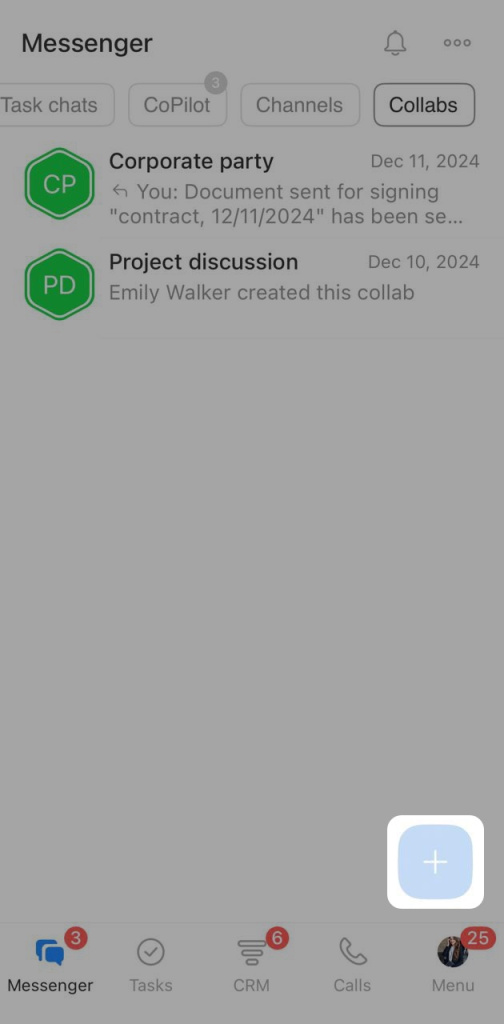
Dans la liste générale des tâches. Accédez à Tâches et appuyez sur Ajouter (+).
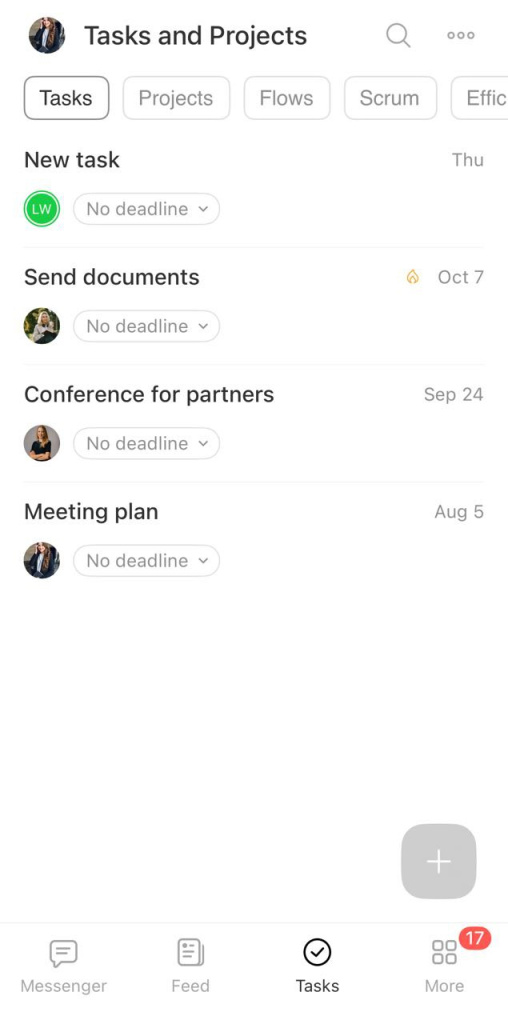
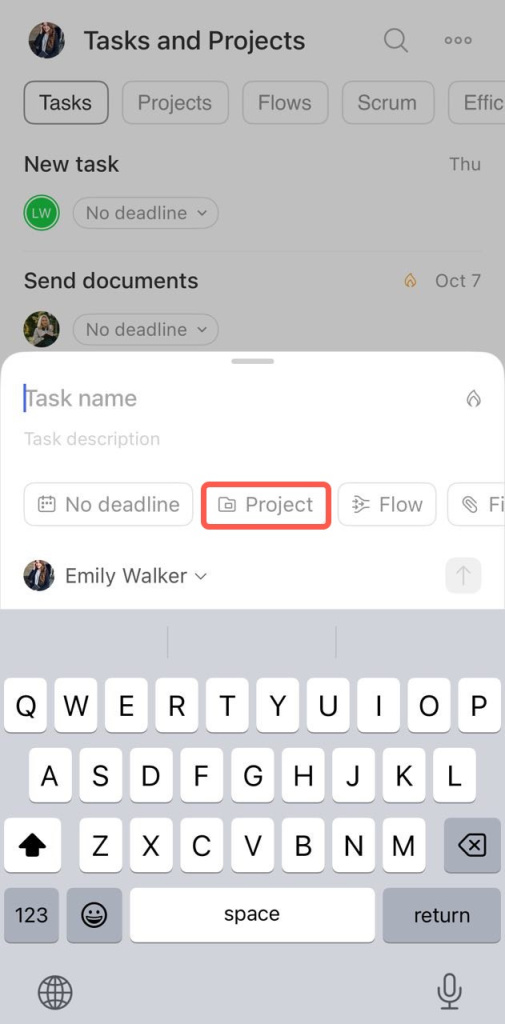
Dans la section Projet, sélectionnez la collab souhaitée.
À partir d'un message dans la collab. Sélectionnez un message dans la discussion de la collab et maintenez-le enfoncé.
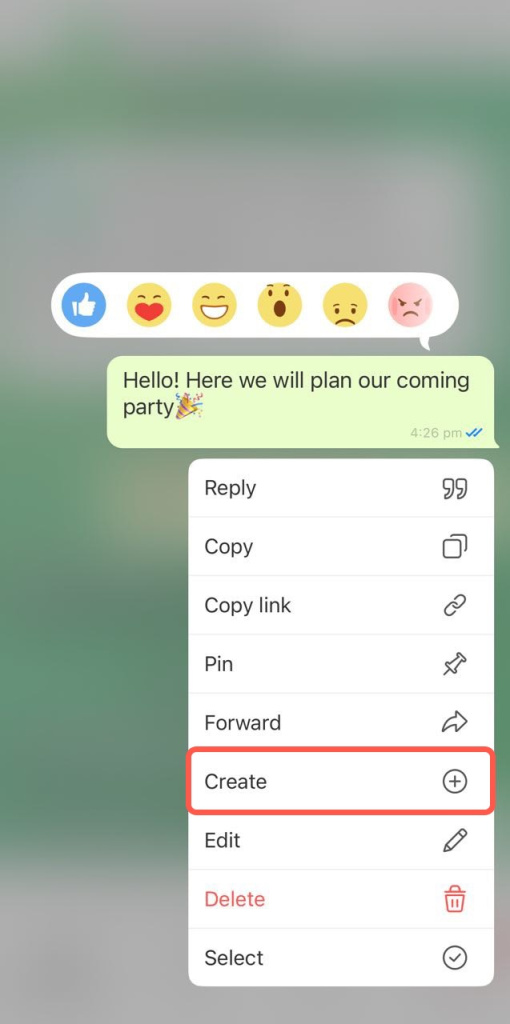
Appuyez sur Créer > Tâche.
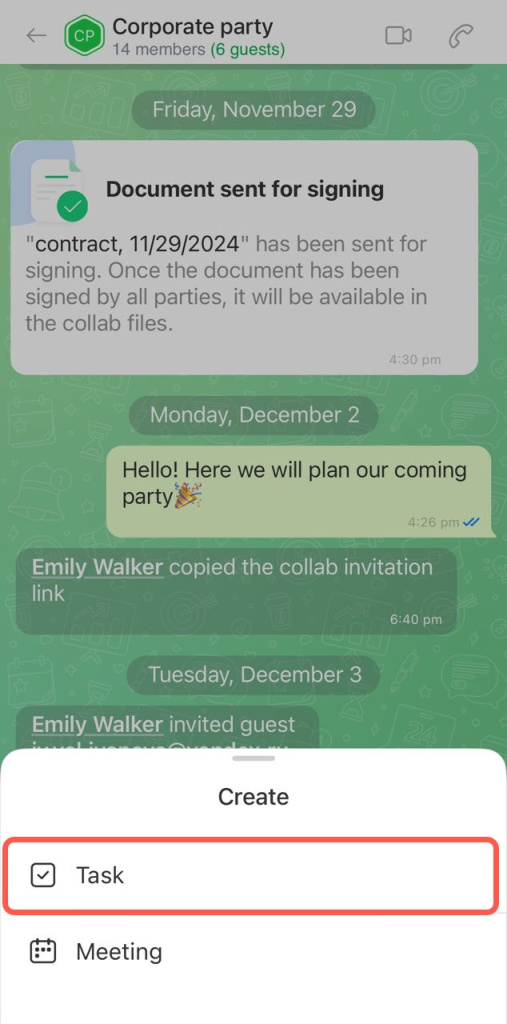
Le texte du message est ajouté au titre de la tâche. La discussion et son auteur sont ajoutés à la description.
Entrez le titre et la description de la tâche, ajoutez des paramètres : date limite, liste de contrôle, etc. Le créateur de la tâche devient automatiquement le responsable, mais cela peut être modifié. Les invités externes de la collab sont affichés en vert dans la liste, ce qui permet de les distinguer des employés de l’entreprise.
Surveiller l'exécution des tâches
Suivez le travail des membres de la collab dans la section Tâches de la collab. Choisissez la vue souhaitée : Liste, Kanban, Date limite ou Planificateur. Appuyez sur Trois points (...) > Vue des tâches.
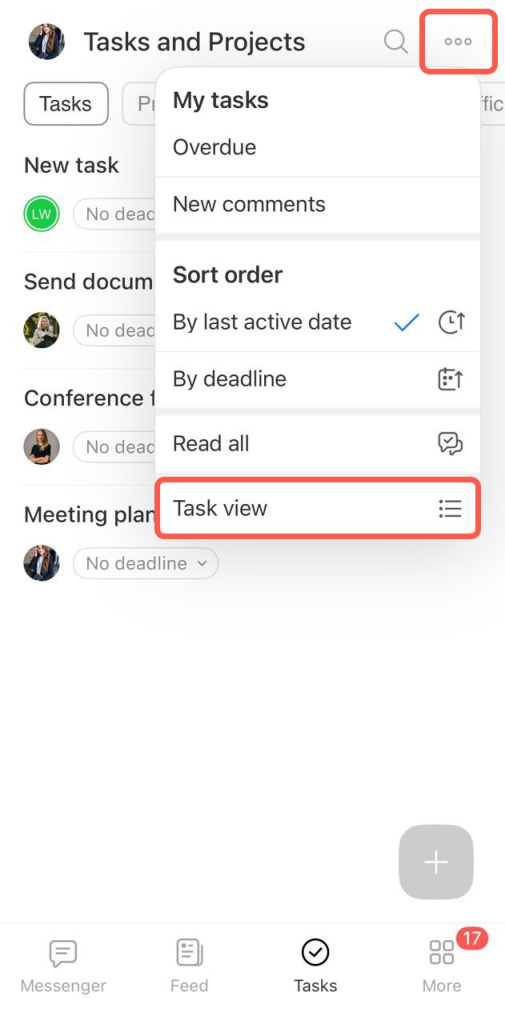
Par exemple, la vue Date limite répartit automatiquement les tâches en colonnes selon leur date limite. Cela aide à suivre les échéances et à terminer les tâches à temps.
Comment un invité peut travailler avec des tâches dans la collab
Il y a trois façons de créer une tâche dans l'application mobile.
Dans les tâches de la collab. Appuyez sur Ajouter (+).
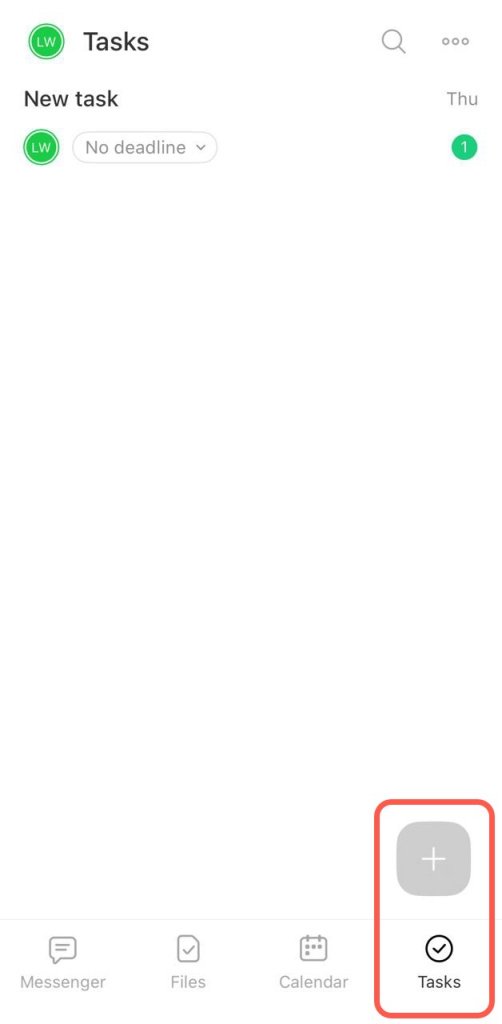
Dans la liste générale des tâches. Appuyez sur Tâches > Ajouter (+). Le champ Projet affichera automatiquement la collab à laquelle vous êtes invité. S'il y a plusieurs collabs, la dernière avec laquelle vous avez travaillé s'affichera. Tous les membres de la collab pourront voir la tâche créée.
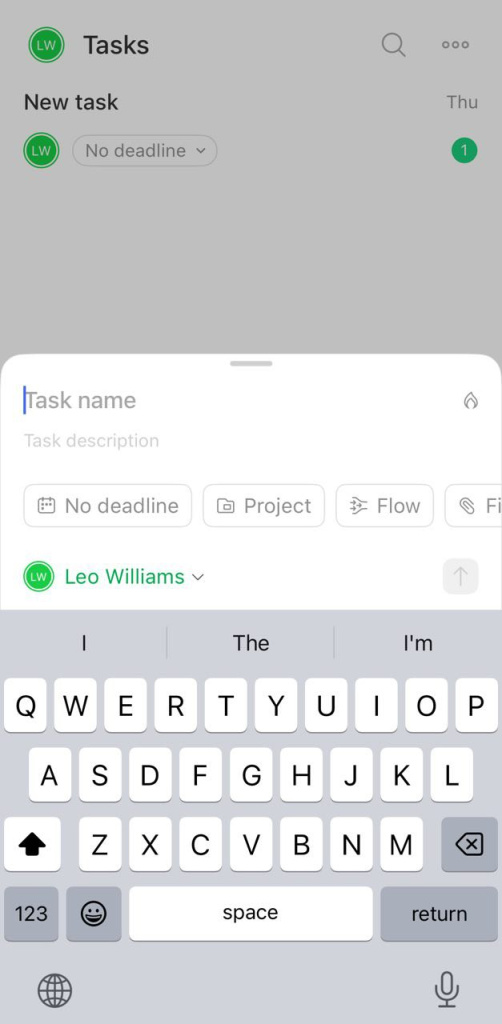
À partir d'un message dans la collab. Sélectionnez un message dans la discussion de la collab et maintenez-le enfoncé.
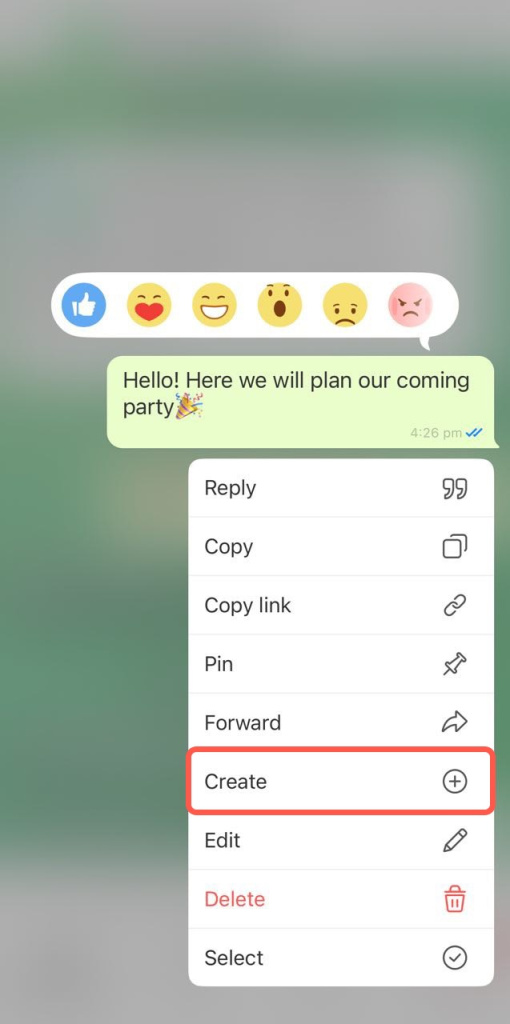
Appuyez sur Créer > Tâche.
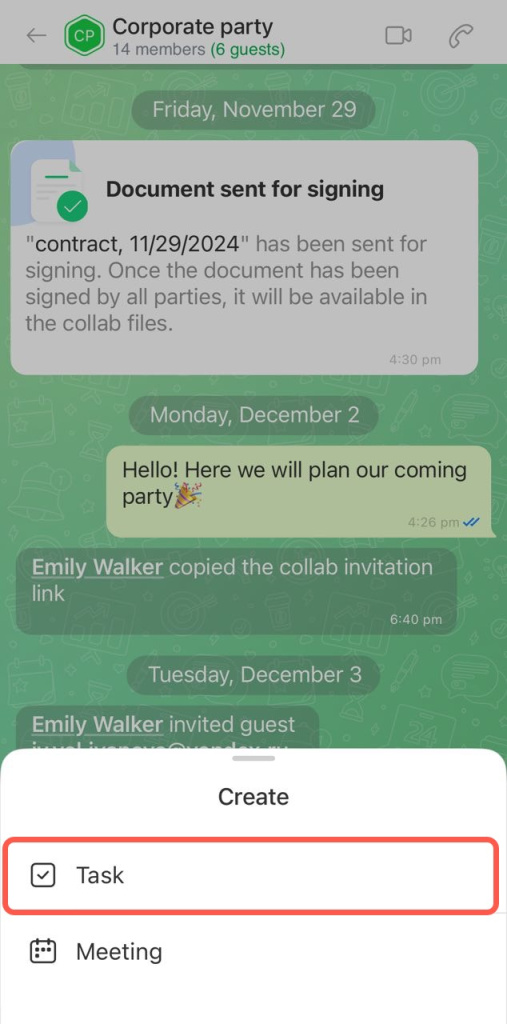
Le texte du message apparaîtra dans le titre de la tâche, et la discussion et l'auteur apparaîtront dans la description.
Entrez le titre et la description de la tâche, ajoutez des paramètres : date limite, liste de contrôle, etc. Le créateur de la tâche devient automatiquement le responsable, mais cela peut être modifié.
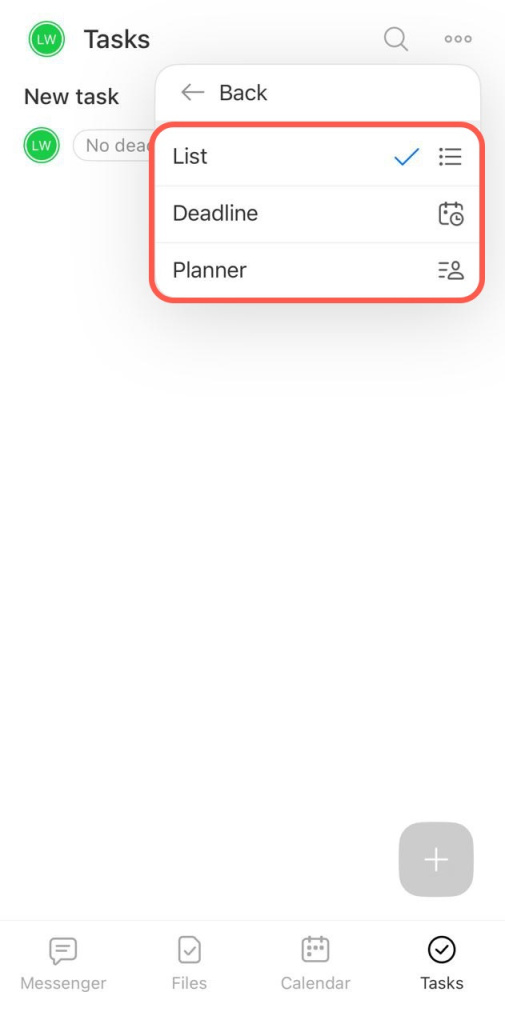
Toutes les tâches créées apparaissent dans la section Tâches. Vous pouvez trier les tâches selon différents critères et choisir une vue. Appuyez sur Trois points (...).
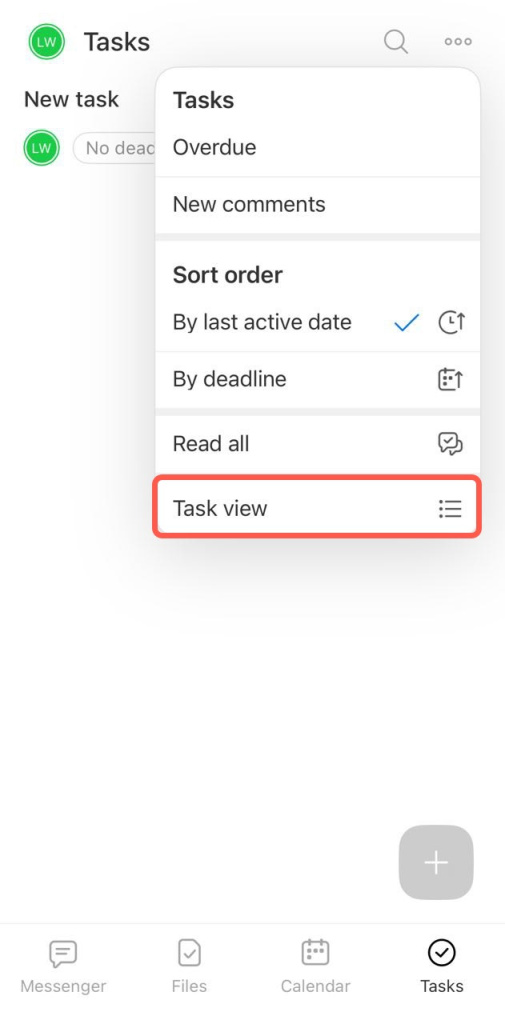
Plusieurs vues permettent de gérer et de planifier les tâches :
- Liste : affiche les principales informations sur chaque tâche : activité, titre, statut et date limite.
- Kanban : montre les étapes de travail sur les tâches.
- Date limite : répartit les tâches par étapes en fonction de leur date limite.
- Planificateur : dans ce mode, chaque utilisateur crée ses propres colonnes, visibles uniquement par lui.
Les tâches de la collab dans l'application mobile simplifient le travail sur un projet avec des clients et des utilisateurs externes. Le propriétaire de la collab peut configurer les droits d'accès aux tâches : qui peut les voir, les modifier et les supprimer. Les différentes vues facilitent la gestion des tâches et le respect des dates limites.
