
Dans l’application mobile Bitrix24, toutes les informations liées à une tâche sont regroupées au même endroit. Vous pouvez échanger avec vos collègues, enregistrer les décisions prises, ajouter des fichiers et suivre l’avancement du travail.
Cette organisation centralise les échanges, évite la perte d’informations et limite les changements d’outil.
Dans cet article, découvrez comment :
Modifier une tâche
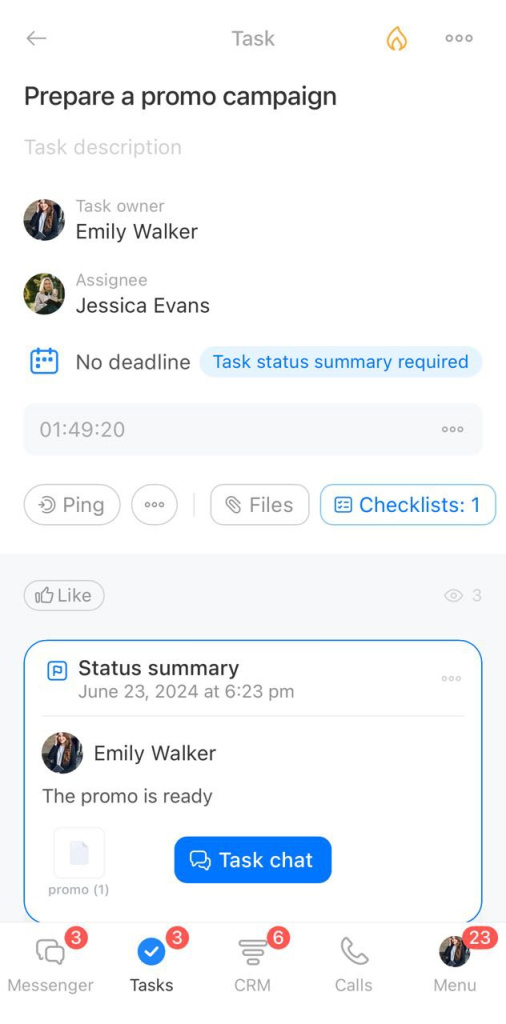
Accédez à la tâche. Appuyez sur l'élément à modifier. Par exemple, vous pouvez changer la date limite ou ajouter un fichier.
Appuyez sur Trois points (...) pour ouvrir les actions de la tâche ou la supprimer.
Configurer des paramètres supplémentaires
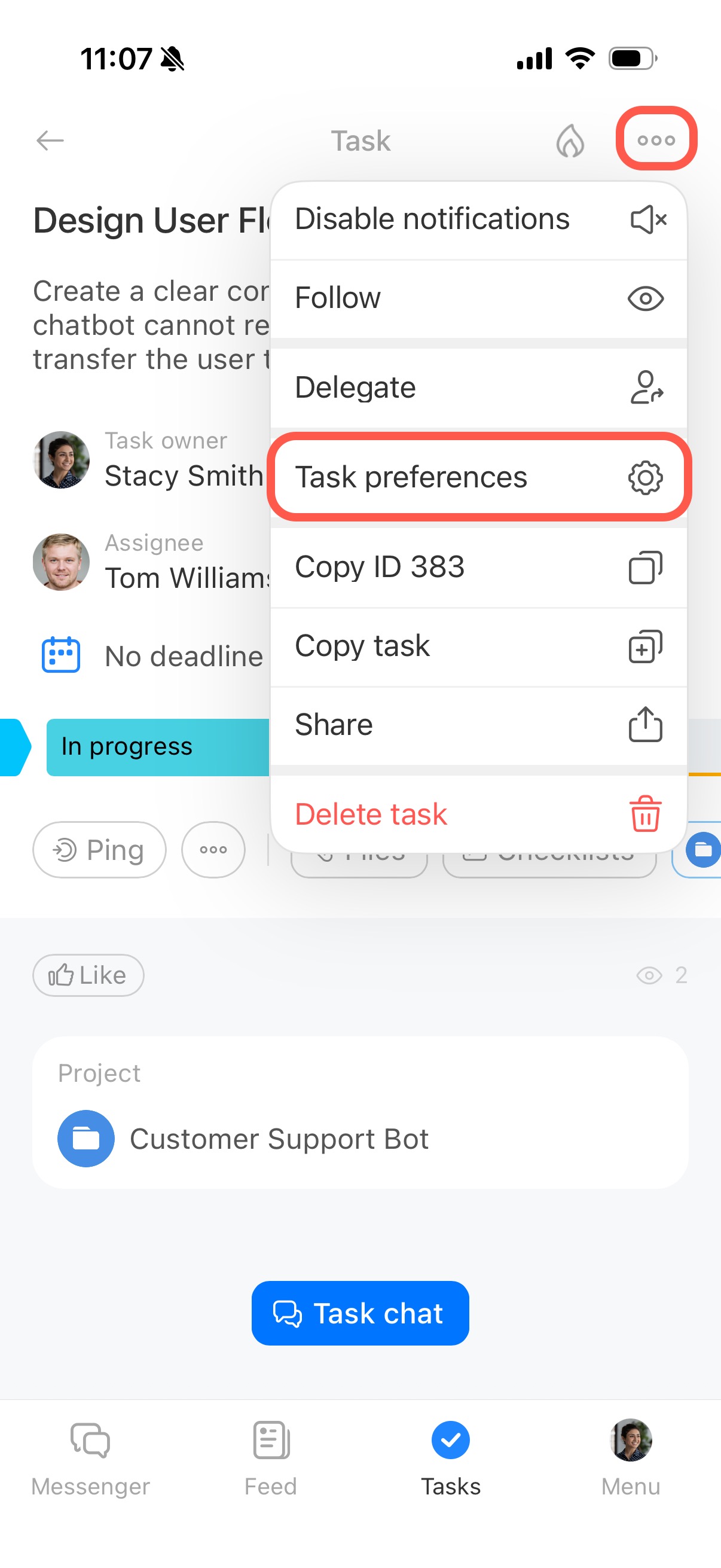
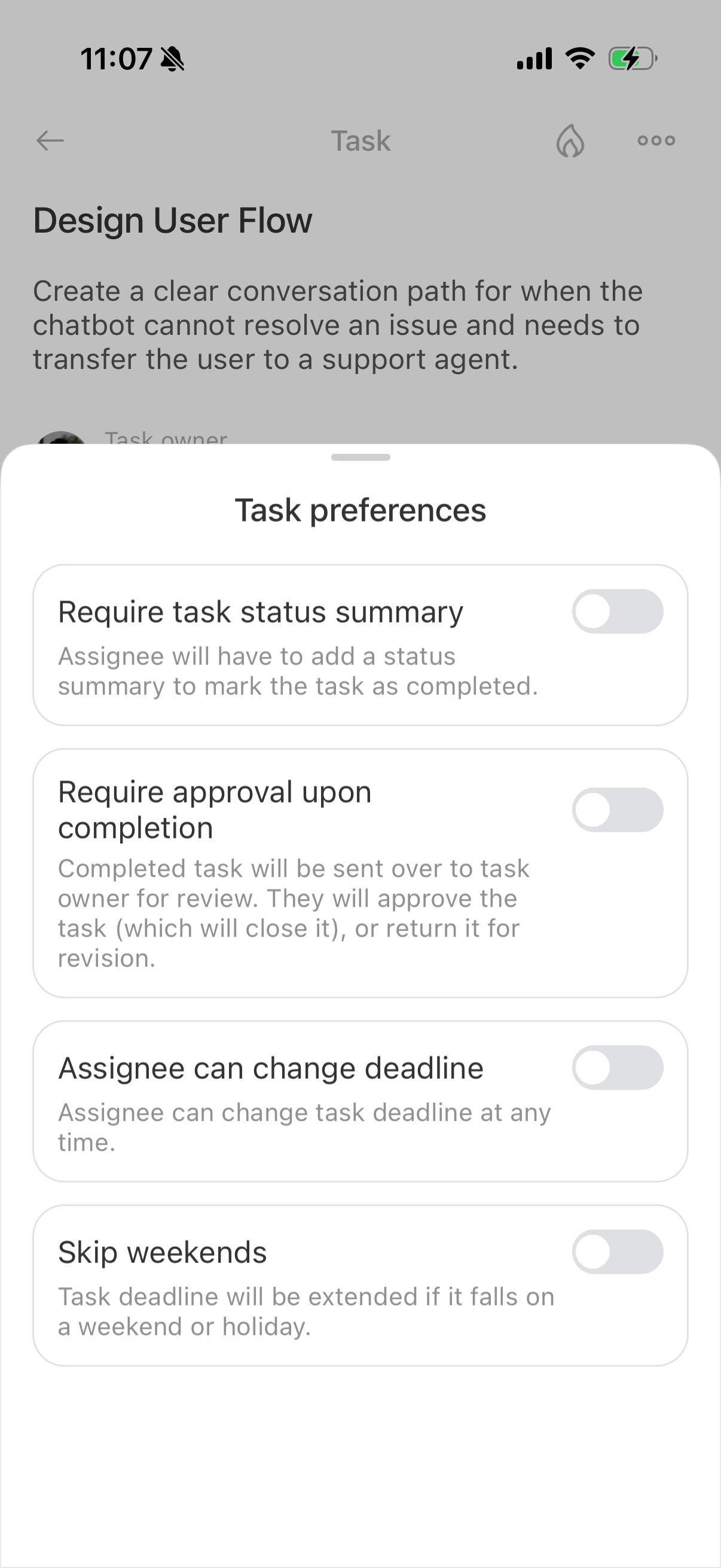
Les paramètres supplémentaires permettent de mieux gérer l'exécution de la tâche et les dates limites. Ouvrez la tâche et appuyez sur Trois points (...) > Paramètres de la tâche.
Vous pouvez activer les options suivantes :
Exiger un résumé du statut de tâche
Le responsable ne pourra pas terminer la tâche sans ajouter un résultat. Il peut s’agir, par exemple, d’un fichier, d’un commentaire ou d’un rapport de travail.
Nécessite une approbation à l'achèvement
Lorsque la tâche est terminée, elle est envoyée au propriétaire pour validation. Celui-ci peut accepter le résultat ou renvoyer la tâche pour révision.
Le responsable peut modifier la date limite
Le responsable peut modifier la date limite de la tâche à tout moment.
Ignorer les week-ends
Si la date limite tombe un week-end ou un jour férié, elle est automatiquement reportée au prochain jour ouvré.
Supprimer une tâche
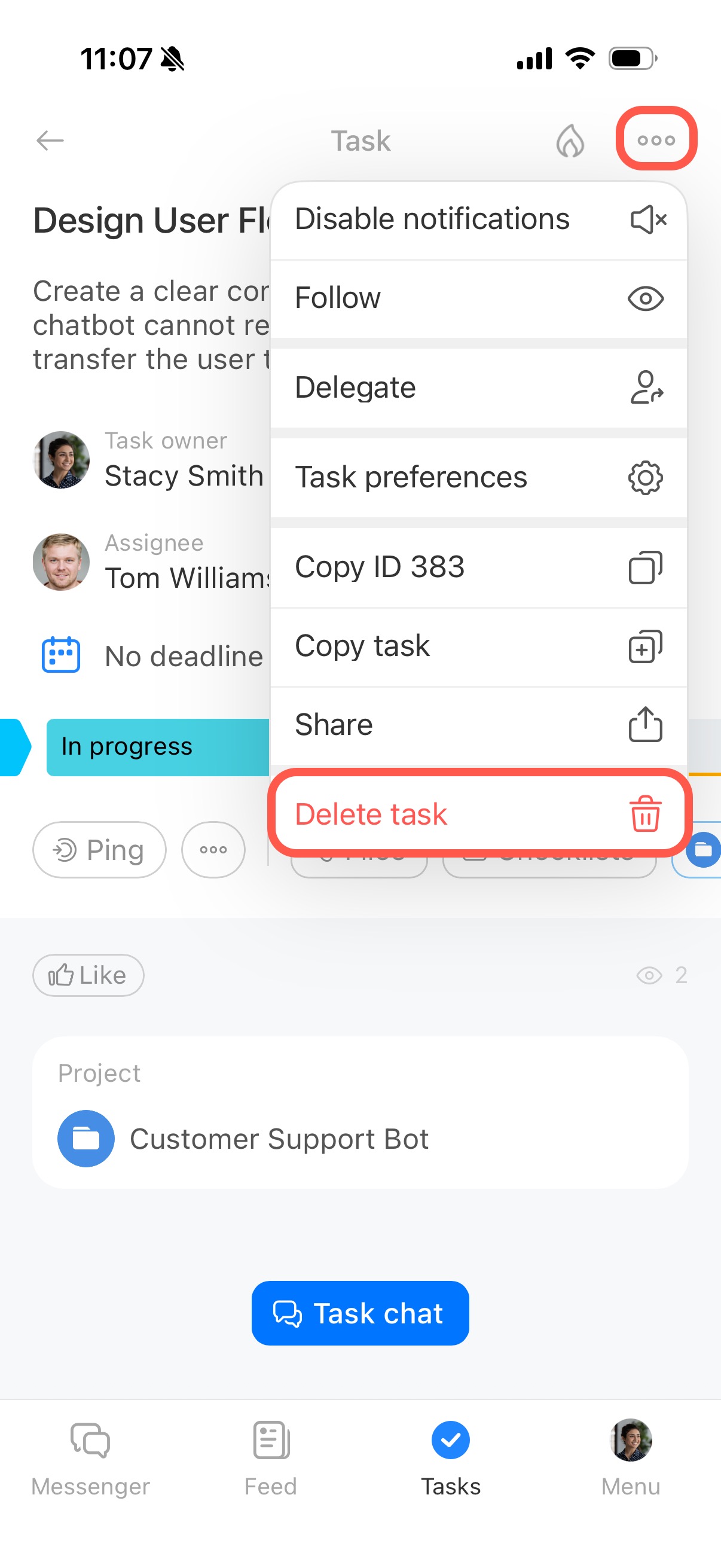
Ouvrez la tâche, appuyez sur Trois points (...) dans l'angle supérieur, puis sélectionnez Supprimer la tâche.
Utiliser les chats de tâches
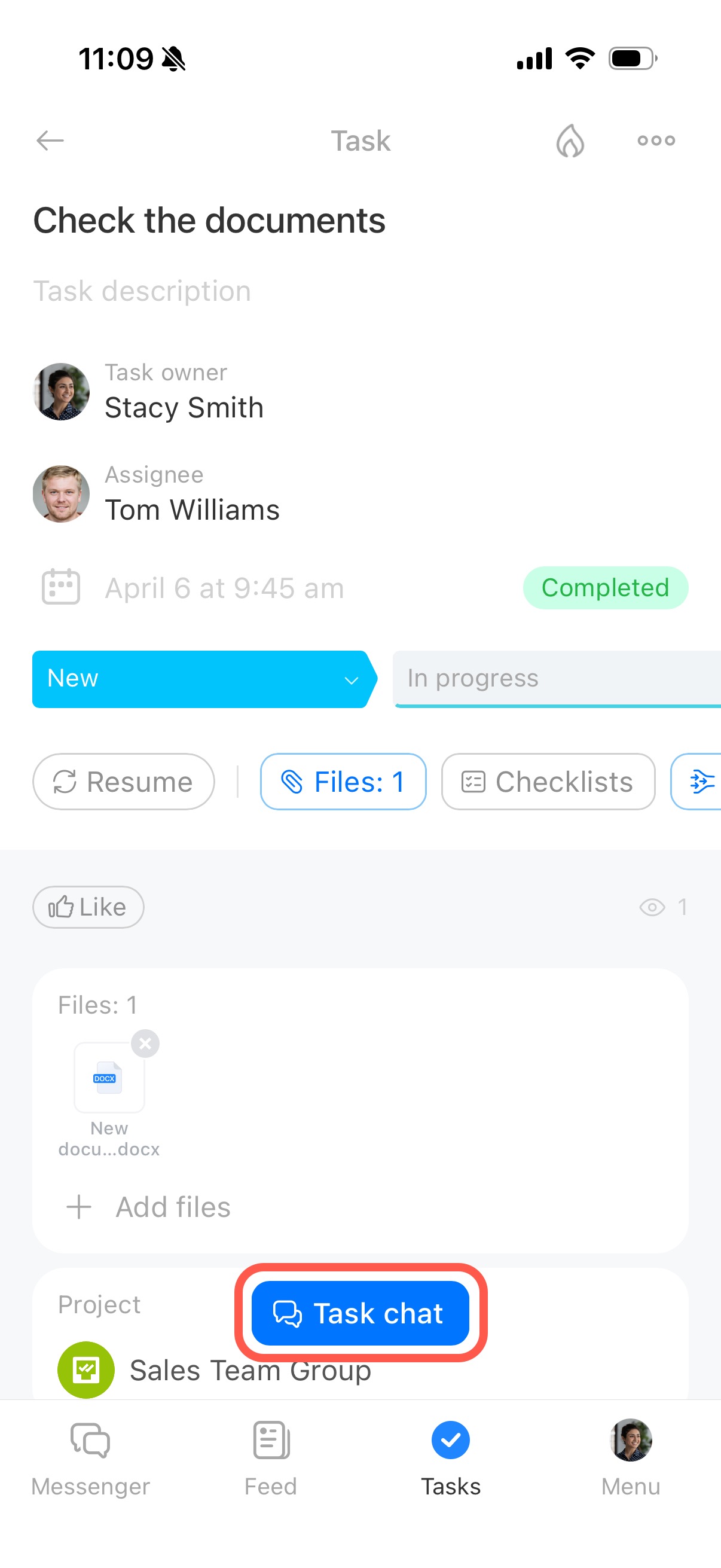
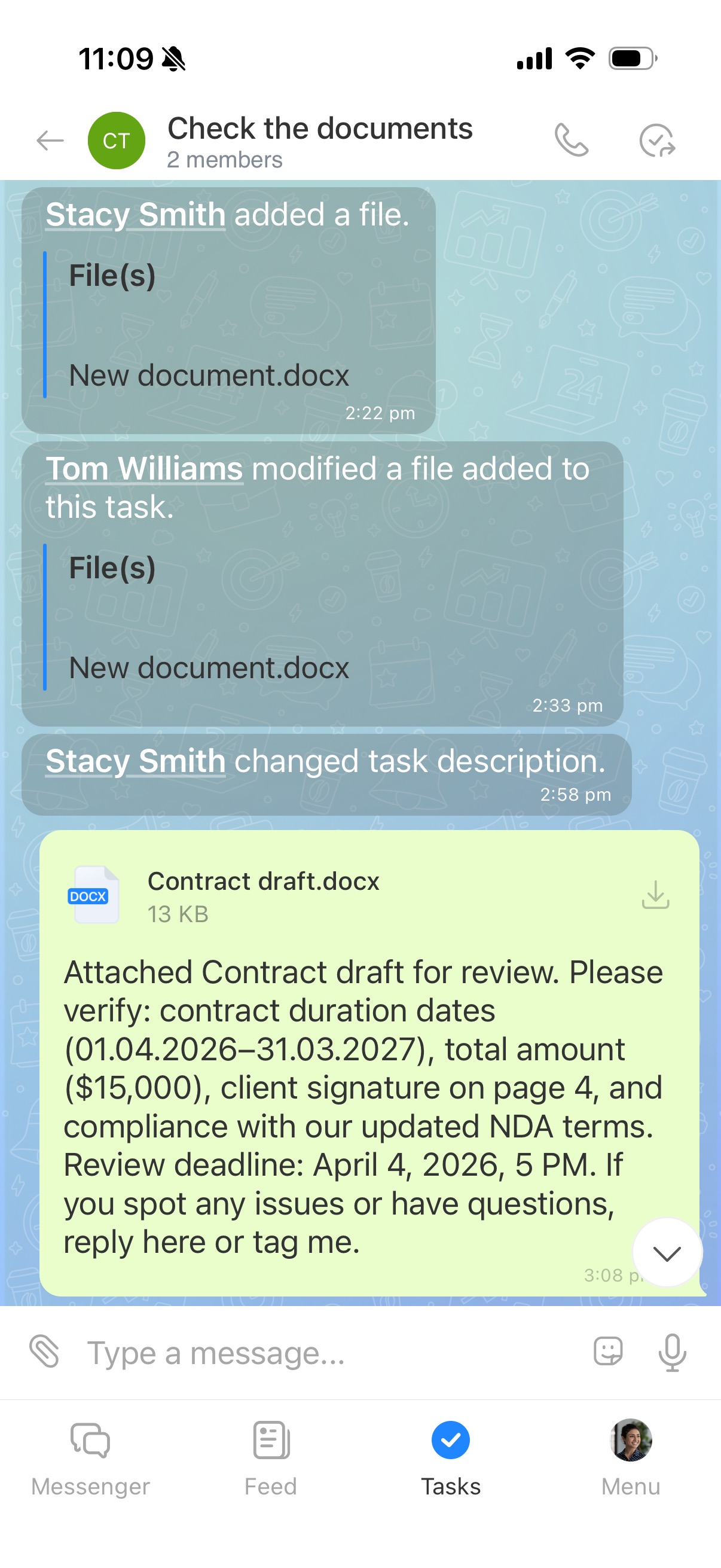
Les chats de tâches dans Bitrix24 facilitent la communication et la coordination entre les participants d'une tâche. Vous pouvez y discuter des détails, suivre les changements de délai ou de statut, partager des fichiers et même passer des appels. Pour ouvrir le chat, appuyez sur Chat de tâche.
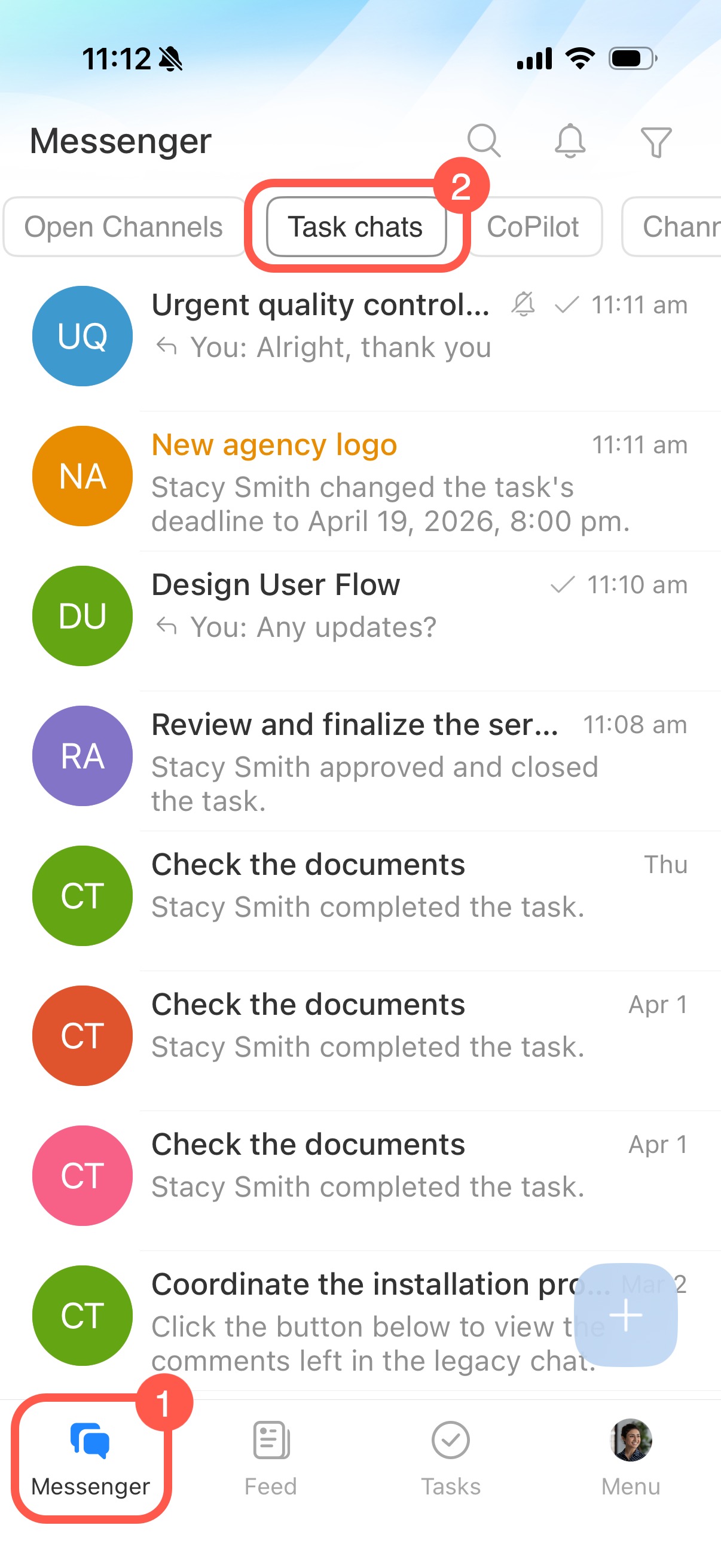
Pour consulter tous vos chats de tâches, accédez à Messenger > Chats de tâche. Vous y trouverez les discussions liées aux tâches auxquelles vous participez.
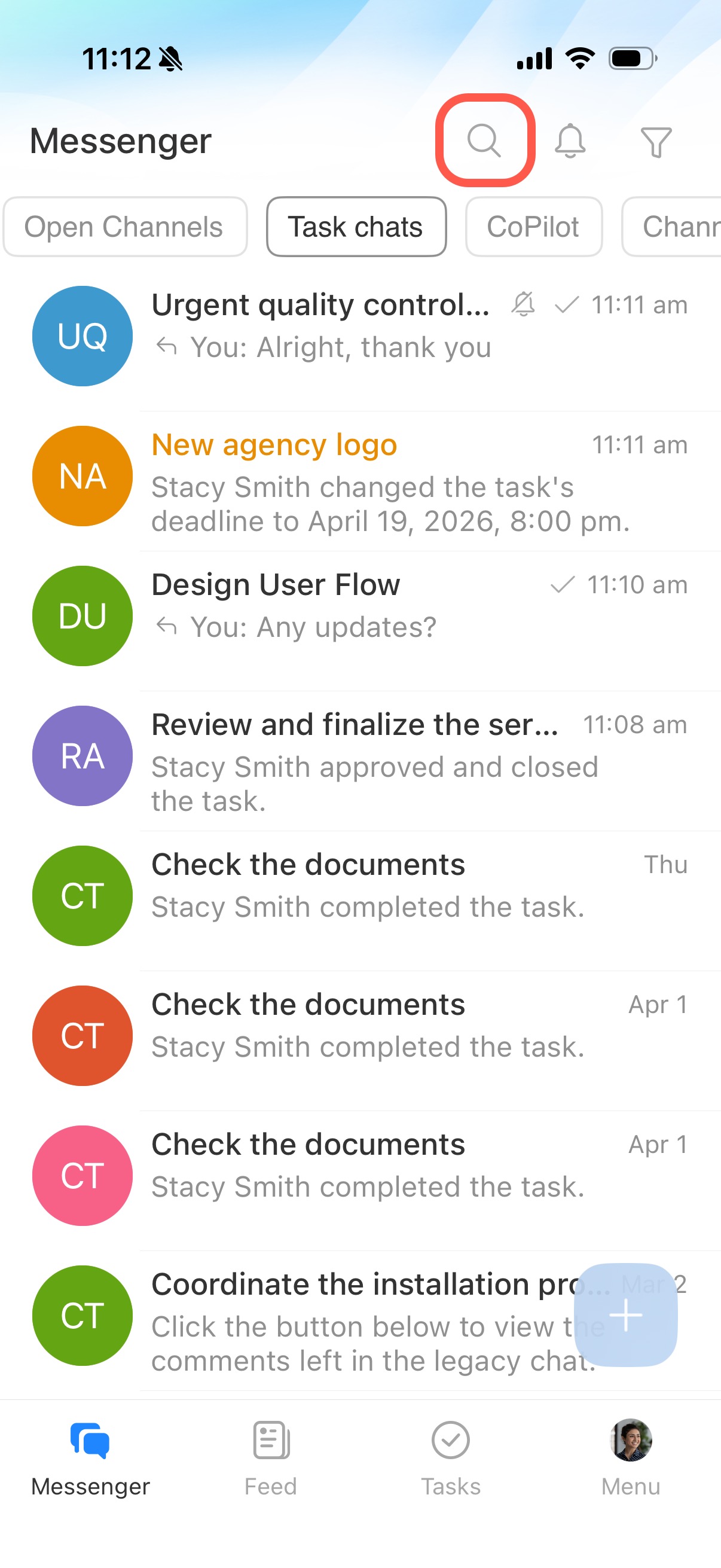
Pour retrouver rapidement le chat d’une tâche précise, utilisez la recherche. Dans la liste des chats de tâches, appuyez sur l’icône en forme de loupe.
Commencez à saisir le nom de la tâche : les résultats correspondants s’affichent automatiquement au fur et à mesure de la saisie. Sélectionnez ensuite la tâche souhaitée pour ouvrir son chat.
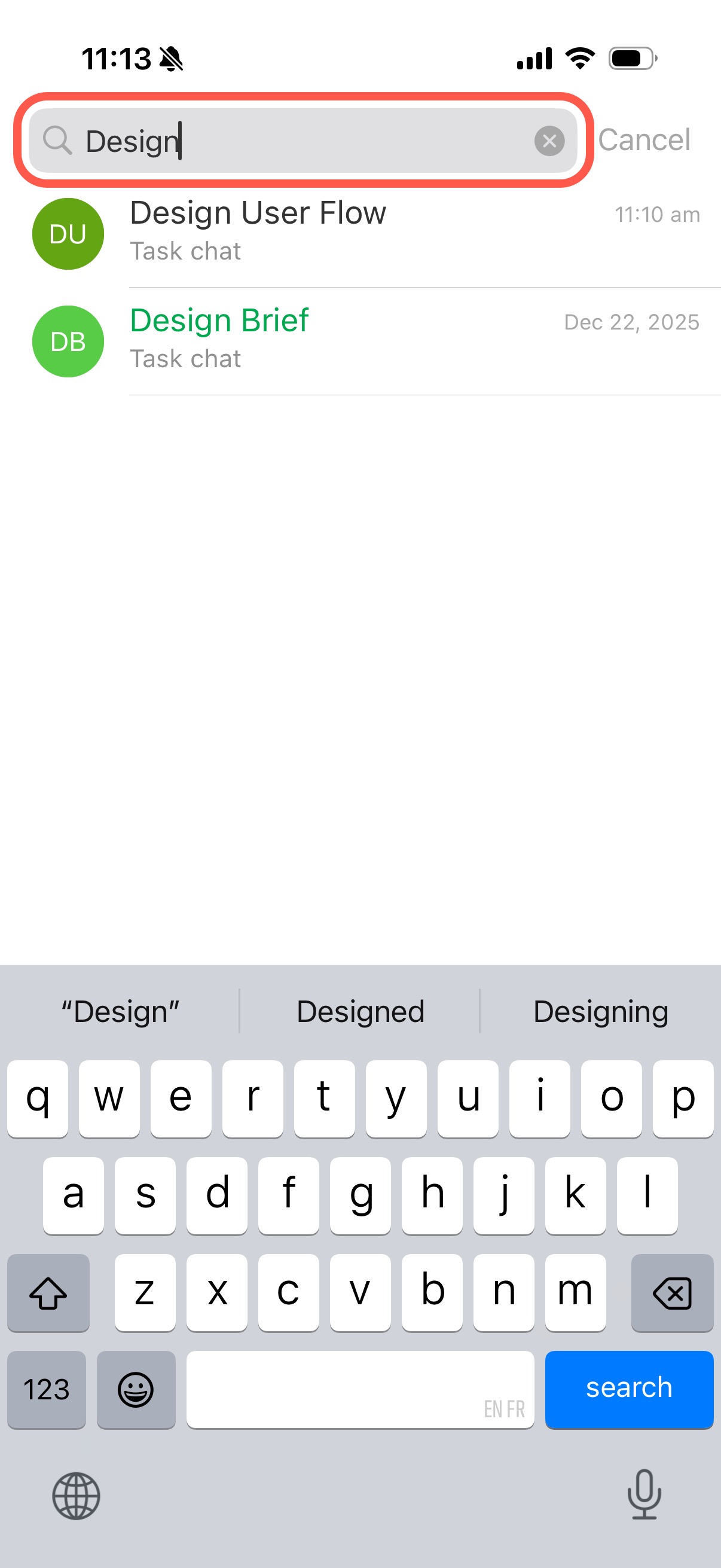
Retrouver une tâche
Recherchez une tâche par son titre ou sa description.
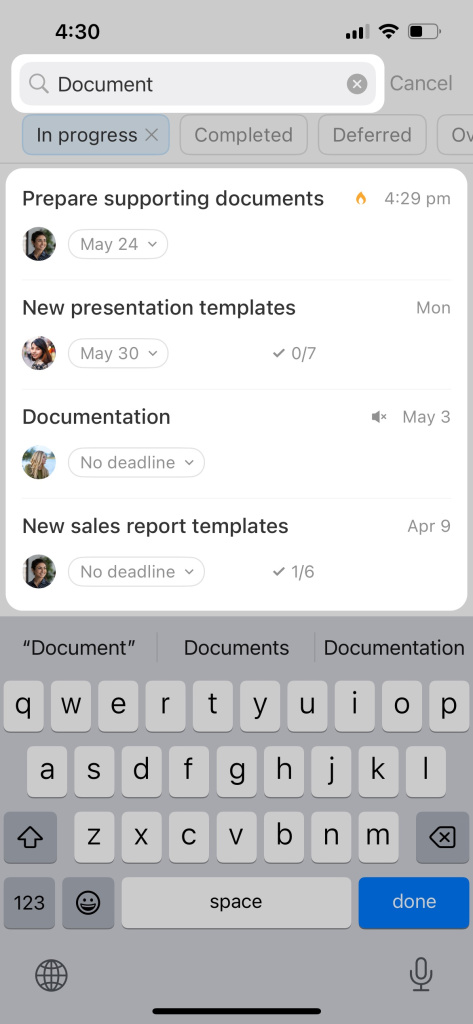
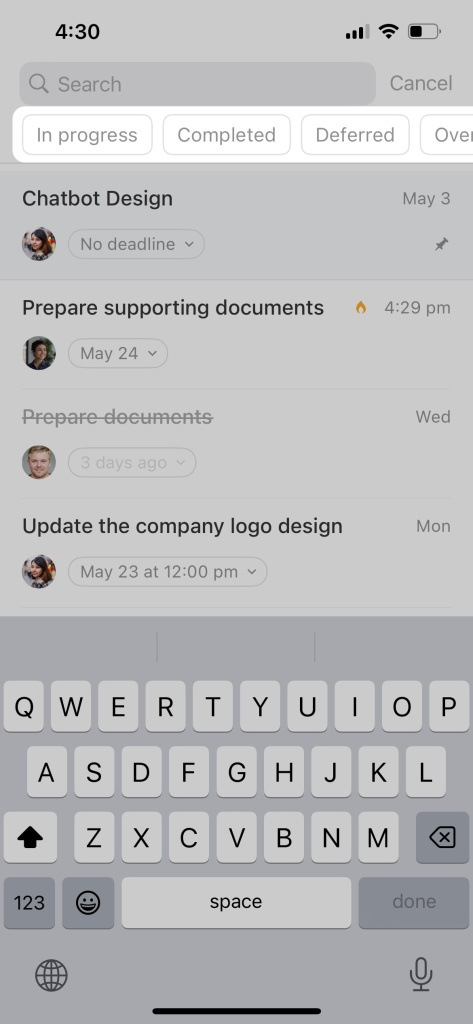
Recherchez une tâche par statut.
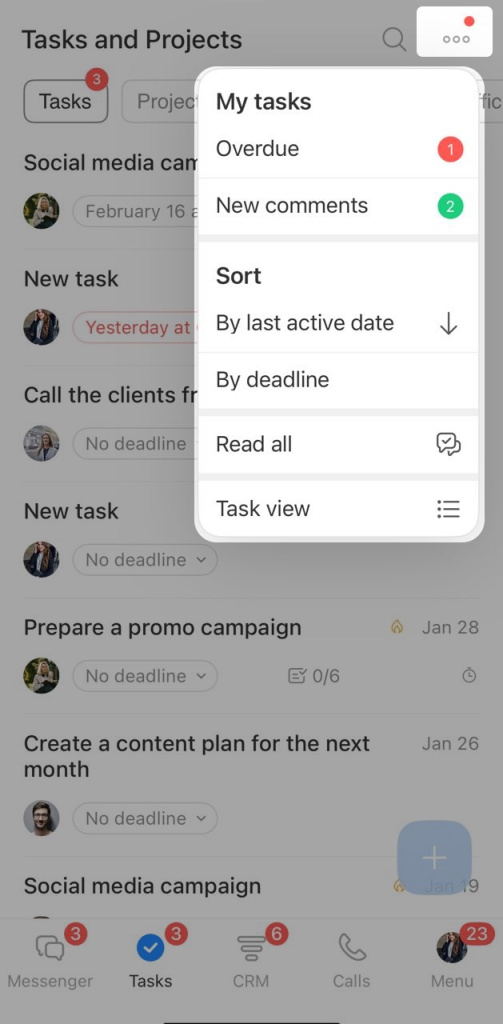
Triez les tâches par activité, date limite ou nouveaux commentaires.
Vues des tâches
Les tâches peuvent être affichées dans trois vues : Liste, Date limite et Planificateur.
- Liste : affiche les informations essentielles de chaque tâche, notamment son titre, sa liste de contrôle et son niveau d’urgence.
- Date limite : répartit les tâches en colonnes selon leur date limite.
- Planificateur : affiche les tâches sous forme de tableau Kanban avec des étapes personnalisables.
Pour changer de vue, appuyez sur Trois points (...) > Vue des tâches.

Actions rapides dans les tâches
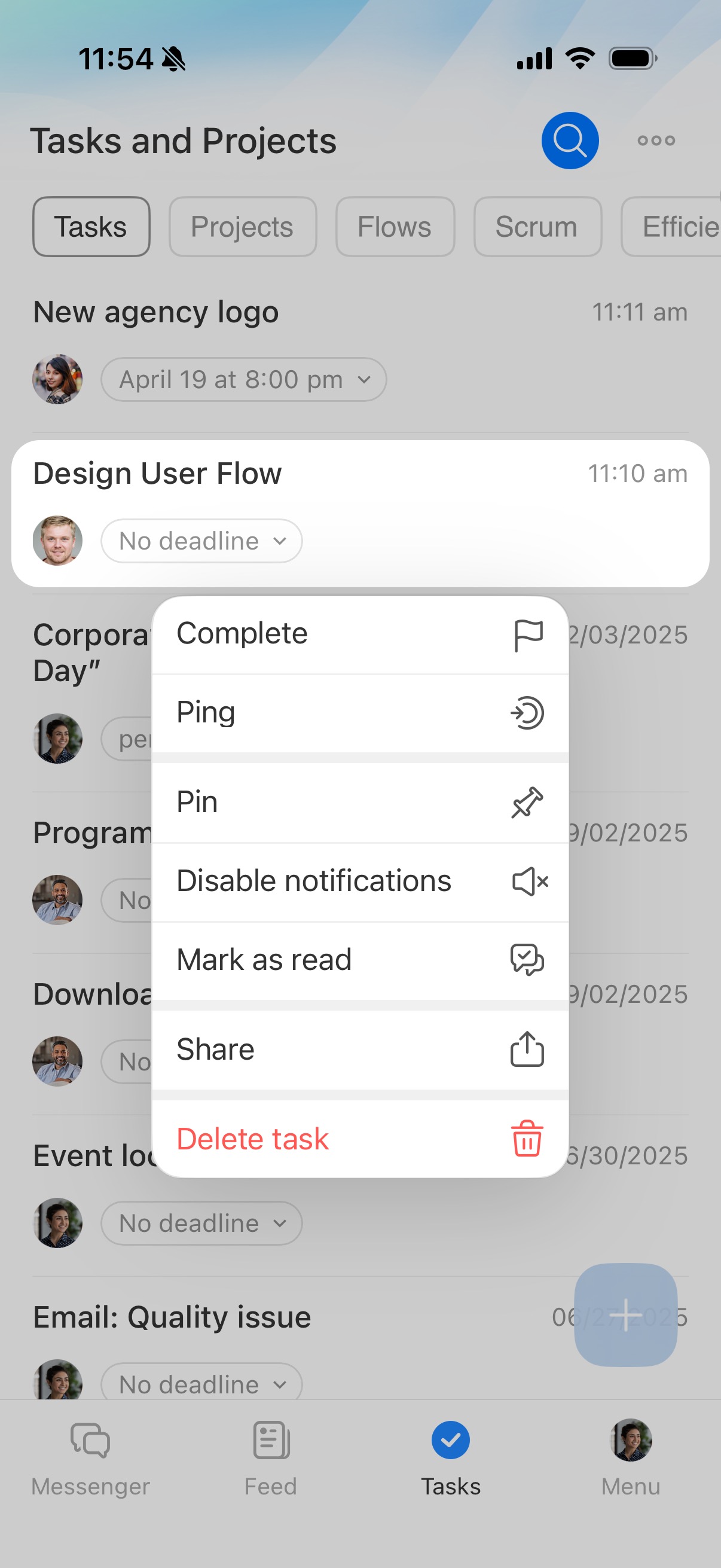
Appuyez longuement sur une tâche pour ouvrir le menu d'actions :
- terminer la tâche ;
- envoyer un ping ;
- épingler la tâche dans la liste ;
- désactiver les notifications ;
- lire toutes les notifications ;
- partager une tâche ;
- supprimer la tâche.
Vous pouvez créer et gérer vos tâches directement depuis l'application mobile, sans passer par la version web.