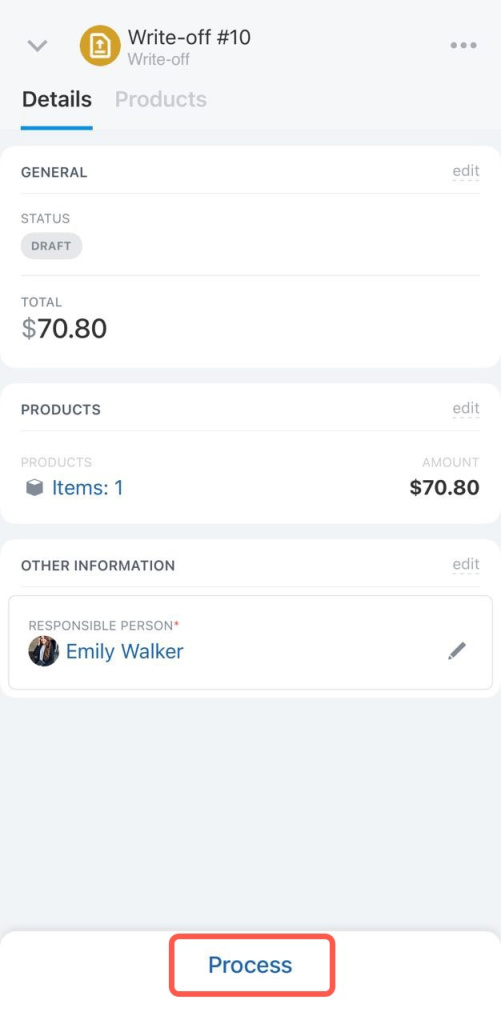
Comment créer un document de radiation dans l'application mobile
Si un article est perdu lors de la livraison, arrive défectueux du fournisseur ou ne convient pas à la vente pour d'autres raisons, il doit être radié de l'entrepôt. Pour cela faire, créez un document de radiation.
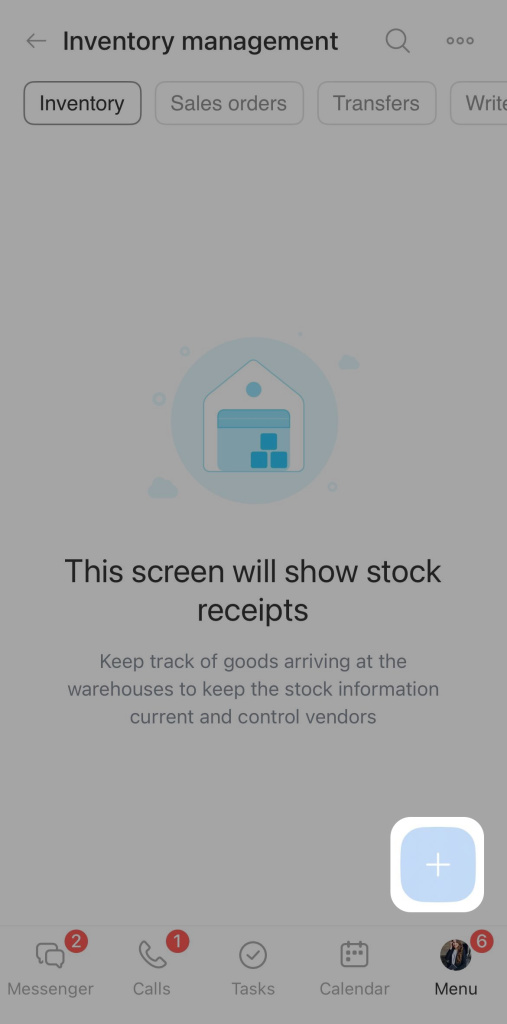
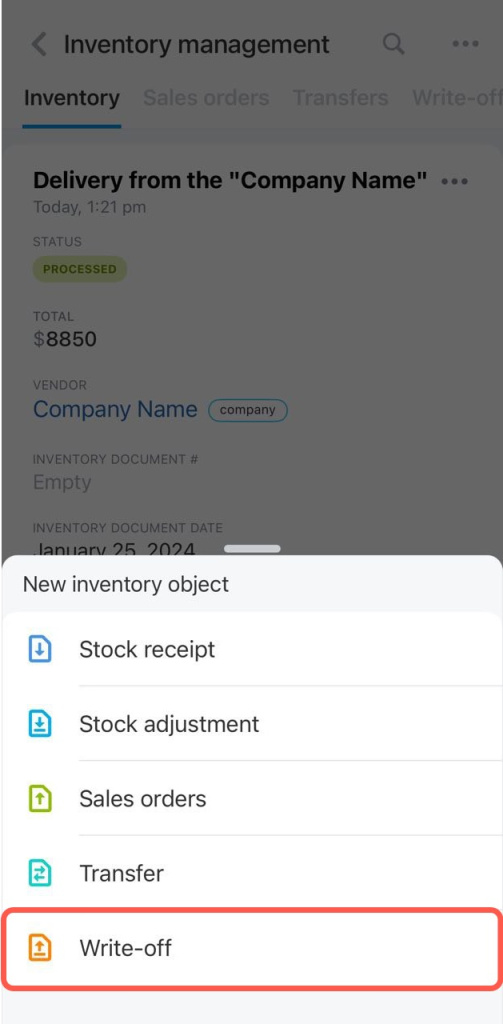
Appuyez sur Plus (+) et sélectionnez Radiation.
Indiquez le nom du document, par exemple le motif de la radiation. Appuyez sur Ajouter des produits.
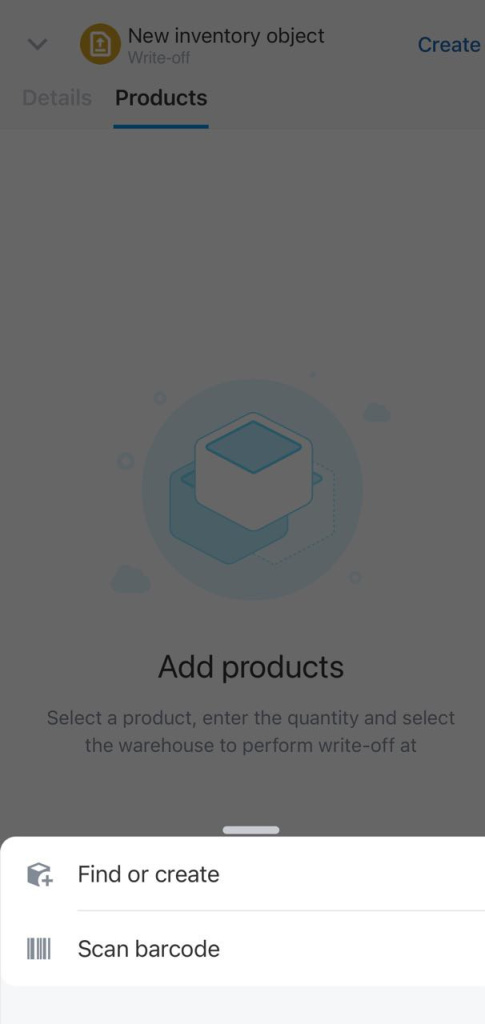
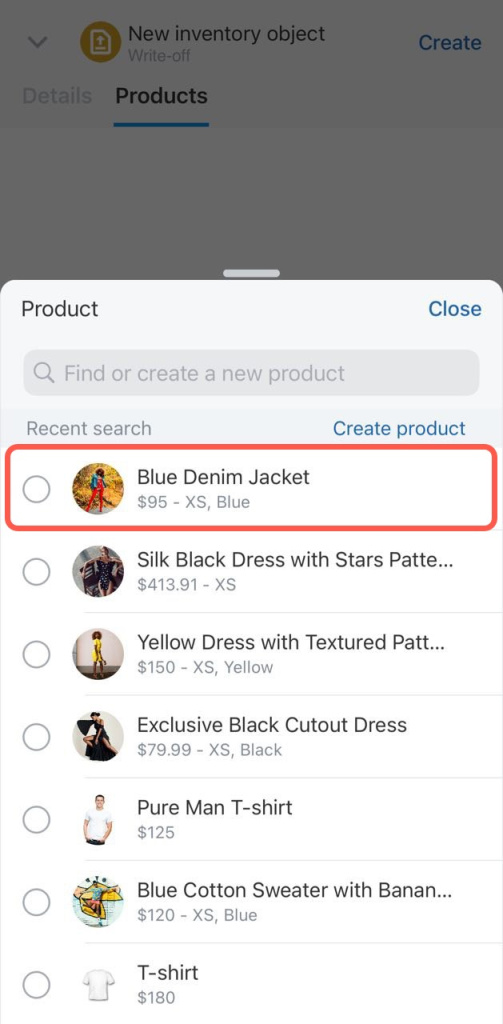
Sélectionnez un produit dans le catalogue ou scannez le code-barres.
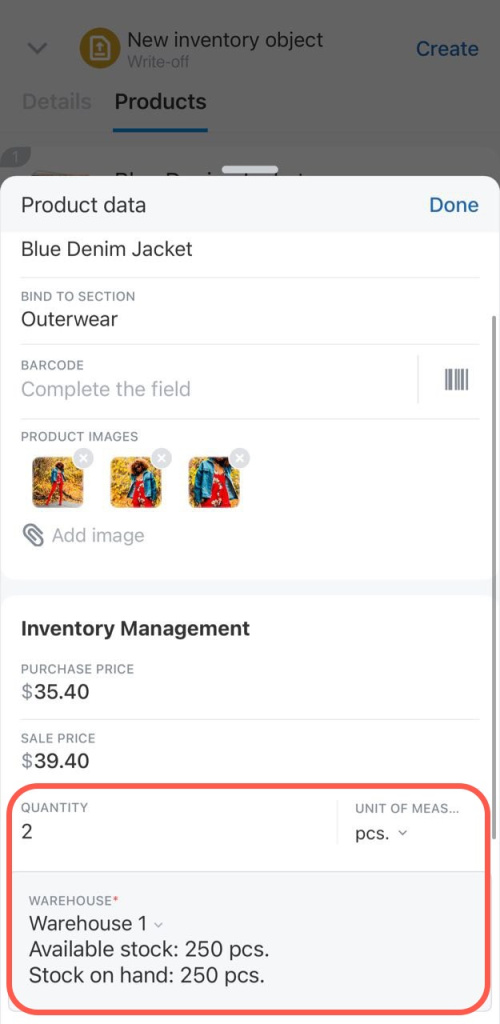
Spécifiez la quantité d'articles à radier et sélectionnez l'entrepôt à radier. Appuyez sur Terminé.
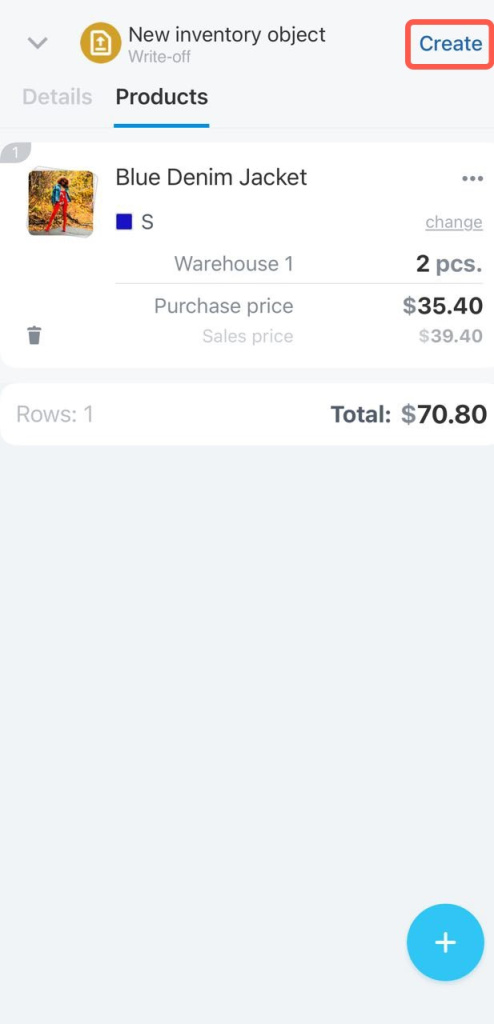
Appuyez sur Ajouter pour enregistrer le document. Par défaut, le document sera enregistré comme brouillon et la quantité de produits dans l'entrepôt ne changera pas encore.
Pour mettre à jour les informations sur le produit, traitez le document.