Comment créer un document de réception dans l'application mobile
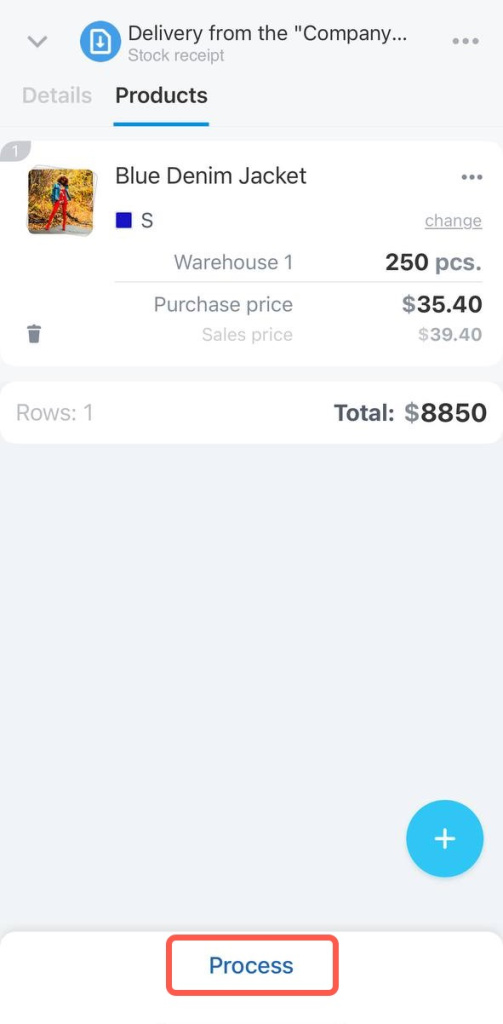
Un document de réception est nécessaire pour travailler avec de nouveaux produits. Il indique combien de produits sont arrivées à l'entrepôt et de quel fournisseur.
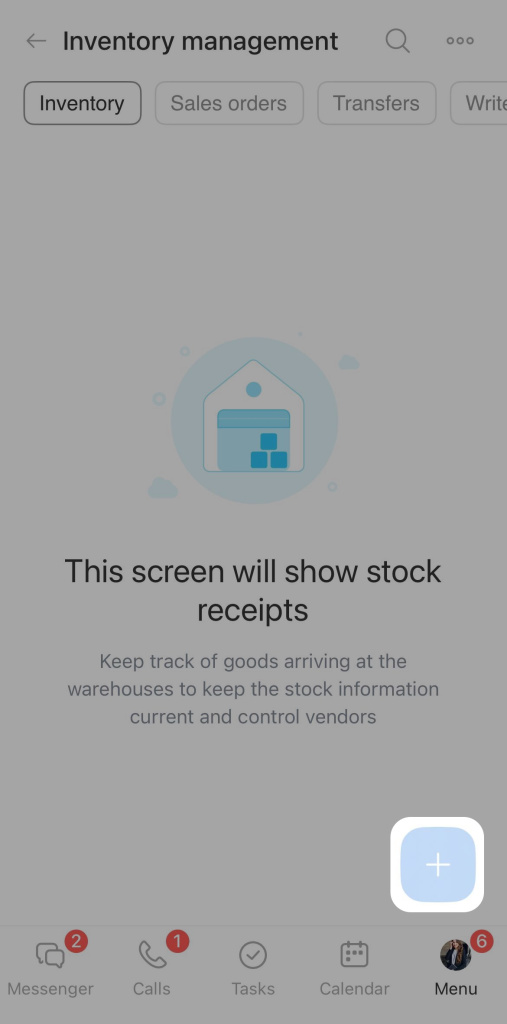
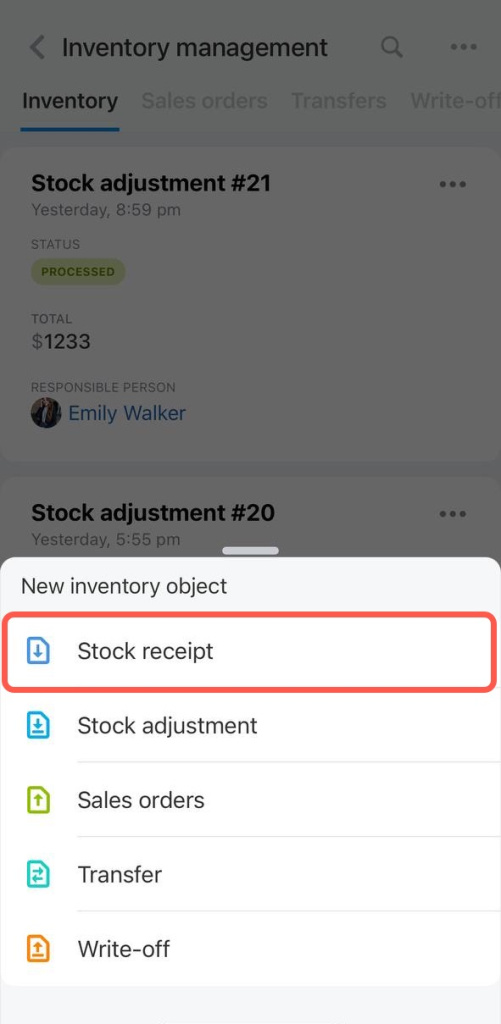
Pour créer un document, appuyez sur Plus (+) et sélectionnez Réception en stock.
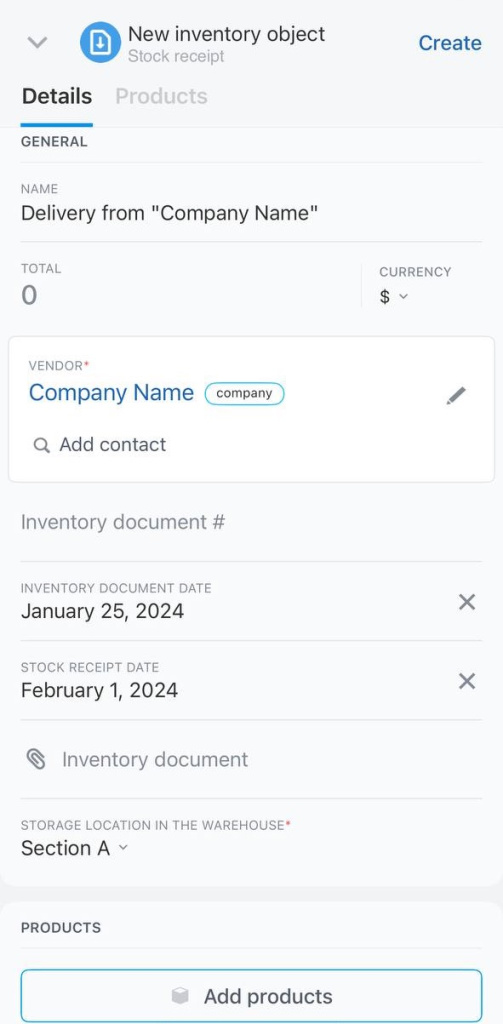
Remplissez les champs du document. Les champs obligatoires sont marqués d'un astérisque.
Nom : entrez le nom du document de réception.
Fournisseur* : sélectionnez un fournisseur dans la base de données ou ajoutez-en un nouveau.
Document d'inventaire # : par exemple, une facture avec le nom du produit, la quantité et d'autres données. Veuillez indiquer le numéro de ce document.
Date du document d'inventaire : entrez la date.
Date de réception en stock : indiquez la date à laquelle les articles ont été reçus à l'entrepôt.
Document d'inventaire : téléchargez le fichier.
Responsable* : désignez un employé qui recevra les articles.
Produits : recherchez un produit par code-barres, sélectionnez-le dans un catalogue ou créez-en un nouveau.
Dans l'application mobile, vous ne pouvez créer qu'un produit simple. Si vous avez besoin d'un produit avec des variantes, ajoutez-le à la version Web de Bitrix24. Les variantes sont des caractéristiques supplémentaires d'un produit. Par exemple, différentes tailles ou couleurs d'un même T-shirt.
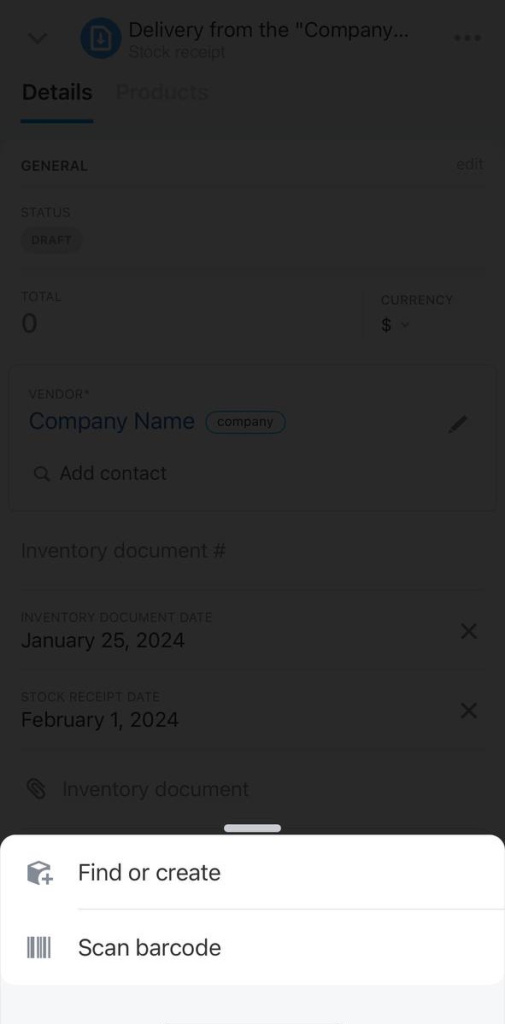
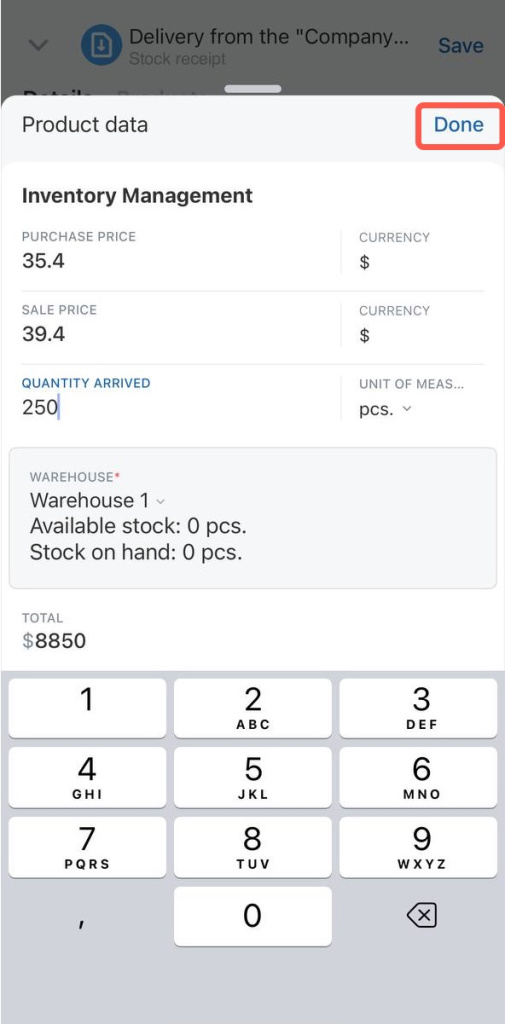
Indiquez :
- prix d'achat,
- prix de vente,
- quantité de produits acceptés dans l'entrepôt,
- l'entrepôt où les produits ont été reçus.
Appuyez sur Terminé.
Pour enregistrer le brouillon, appuyez sur Ajouter. La quantité de produits ne sera pas mise à jour pendant que le document de réception est enregistré en tant que brouillon. Pour enregistrer les produits, traitez le document.