
Les appels vidéo dans Bitrix24 sont un outil efficace pour la communication au sein de votre entreprise. Plus besoin d'utiliser des services externes pour les appels vidéo - Bitrix24 offre tout ce dont vous avez besoin pour travailler confortablement.
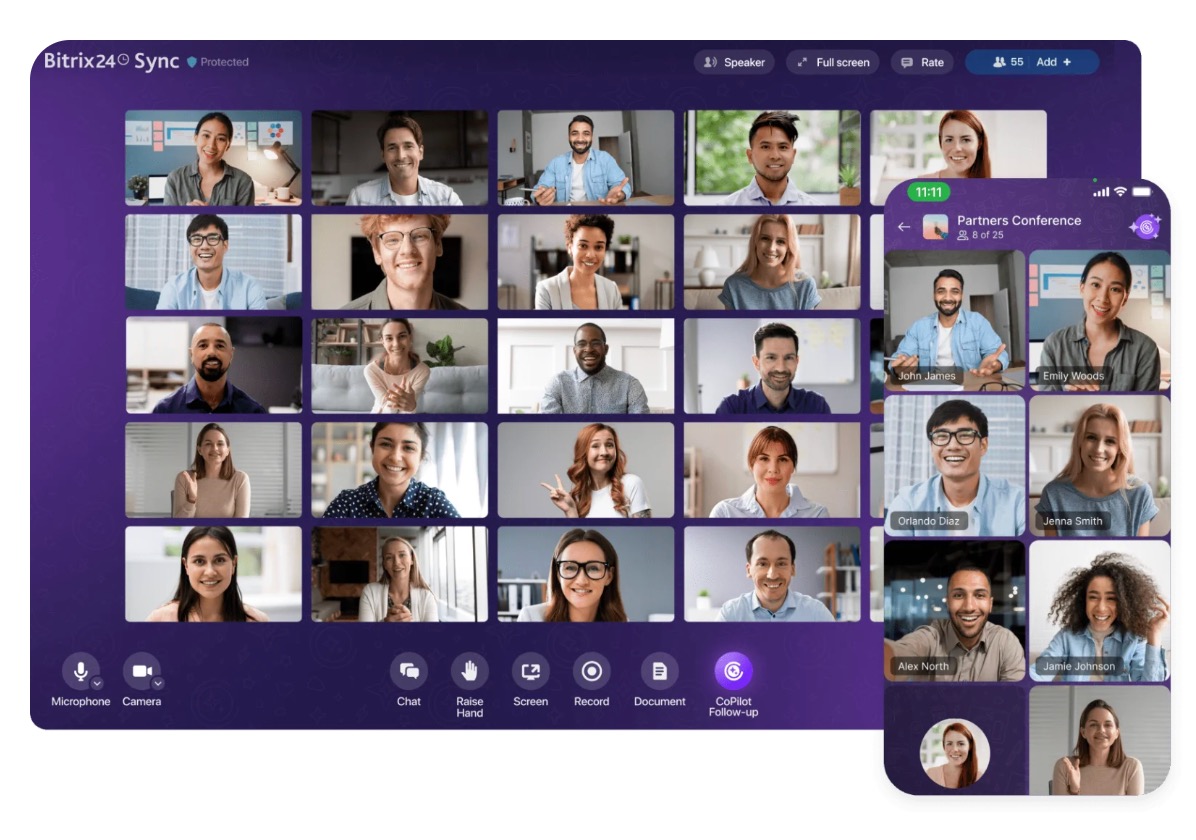
Avantages des appels vidéo dans l'application Bitrix24 :
- L'enregistrement des appels, les changements d'arrière-plan et la sélection d'avatars 3D sont uniquement disponibles dans l'application Bitrix24.
- Les notifications apparaissent au-dessus de tous les programmes. Les navigateurs ne montrent pas de pop-ups si vous travaillez dans un autre programme. Dans l'application, vous verrez une notification d'appel quel que soit le programme que vous utilisez.
Où télécharger l'application Bitrix24. Le site Web de Bitrix24 propose des versions de l'application pour différents systèmes d'exploitation.
Télécharger l'application Bitrix24
Partager votre écran avec vos collègues
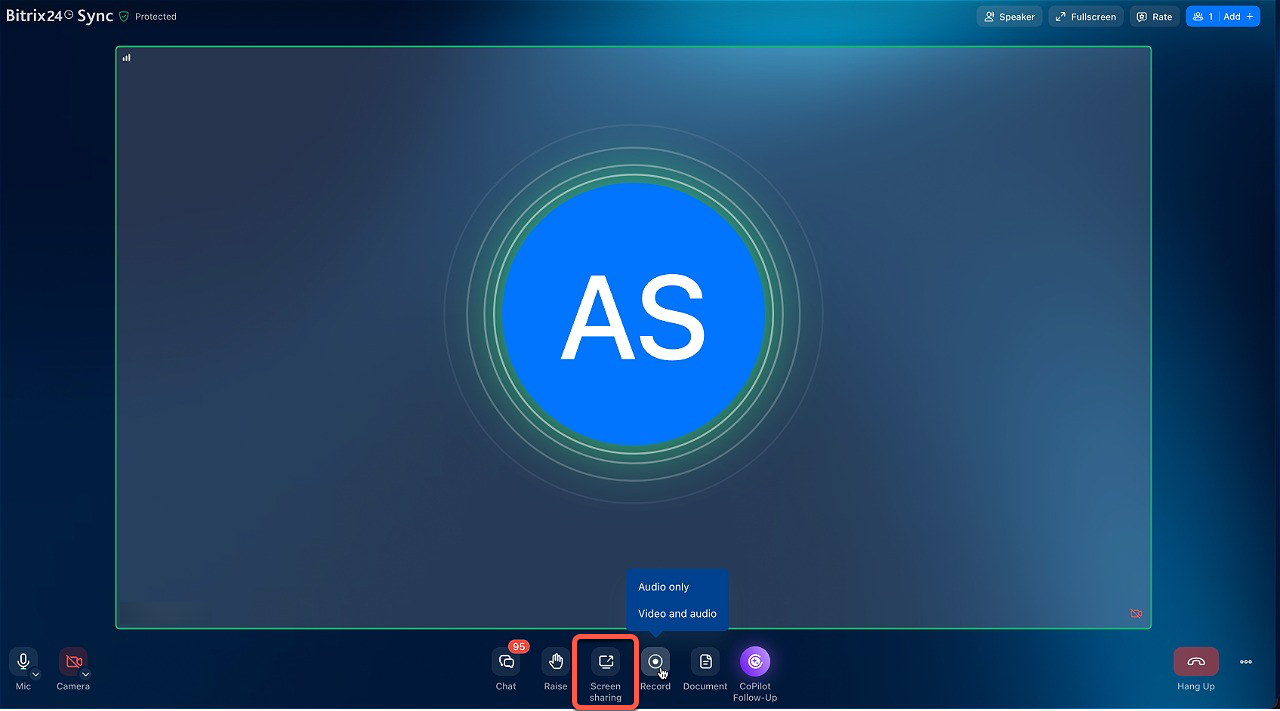
- Cliquez sur Écran ou appuyez sur Ctrl + Shift + S (Cmd + Shift + S pour Mac).
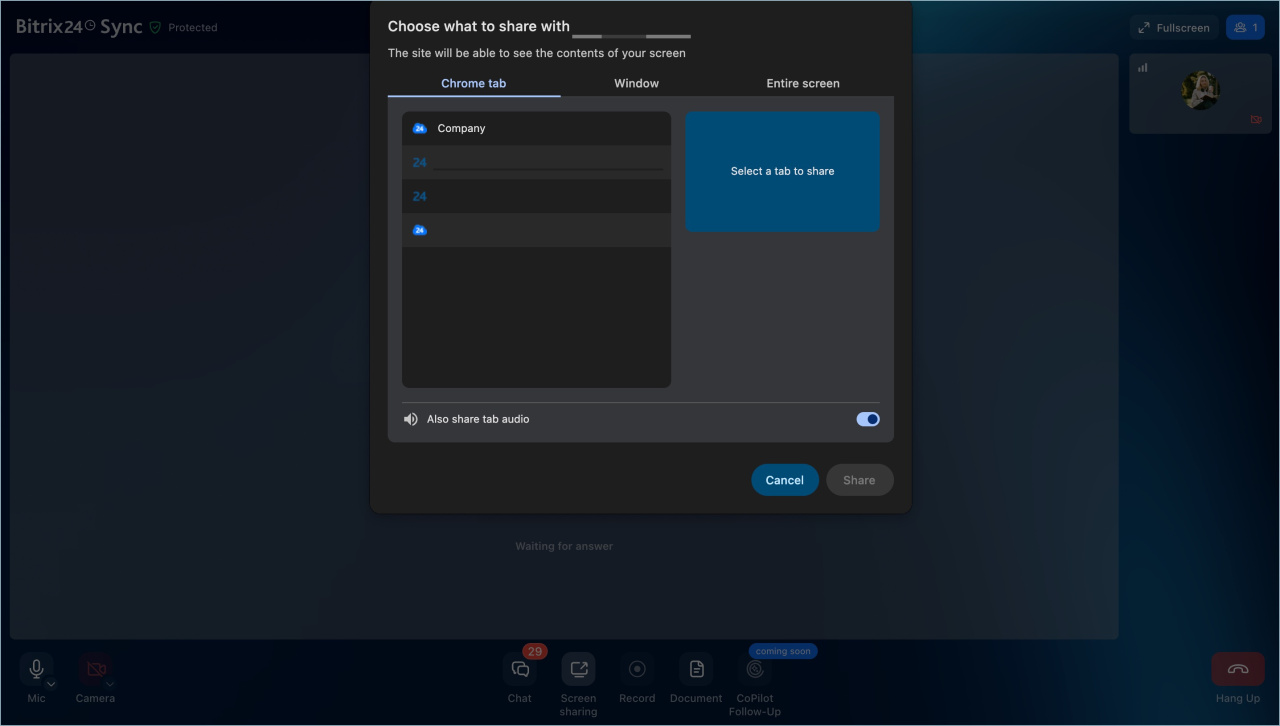
- Sélectionnez l'application ou l'onglet du navigateur que vous souhaitez partager, puis cliquez sur Partager.
- Pour arrêter le partage de votre écran, cliquez sur le bouton Écran dans la fenêtre d'appel.
- Plusieurs participants peuvent partager leurs écrans simultanément.
Enregistrer un appel
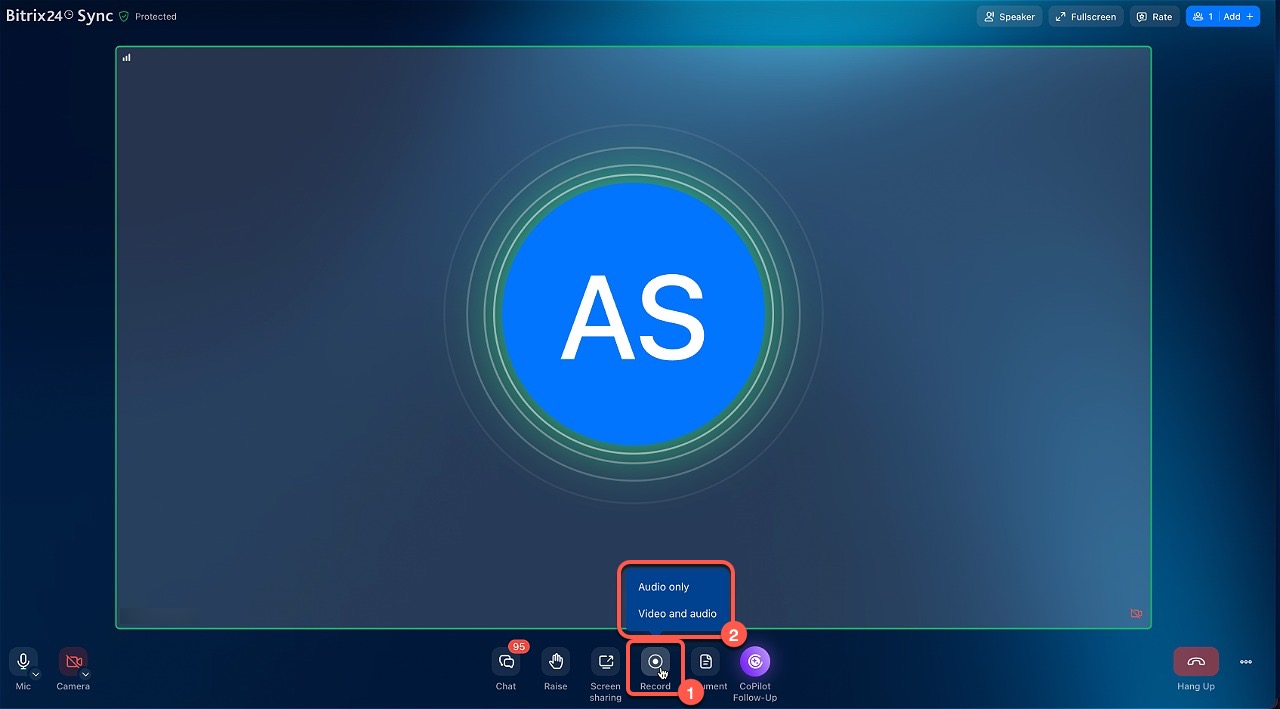
- Cliquez sur Enregistrer ou appuyez sur Ctrl + Shift + R (Cmd + Shift + R pour Mac).
- Choisissez ce que vous souhaitez enregistrer : uniquement l'audio ou à la fois la vidéo et l'audio.
Vidéoconférences dans Bitrix24
L'enregistrement sera sauvegardé sur votre ordinateur dans le dossier « Appels vidéo enregistrés », qui est créé automatiquement. Si votre ordinateur est synchronisé avec Bitrix24 Drive, vous pouvez rapidement partager l'enregistrement dans une discussion avec vos collègues. Si plusieurs participants partagent leurs écrans, l'enregistrement inclura uniquement l'écran de la personne qui a lancé l'enregistrement.
Choisir un arrière-plan ou un avatar 3D
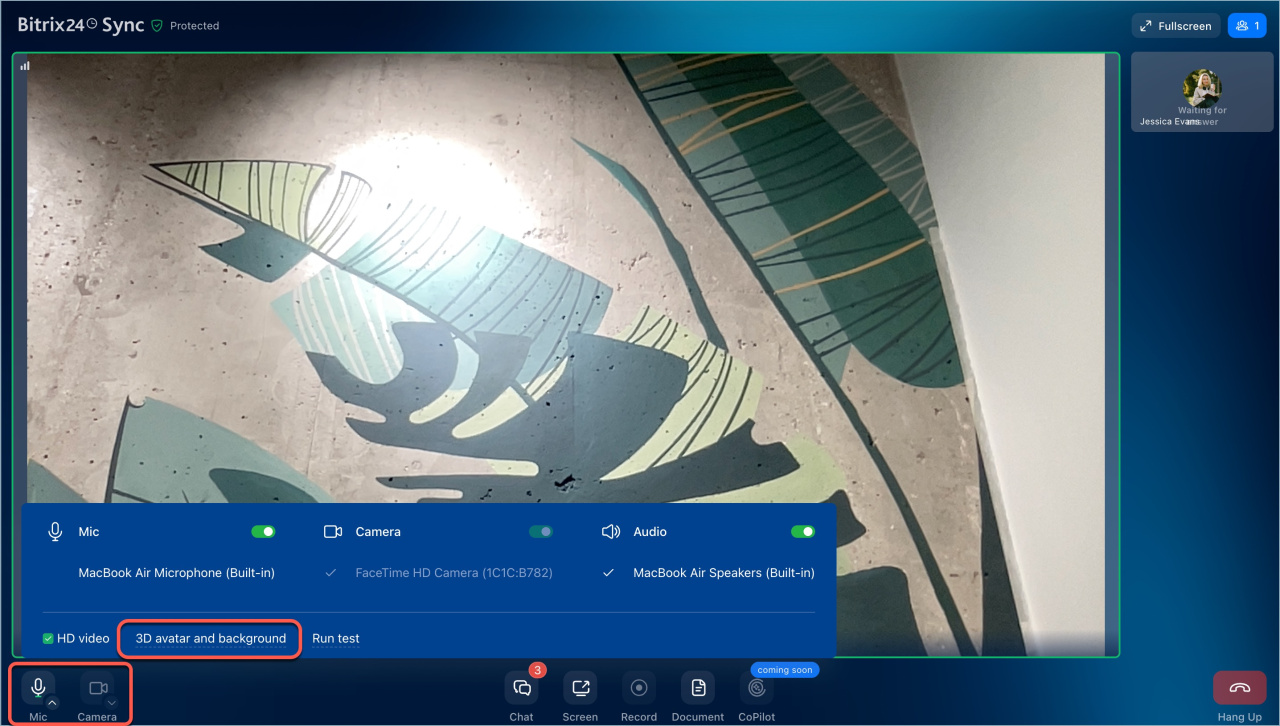
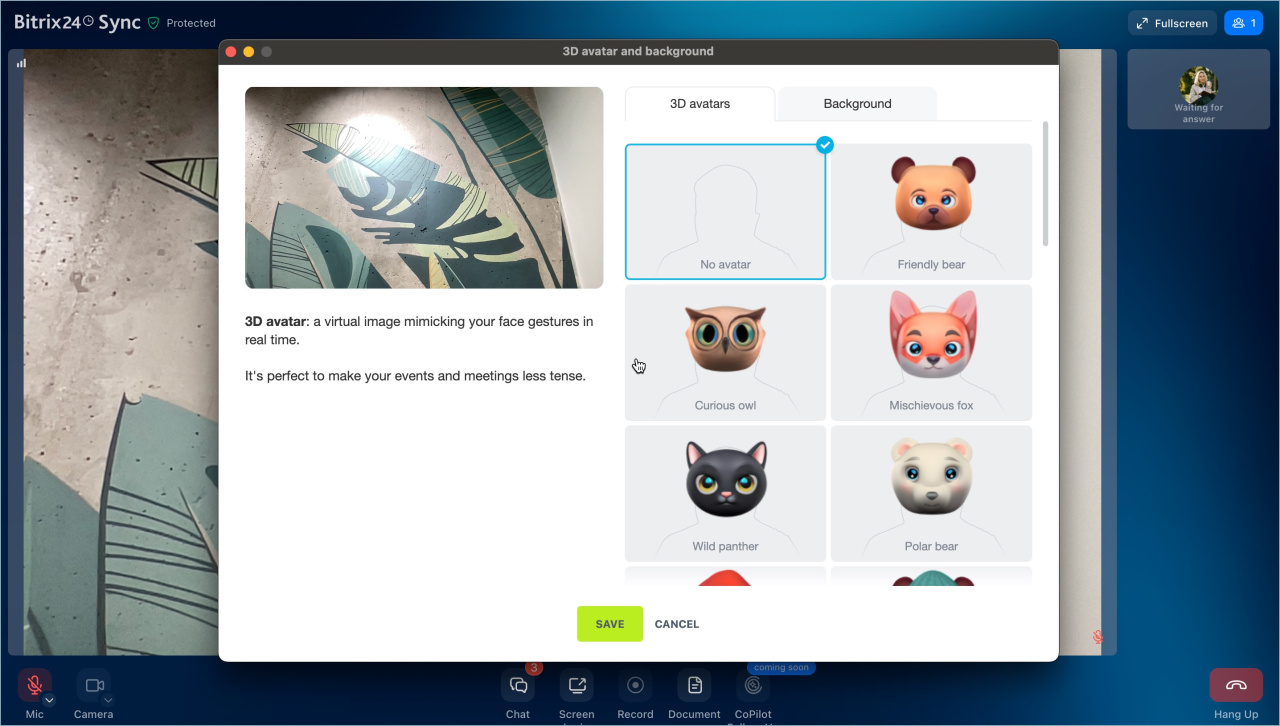
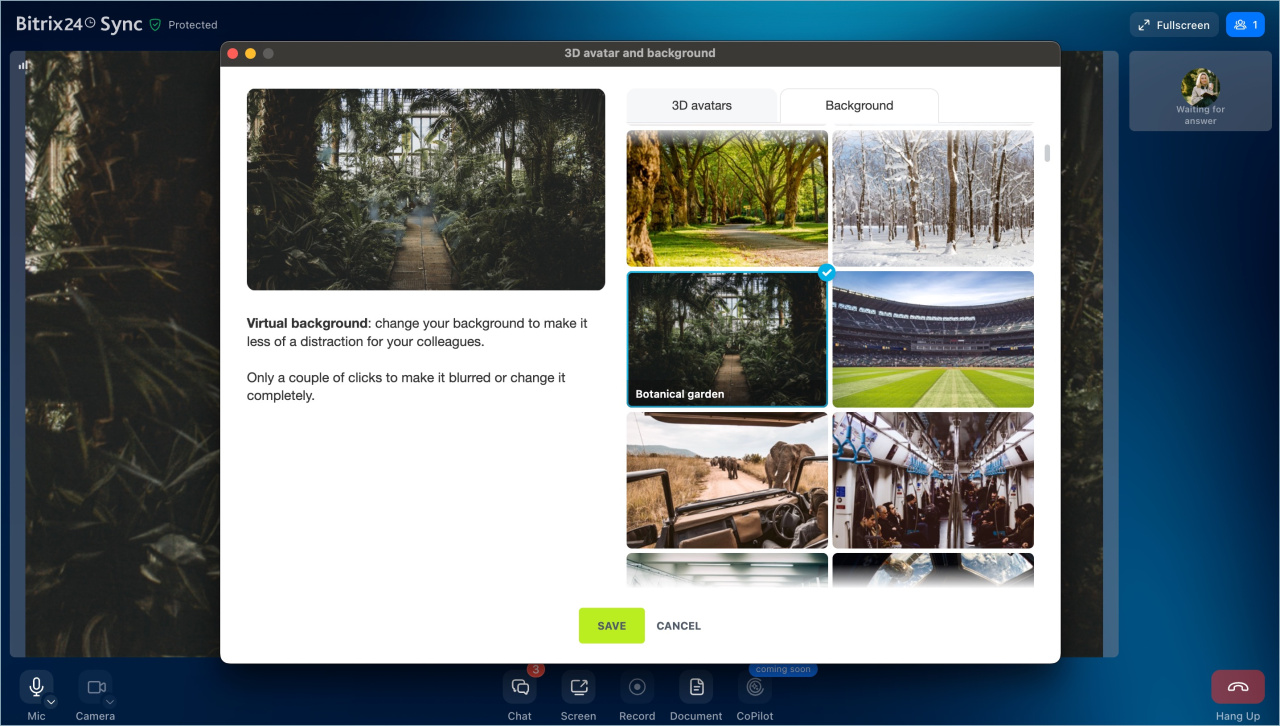
Ouvrez le menu de la caméra ou du microphone dans le panneau inférieur de l'appel. Cliquez sur Avatar 3D et fond.
- Dans l'onglet Avatar 3D, choisissez un personnage et cliquez sur Enregistrer.
- Dans l'onglet Fond, sélectionnez une image. Vous pouvez utiliser des arrière-plans photo et vidéo préinstallés, appliquer un effet de flou ou télécharger le vôtre.
Créer un résumé ou un document pendant un appel
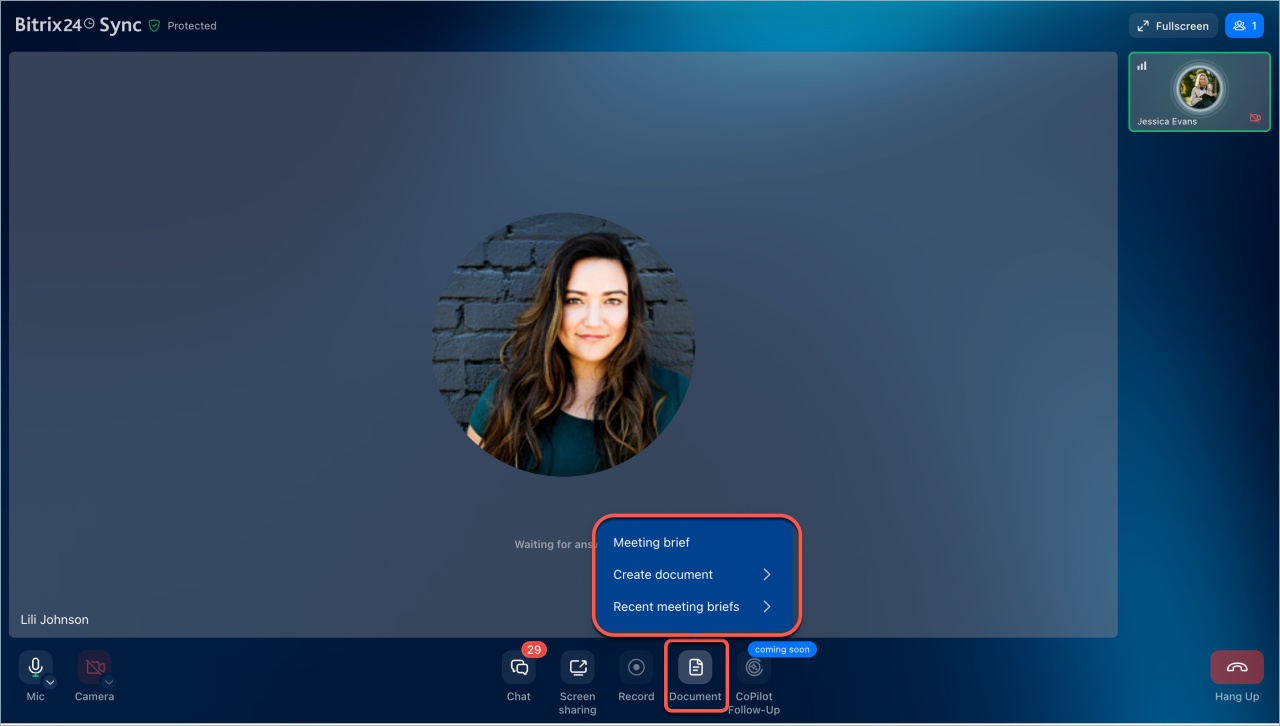
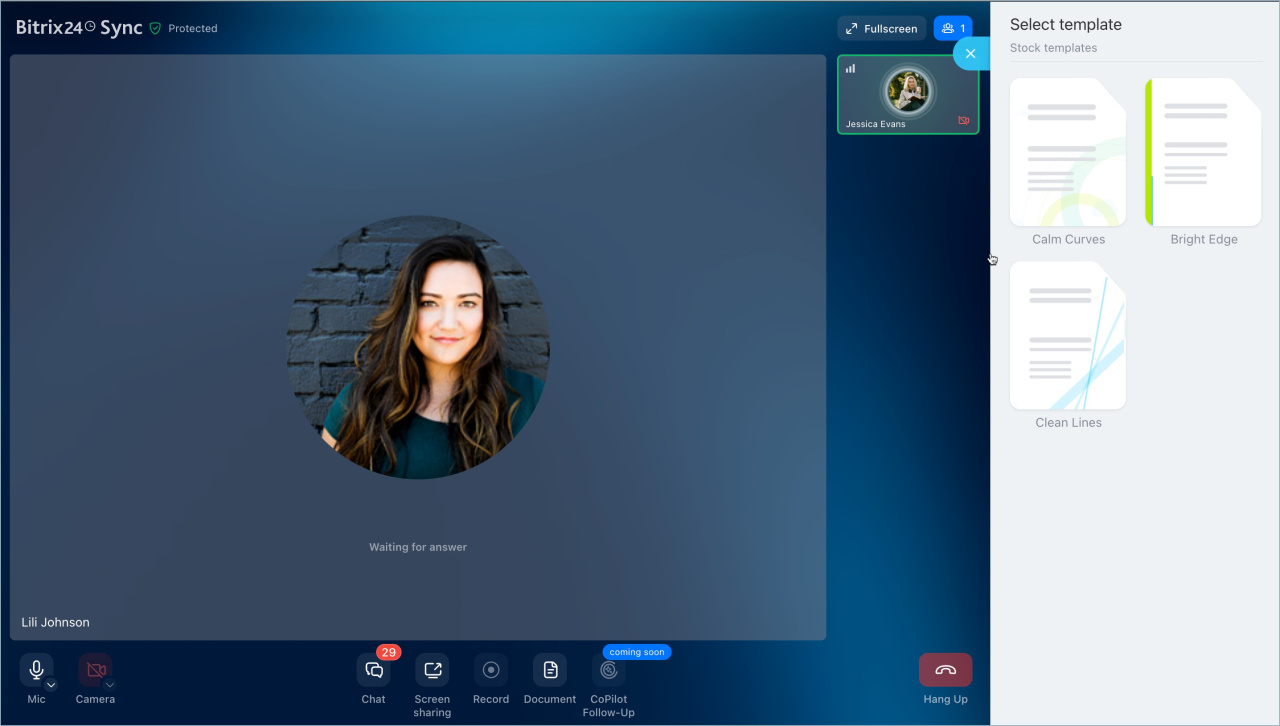
Dans Bitrix24, vous pouvez prendre des notes de réunion, créer et éditer des documents collaboratifs pendant un appel vidéo. Cliquez sur le bouton Document dans la fenêtre d'appel.
Bitrix24 Sync : comment créer un résumé d’une réunion lors d'un appel
Choisissez l'une des options suivantes :
- Agenda - enregistrez le résumé de l'appel dans un document texte. Vous pouvez sélectionner un modèle.
- Créer un document - un document texte vierge, un tableau ou une présentation s'ouvrira pour que vous puissiez prendre des notes pendant l'appel.
- Ouvrir les agendas récents - consultez les résumés des appels précédents.
Plans et prix de Bitrix24
Résumé
- Les appels vidéo dans Bitrix24 sont un outil efficace pour la communication au sein de votre entreprise.
- Plus besoin d'utiliser des services externes pour les appels vidéo. Bitrix24 offre tout ce dont vous avez besoin pour travailler confortablement.
- L'enregistrement des appels, les changements d'arrière-plan et la sélection d'avatars 3D sont uniquement disponibles dans l'application Bitrix24.
- Les notifications apparaissent au-dessus de tous les programmes. Dans l'application Bitrix24, vous verrez une notification d'appel quel que soit le programme que vous utilisez.