Pour organiser le travail de votre équipe dans Bitrix24, invitez vos collègues directement depuis l’application mobile.
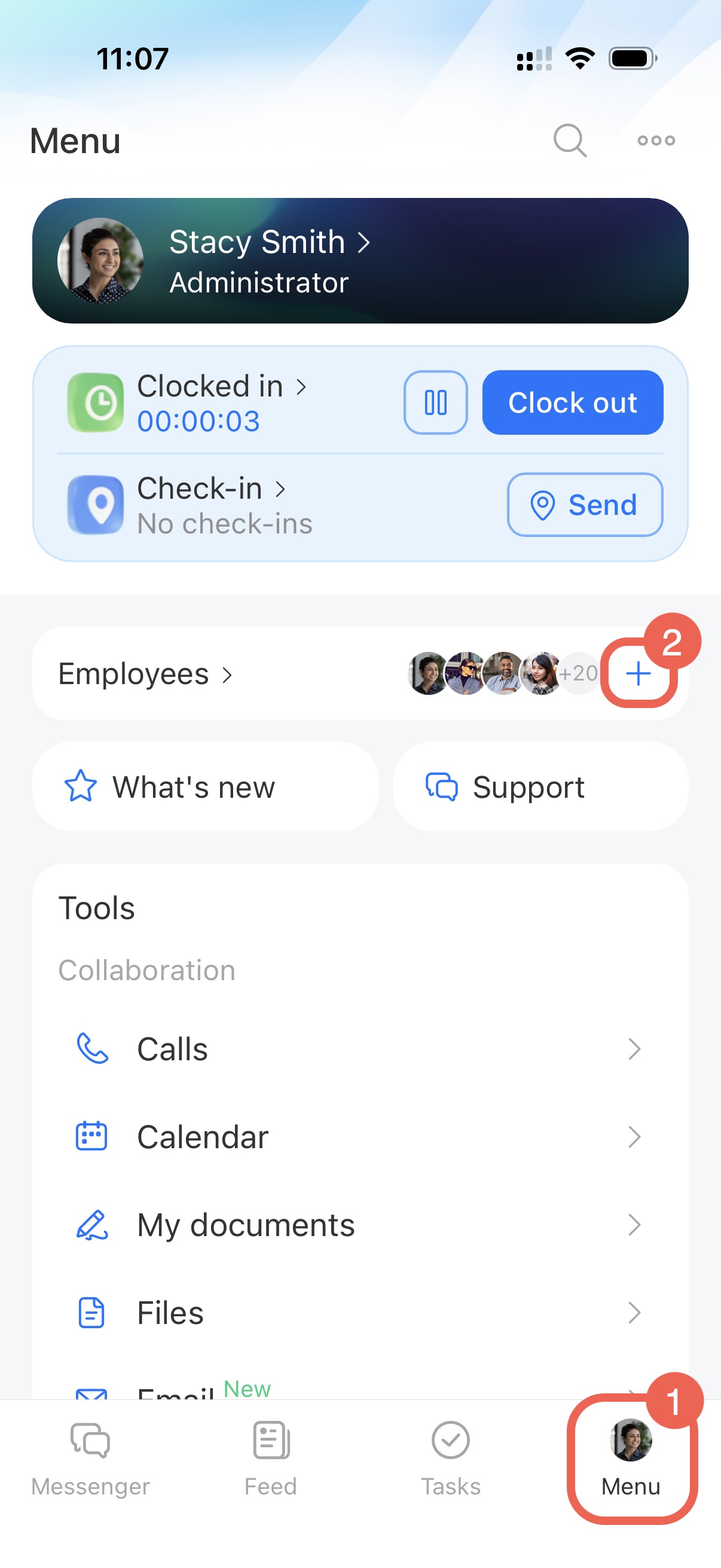
- Accédez à Menu.
- Dans le bloc Employés, appuyez sur Plus (+).
Modes d’invitation
Vous pouvez inviter des employés de plusieurs façons :
- via un lien ;
- par SMS ;
- depuis une application de messagerie ;
- via le service de messagerie Bitrix24 ;
- avec un code QR.
Inviter via un lien
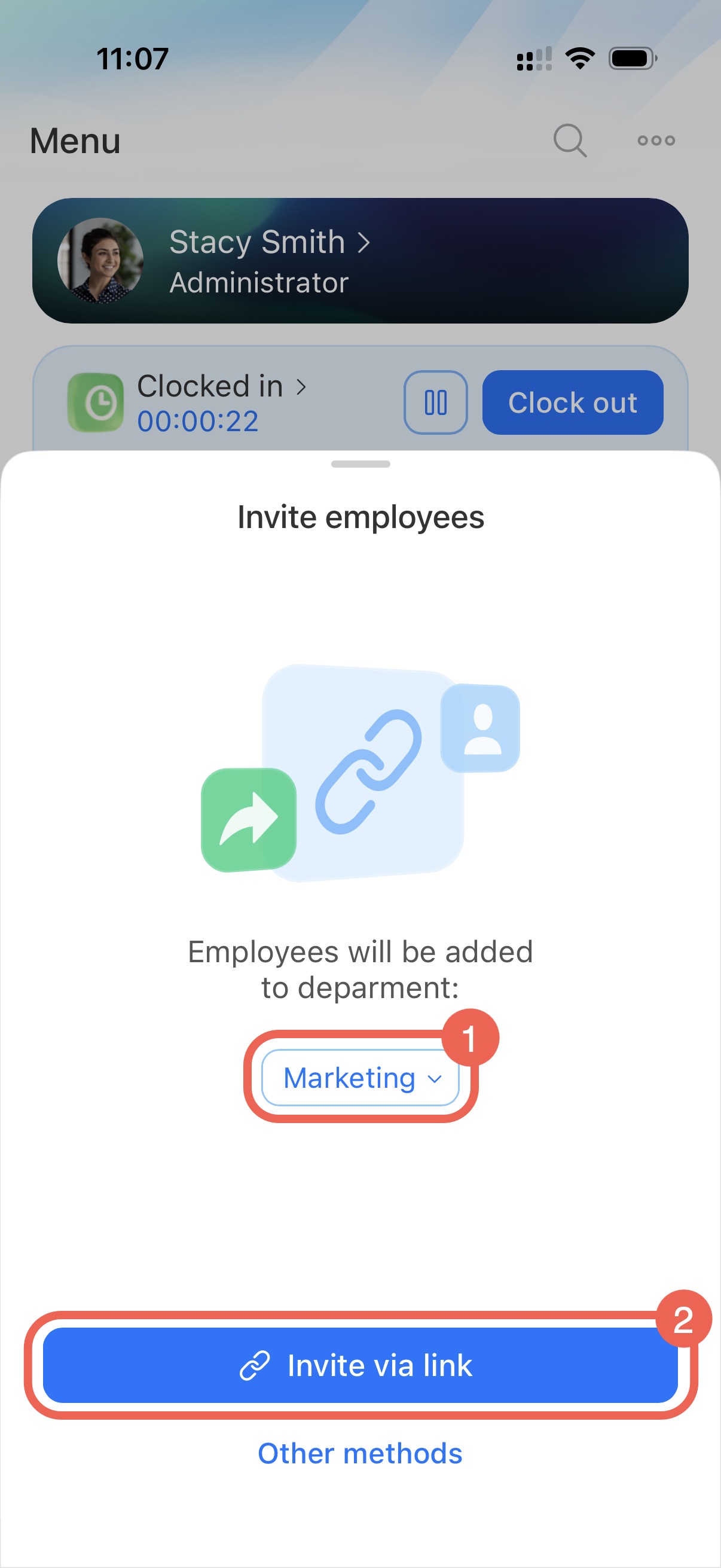
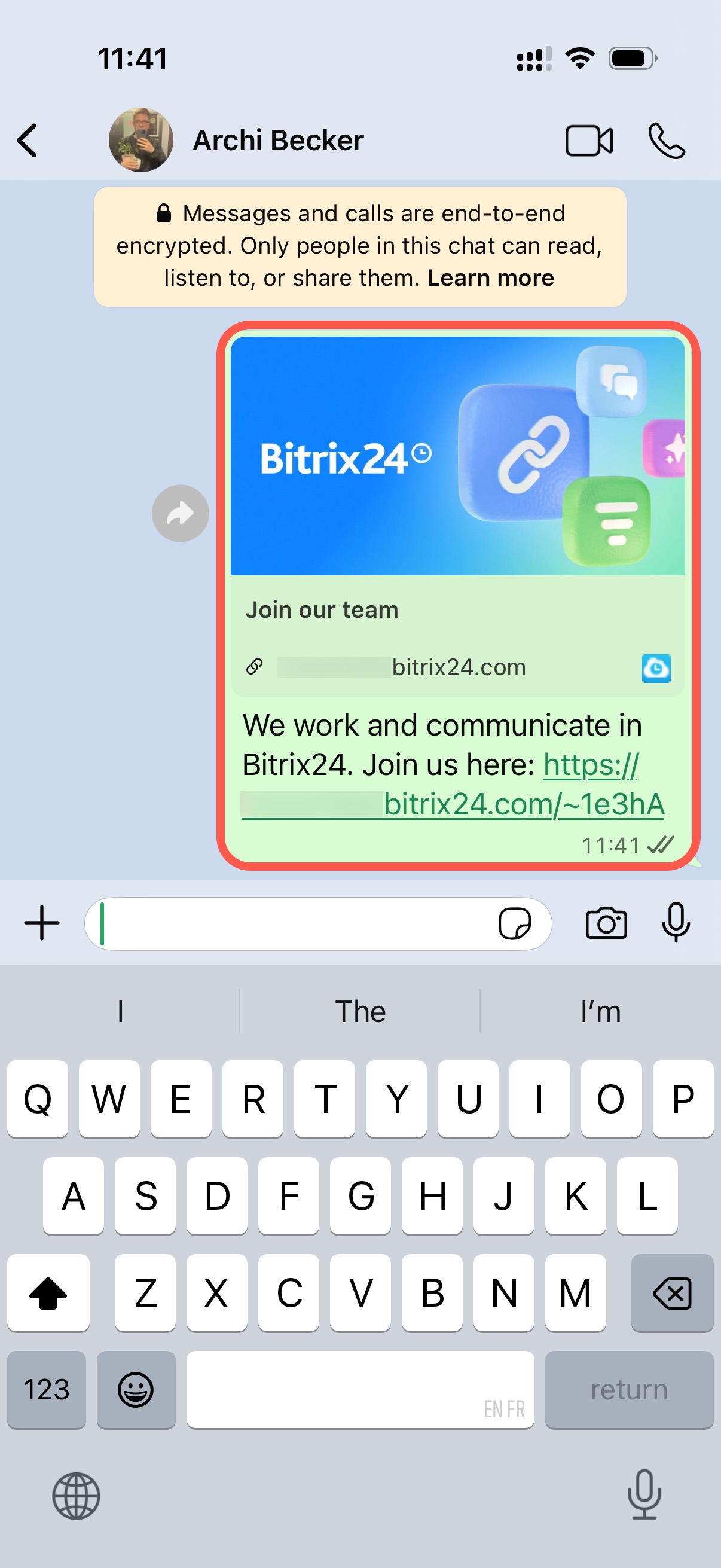
Sélectionnez le département dans lequel vous souhaitez ajouter l’employé, puis appuyez sur Inviter via un lien.
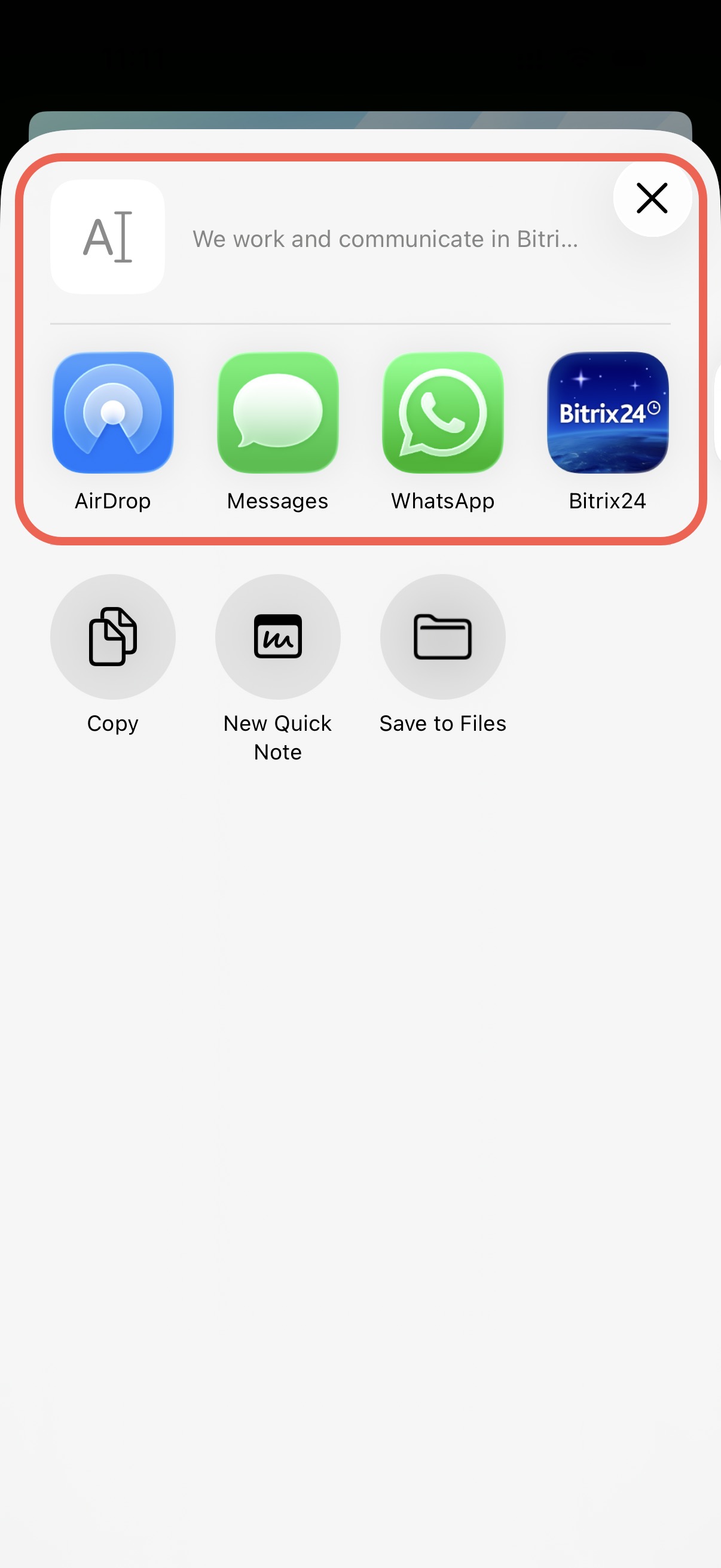
Choisissez le mode d’envoi : e-mail, messagerie, SMS, etc.
Inviter par SMS
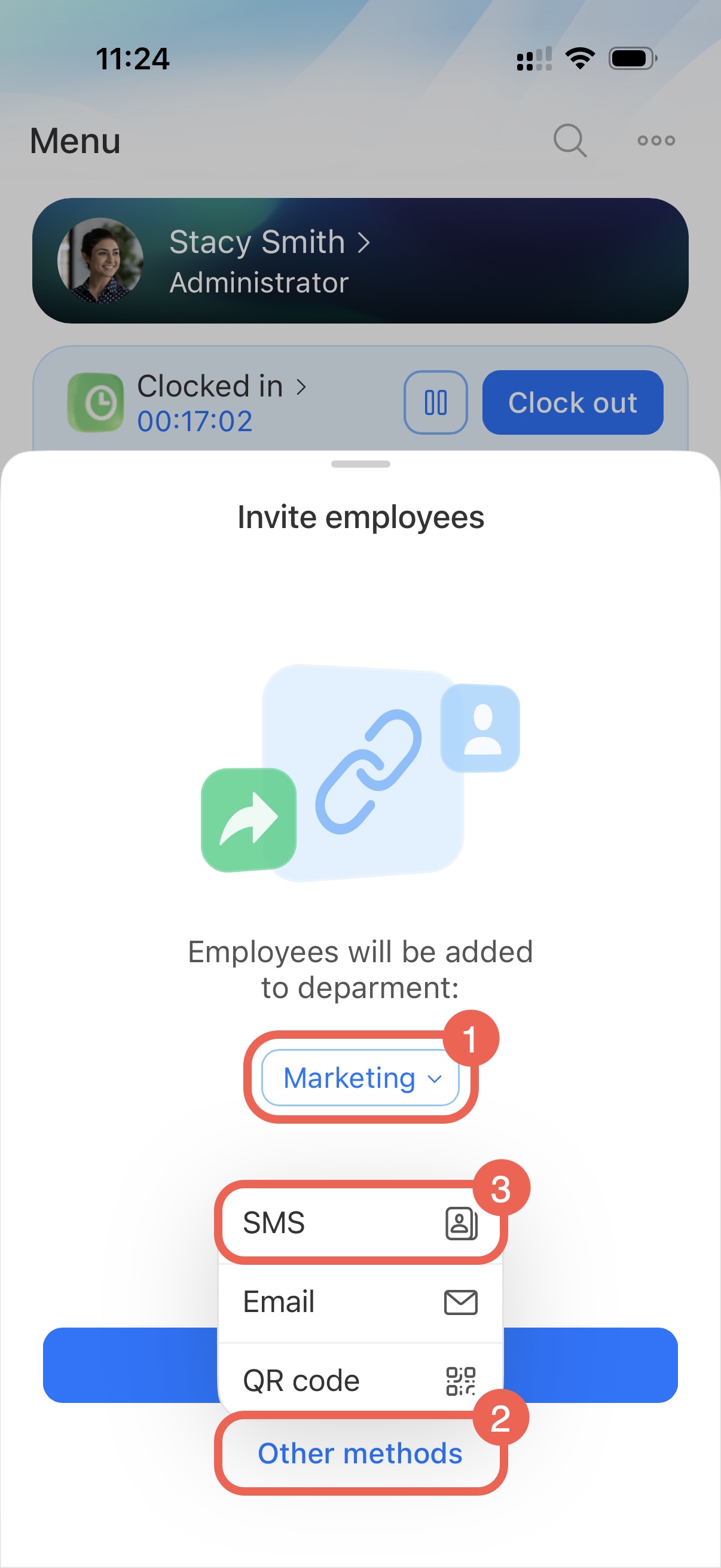
1. Sélectionnez le département dans lequel vous souhaitez ajouter l’employé.
2–3. Appuyez sur Autres méthodes > SMS. Bitrix24 ouvrira votre liste de contacts.
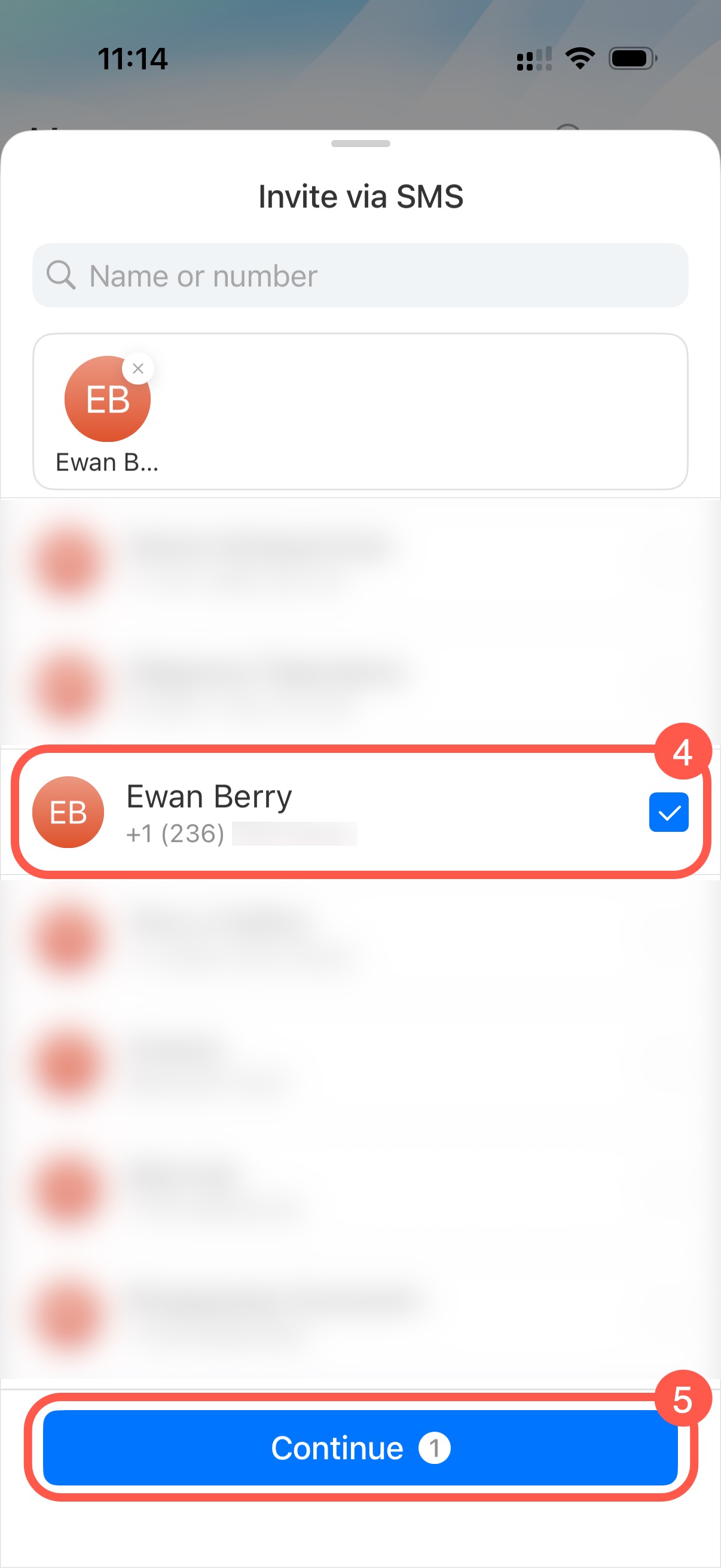
4–5. Sélectionnez un contact ou saisissez un nouveau numéro de téléphone. Cochez la case à côté du nom de l’employé. Appuyez sur Continuer.
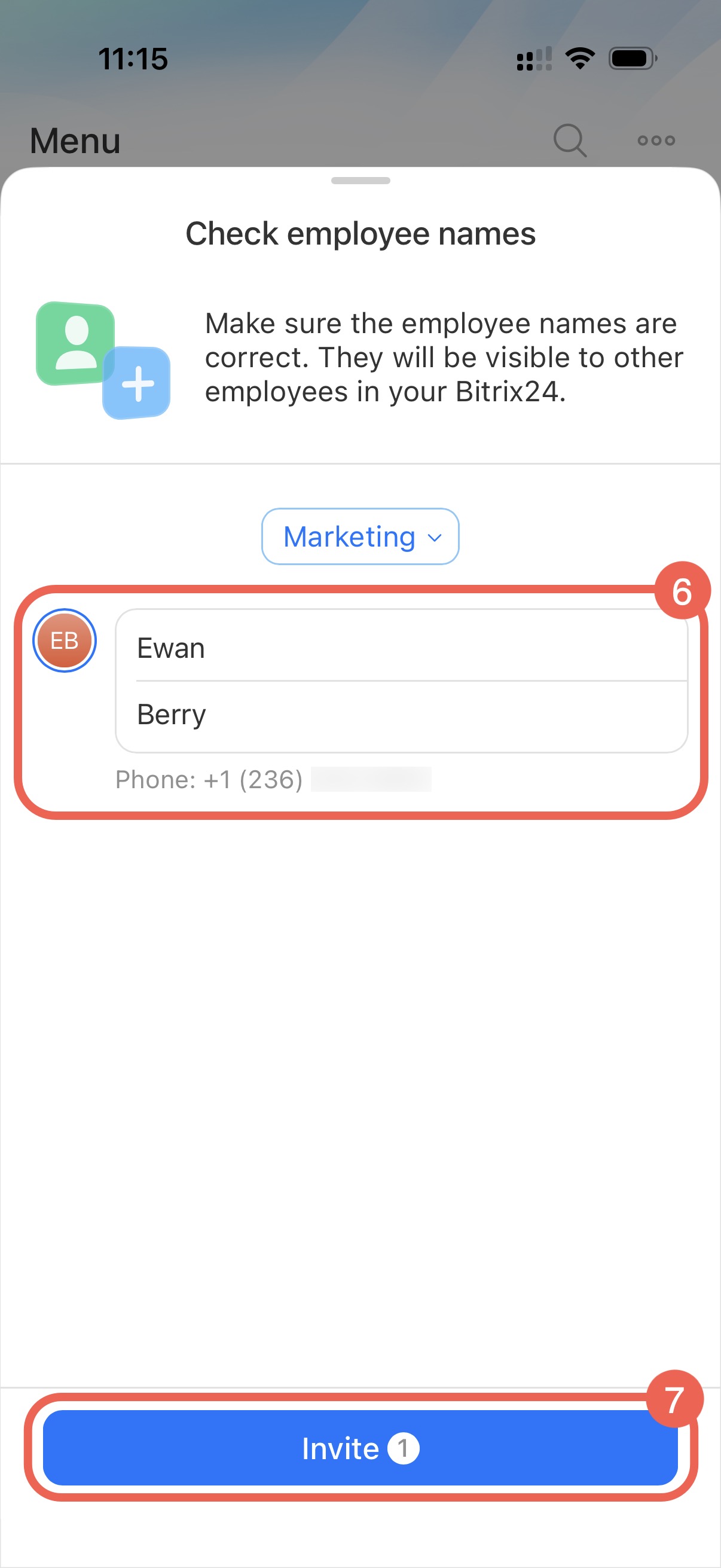
6–7. Vérifiez le nom de l’employé. C’est ce nom qui sera affiché à ses collègues dans Bitrix24. Appuyez sur Inviter.
Inviter depuis une application de messagerie
Utilisez cette méthode si une application de messagerie est installée sur votre smartphone, par exemple Outlook ou Apple Mail. L’invitation est envoyée depuis votre adresse professionnelle, ce qui inspire davantage confiance aux destinataires.
1. Sélectionnez le département dans lequel vous souhaitez ajouter l’employé.
2–3. Appuyez sur Autres méthodes > E-mail.
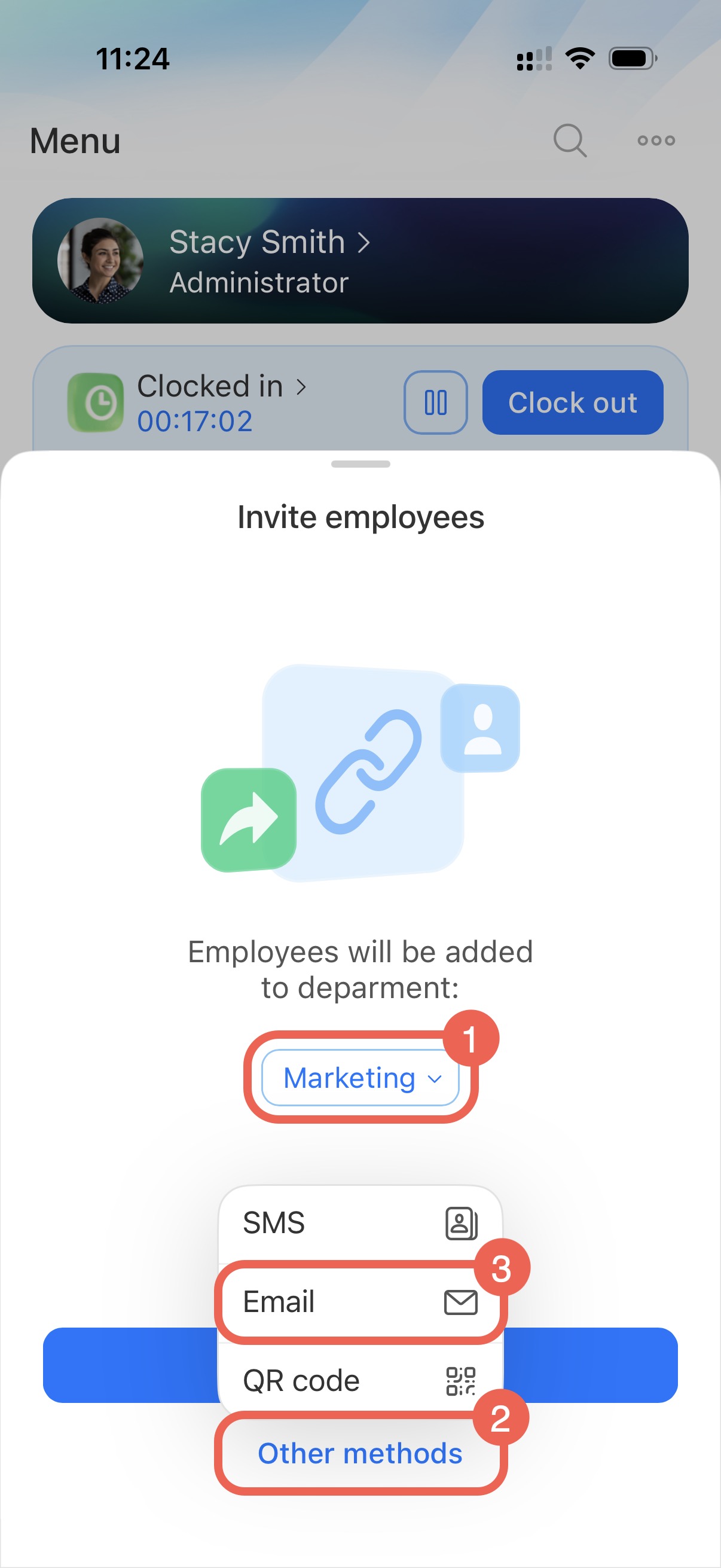
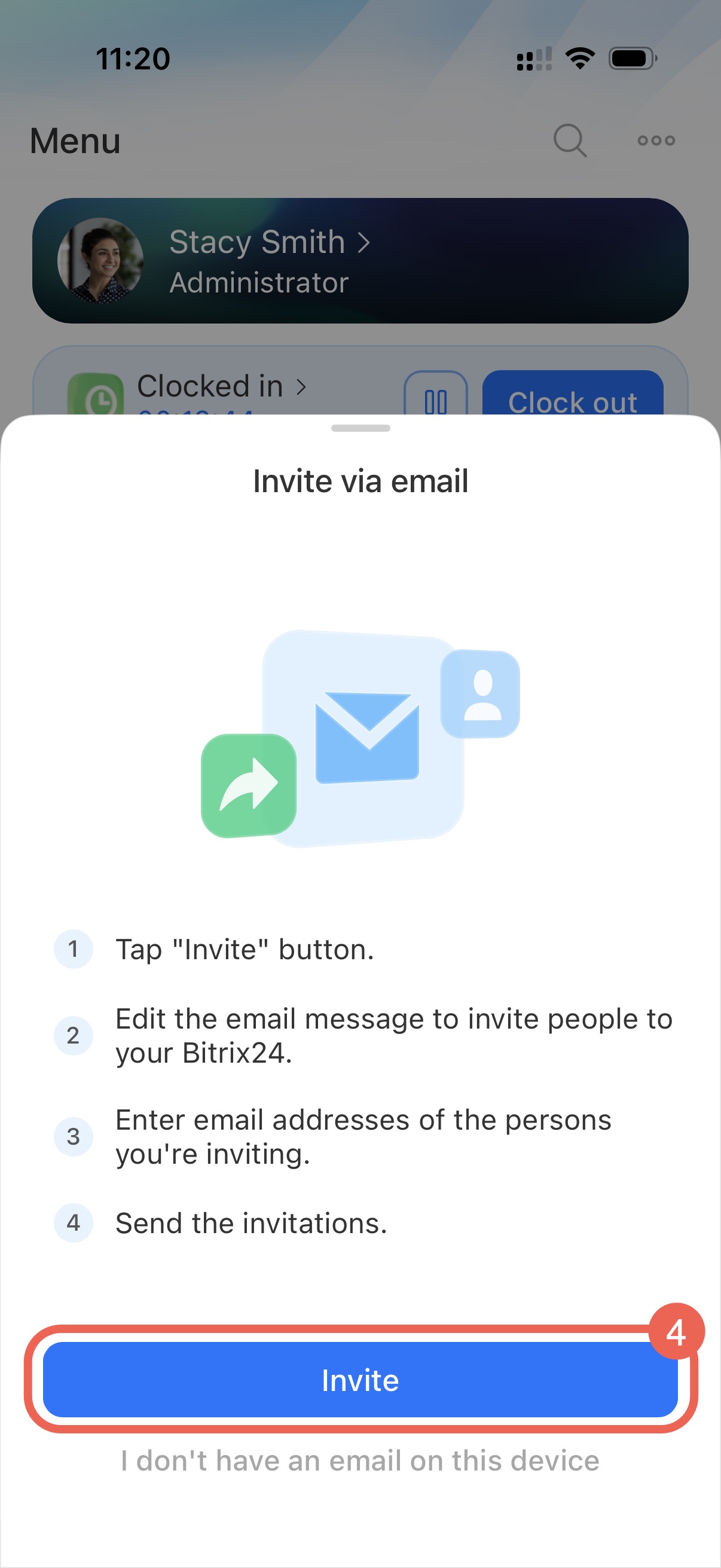
4. Appuyez sur Inviter. L’application de messagerie s’ouvre.
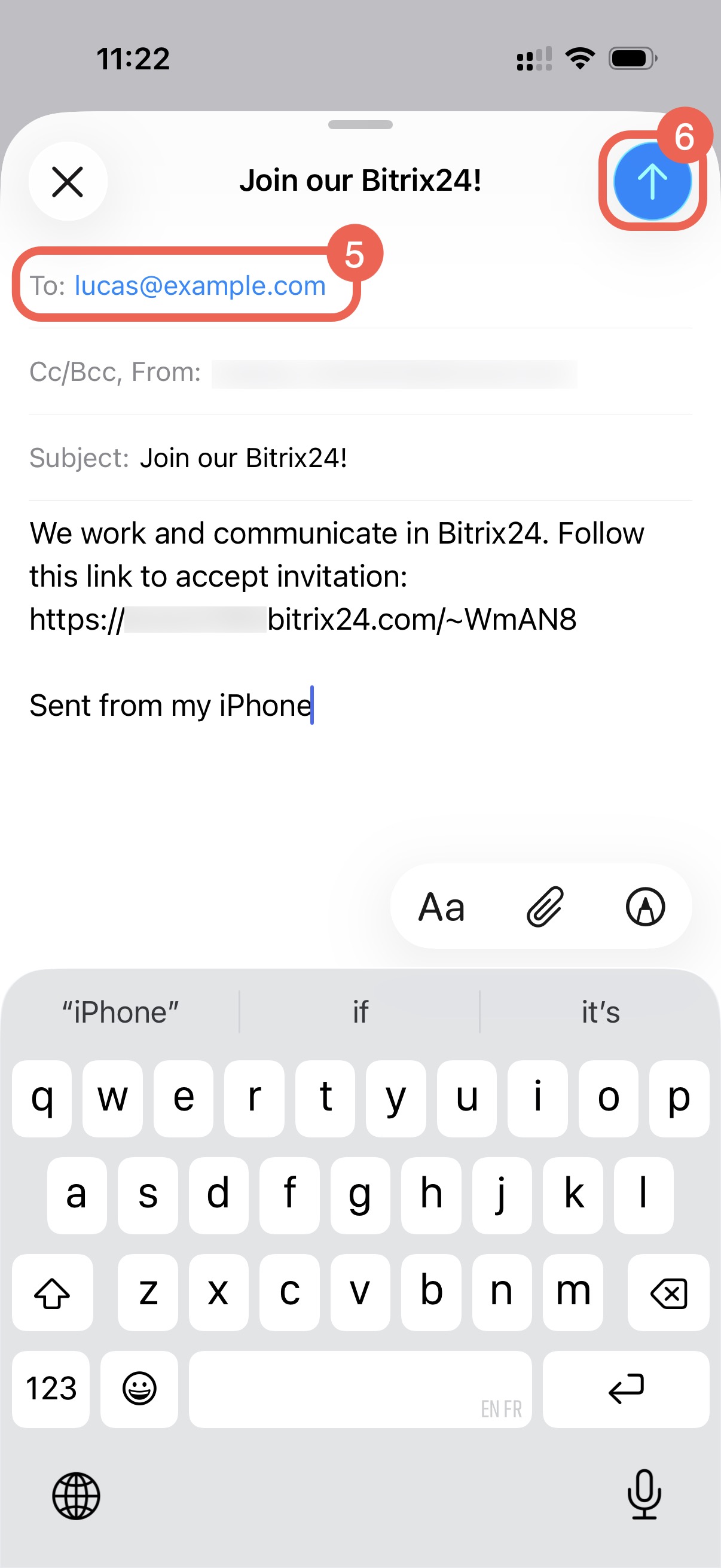
5–6. Saisissez l’adresse e-mail de l’employé et envoyez le message. Vous pouvez utiliser le modèle d’invitation proposé ou le modifier.
Inviter via le service de messagerie Bitrix24
Utilisez cette méthode si aucune application de messagerie n’est configurée sur votre smartphone.
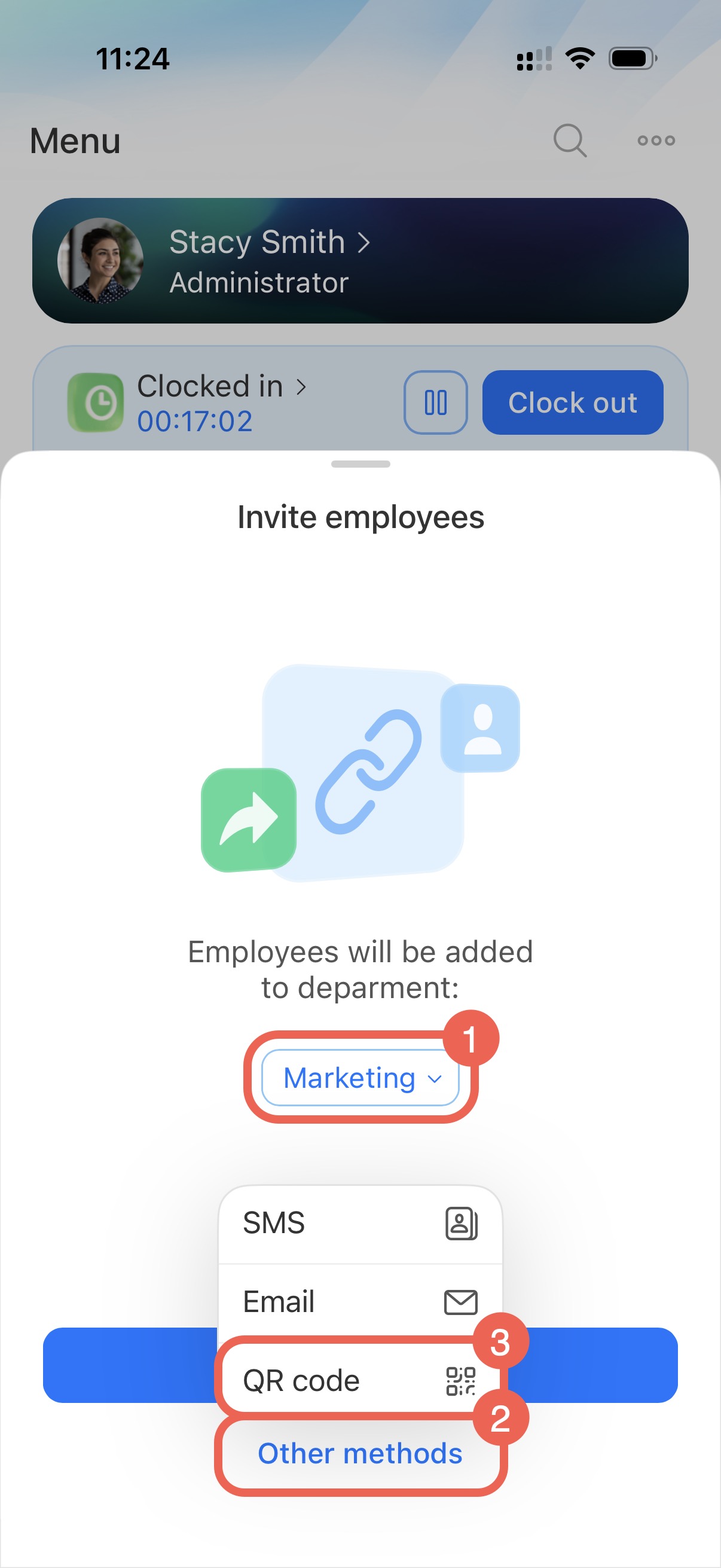
1. Sélectionnez le département dans lequel vous souhaitez ajouter l’employé.
2–3. Appuyez sur Autres méthodes > E-mail.
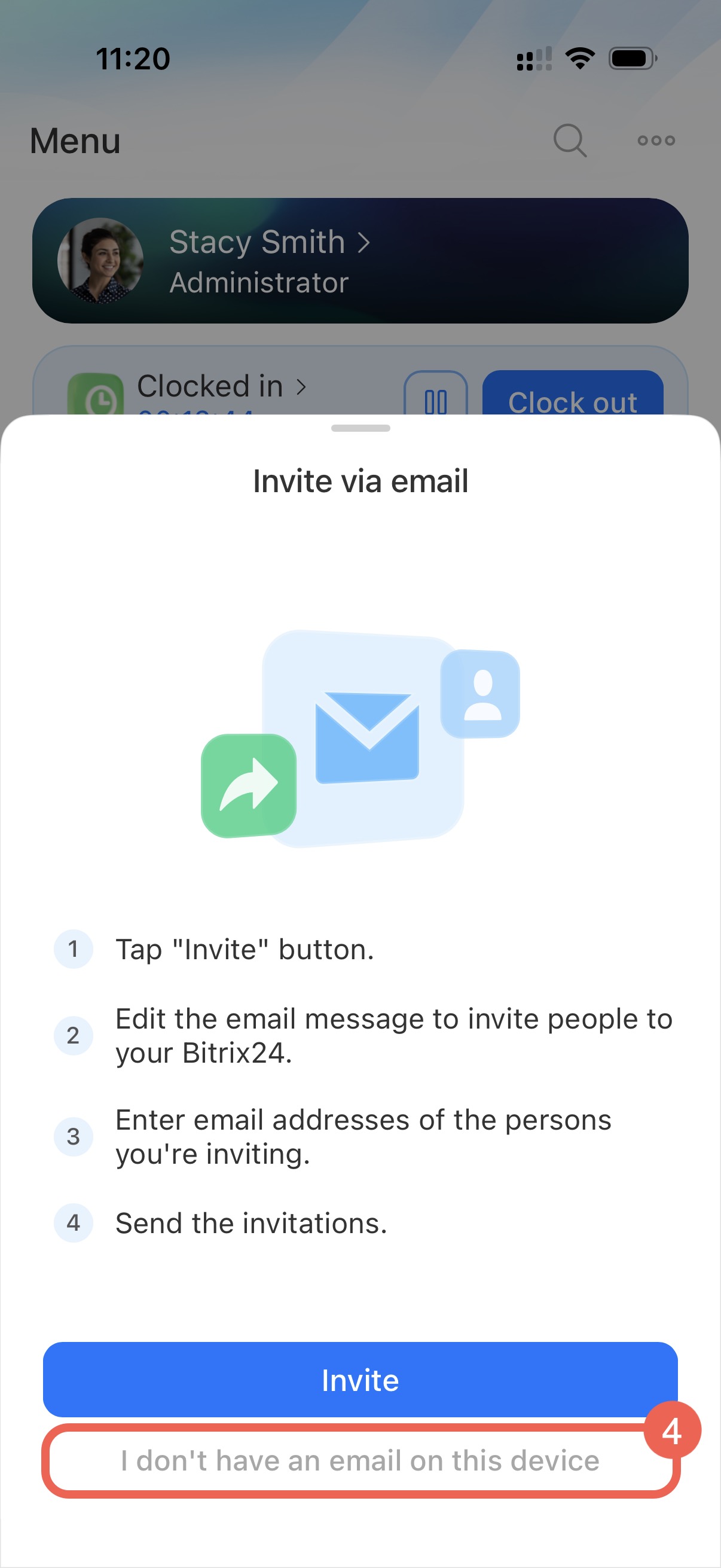
4. Appuyez sur Je n'ai pas d'e-mail sur cet appareil.
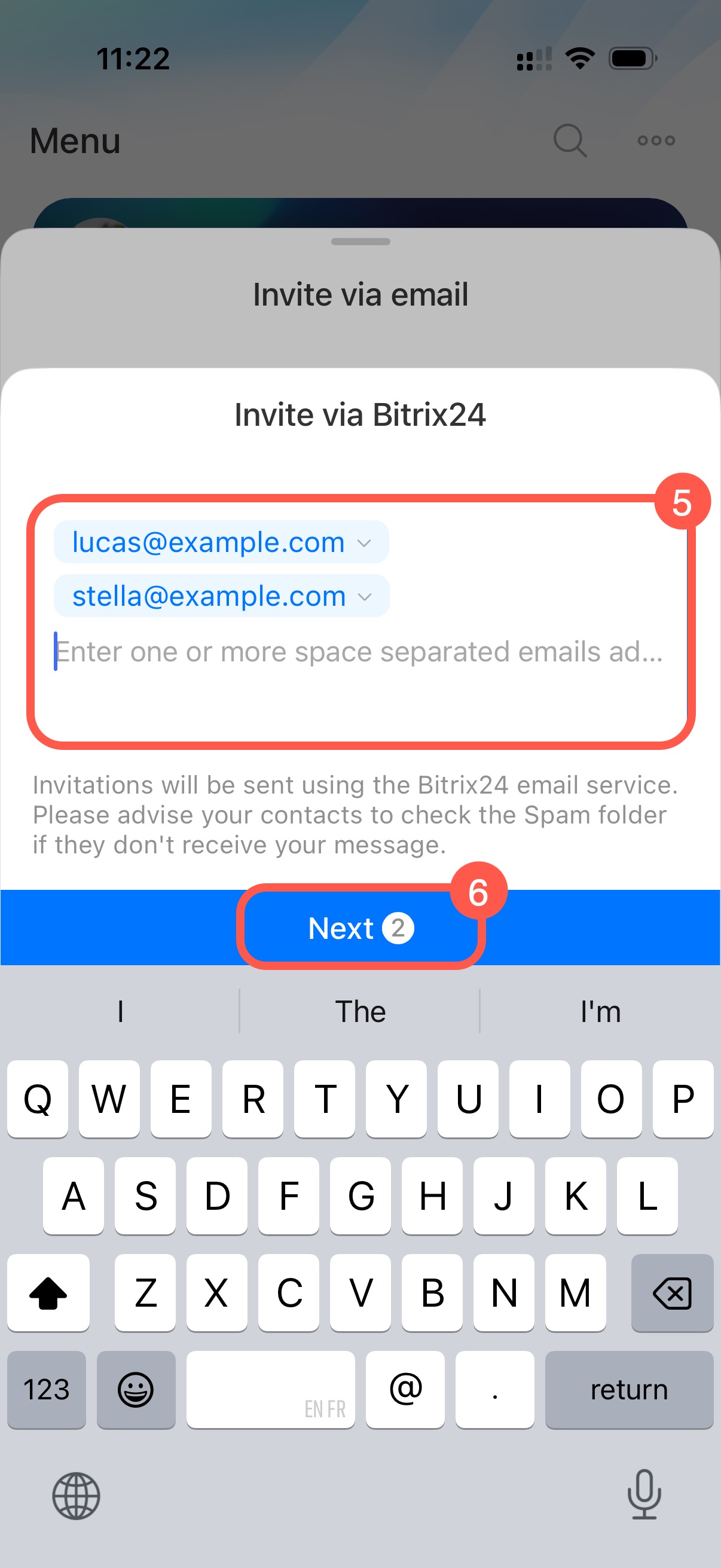
5–6. Saisissez une ou plusieurs adresses e-mail. Si vous en ajoutez plusieurs, séparez-les par un espace. Appuyez sur Continuer.
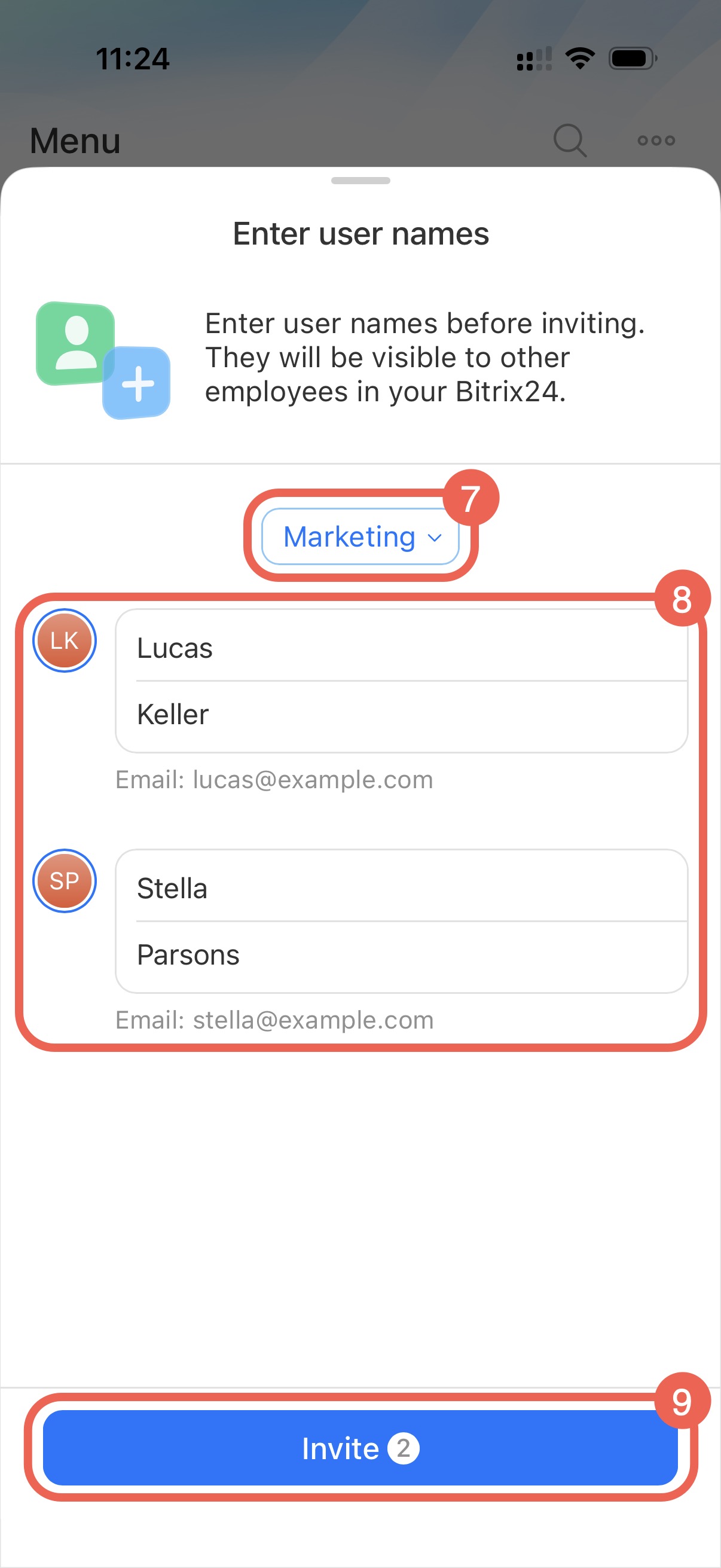
7. Vérifiez le département sélectionné.
8–9. Saisissez le nom de l’employé. C’est ce nom qui sera affiché aux utilisateurs de votre Bitrix24. Appuyez sur Inviter.
Inviter avec un code QR
Cette méthode est pratique si vous rencontrez l’employé en personne.
1. Sélectionnez le département dans lequel vous souhaitez ajouter l’employé.
2–3. Appuyez sur Autres méthodes > Code QR.
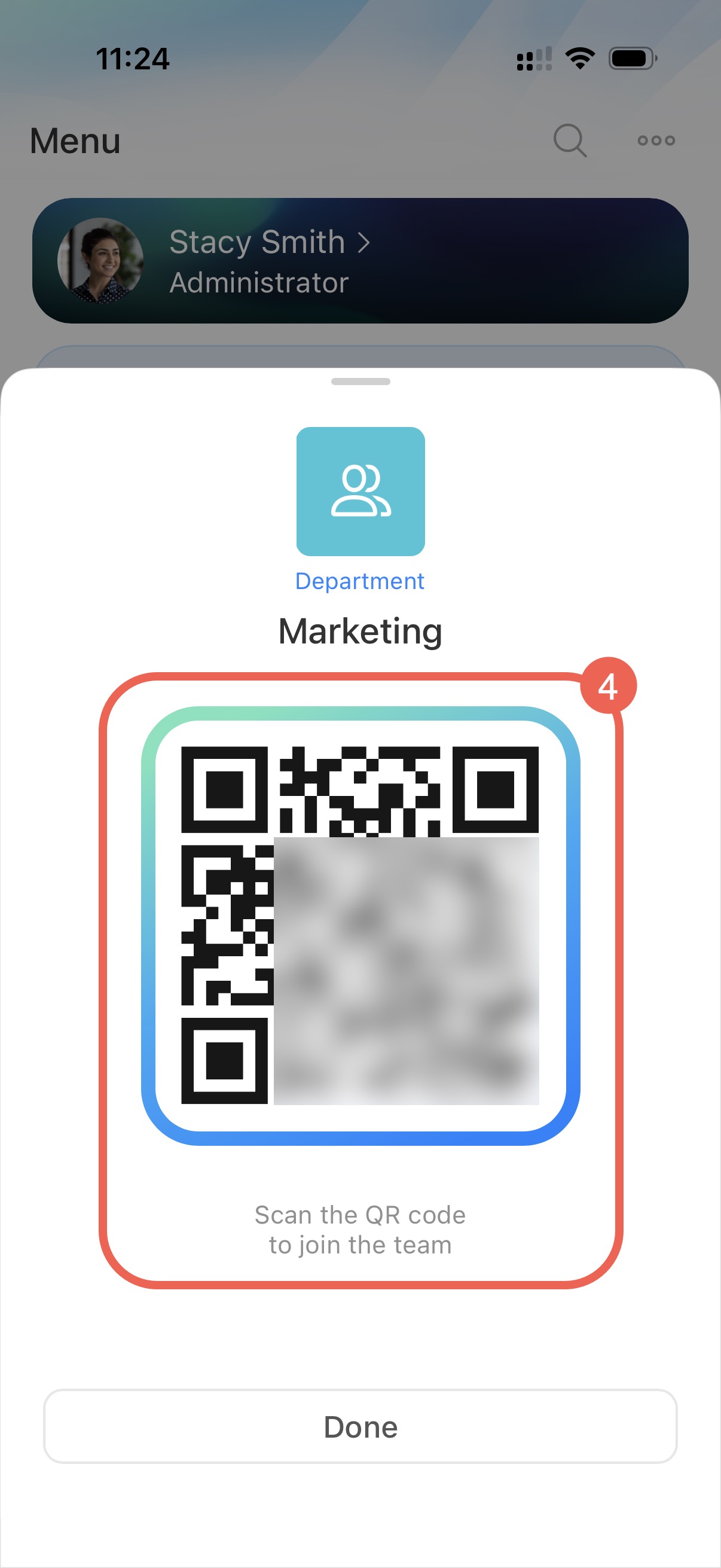
4. Demandez à l’employé de scanner le code QR avec son téléphone.
Compteurs dans la section Employés
Les onglets Invitation(s) et En attente de confirmation affichent des compteurs. Ils vous permettent de suivre les invitations en attente et de gérer rapidement l’accès des nouveaux utilisateurs à Bitrix24.
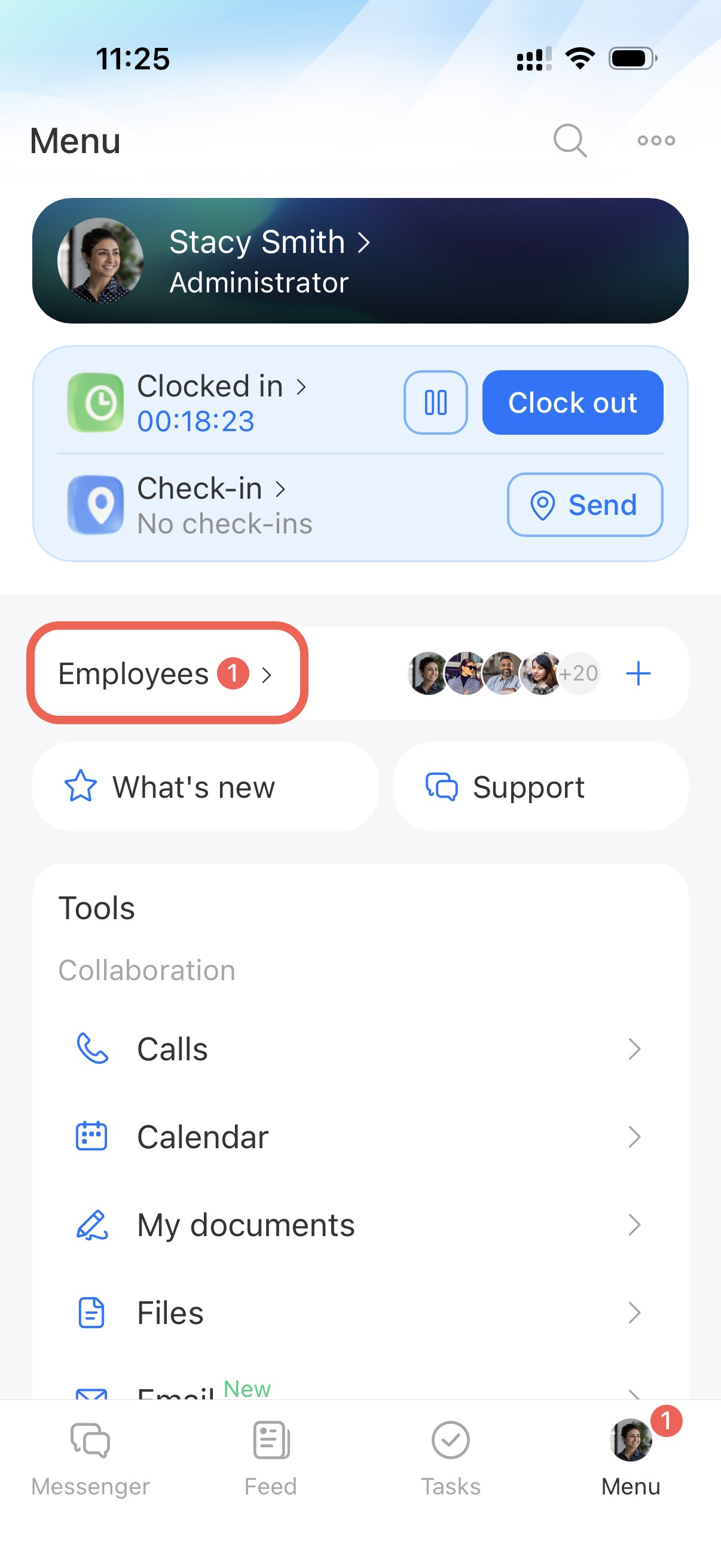
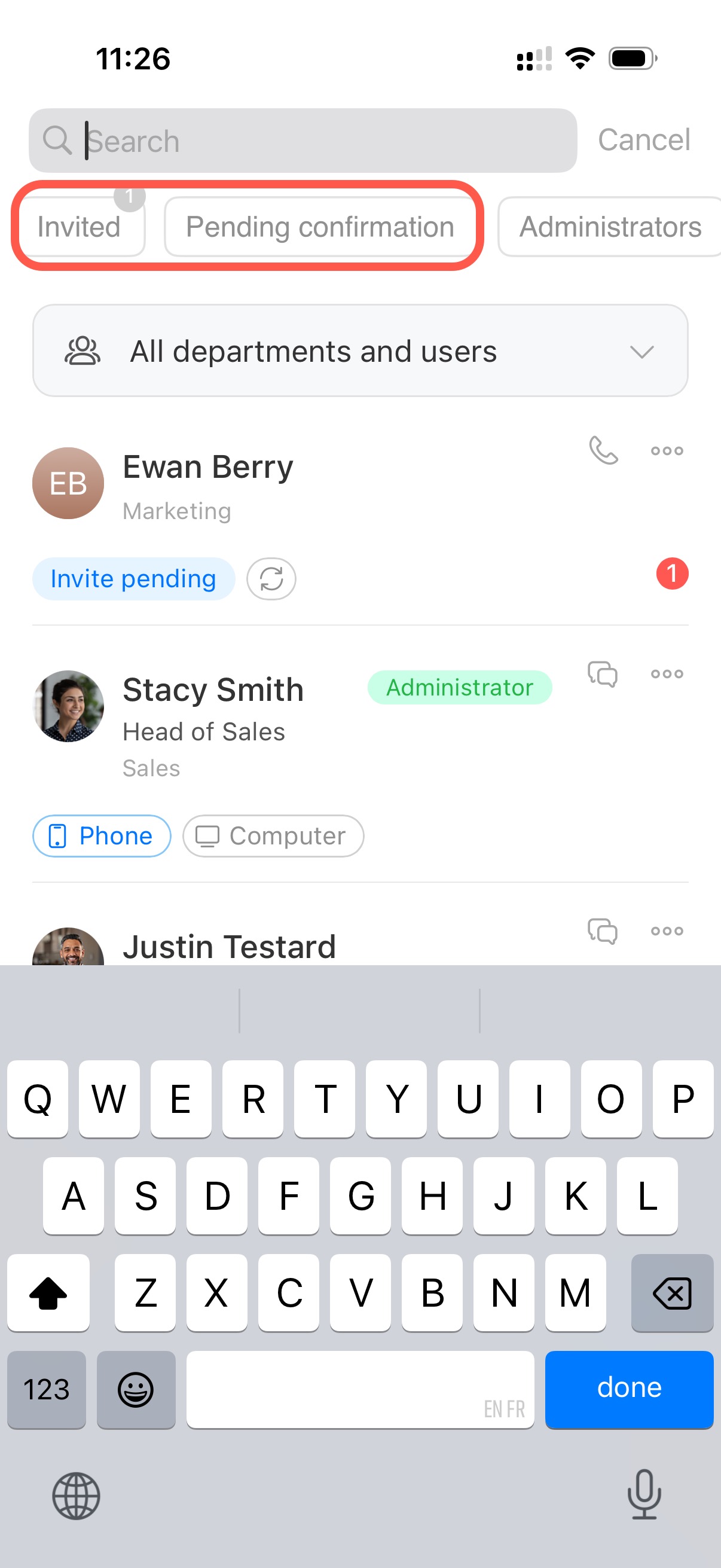
Invitation(s)
Ce compteur indique le nombre d’utilisateurs qui n’ont pas encore accepté leur invitation.
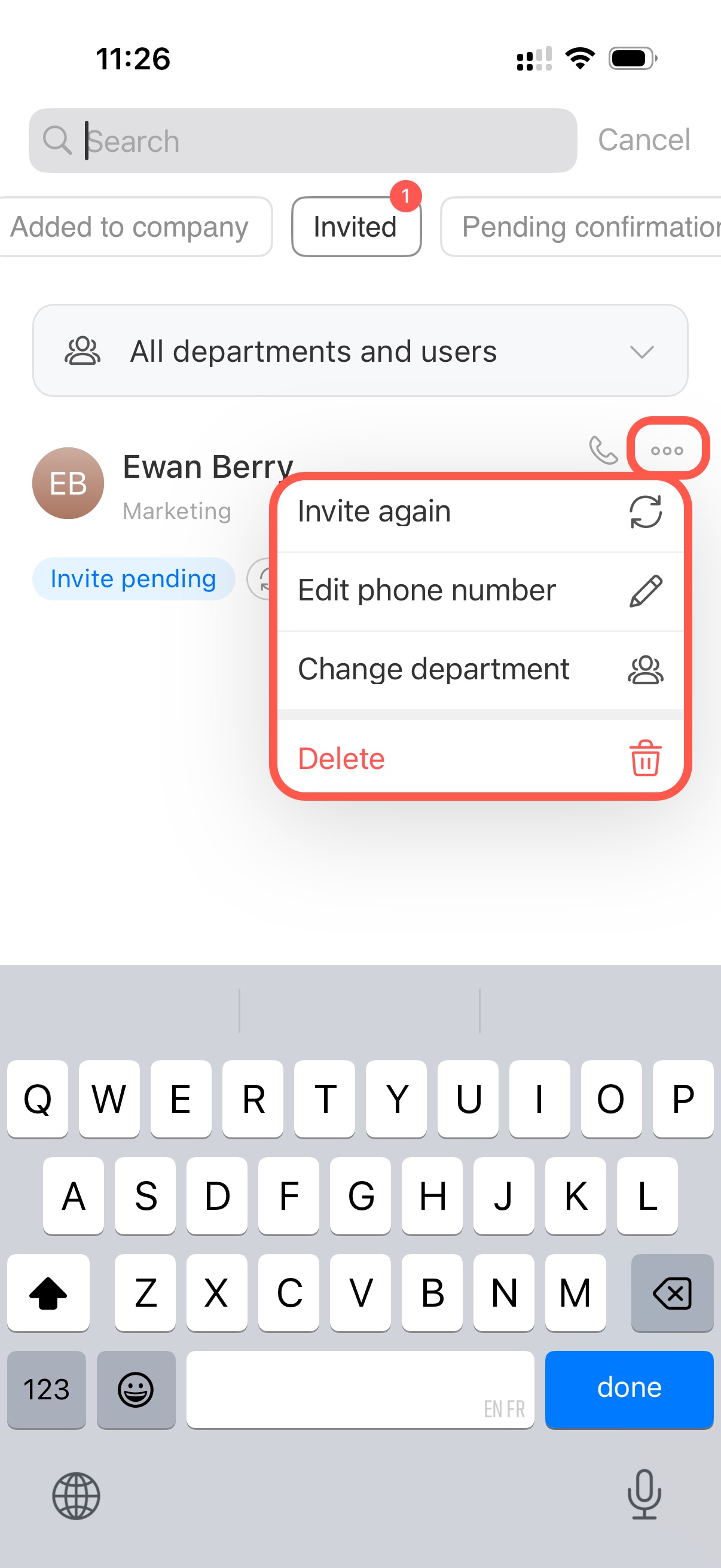
Depuis cet onglet, vous pouvez :
- renvoyer une invitation ;
- modifier l’adresse e-mail ;
- changer le département ;
- supprimer l’employé.
Pour effectuer une action, appuyez sur Trois points (...) et sélectionnez l’option souhaitée.
En attente de confirmation
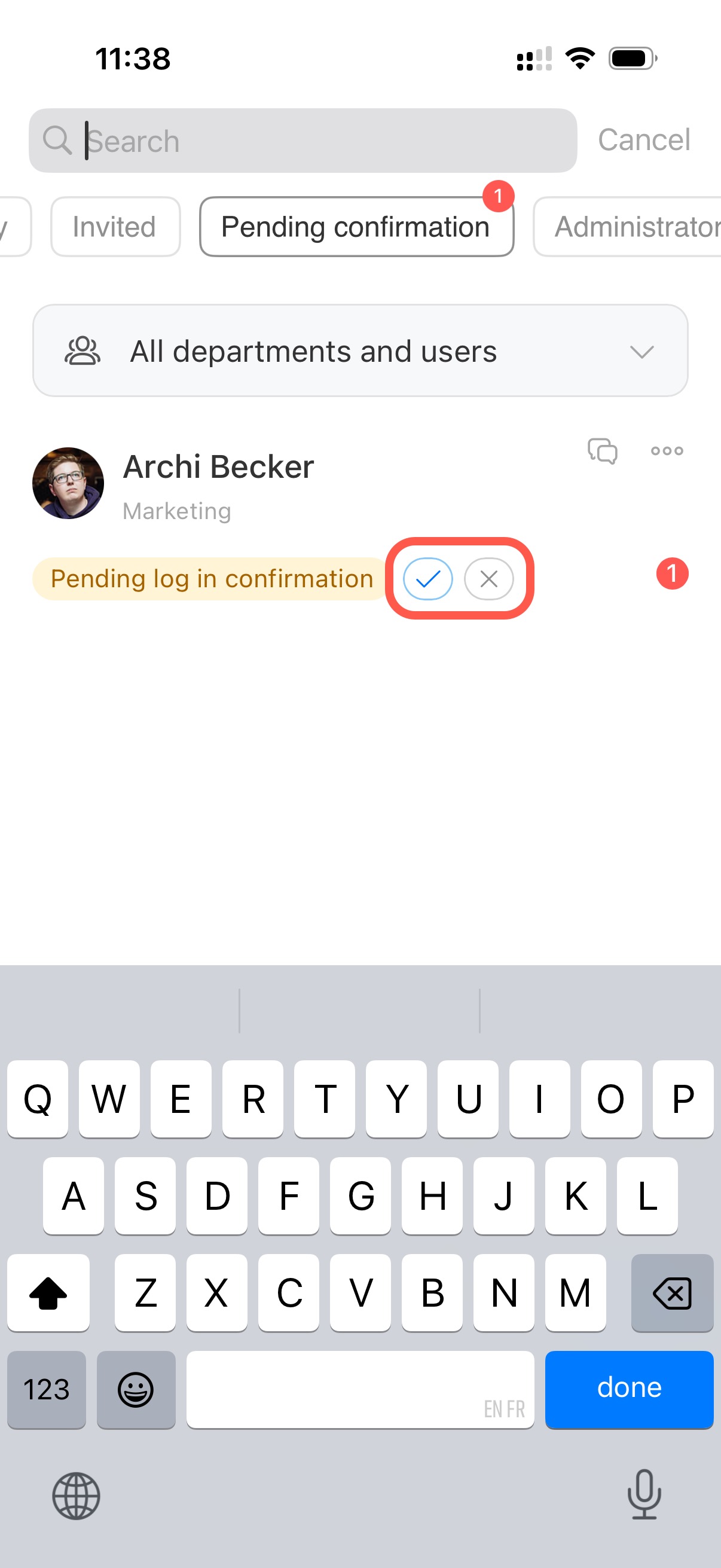
Ce compteur indique le nombre de nouveaux utilisateurs dont l’accès doit être validé par un administrateur.
- Appuyez sur la coche pour confirmer l’accès.
- Appuyez sur la croix pour le refuser.